Позначення файлів
Перш ніж копіювати, переміщувати, видаляти чи пакувати будь-що, ви спершу вказуєте Peach Commander, з якими елементами діяти. Елемент, на якому стоїть ваш курсор, завжди є поточним елементом, але ви також можете позначити один або багато файлів і тек, щоб команда виконалася над усіма ними одразу. Позначені елементи вирізняються в панелі окремим кольором назви.
Позначення файлів і тек
- Клацніть рядок, щоб перемістити на нього курсор. Одне клацання вибирає лише один цей елемент.
- Щоб позначити кілька елементів одразу, утримуйте Cmd і клацайте кожен, або утримуйте Shift і клацніть, щоб позначити діапазон.
- Щоб позначити елемент під курсором і зробити крок униз одним рухом, натисніть Insert. Натискайте її повторно, щоб швидко позначити низку послідовних елементів. Пробіл також перемикає позначення поточного елемента (і показує розмір теки).
- Щоб позначити все в панелі, виберіть Позначити > Вибрати все (Ctrl+Num+) або натисніть Cmd+A. Виберіть Позначити > Скасувати вибір усього (Ctrl+Num-), щоб зняти всі позначення.
Позначення чи зняття позначення за шаблоном
- Виберіть Позначити > Вибрати групу… (Num+), щоб додати елементи, назви яких відповідають шаблону, або Позначити > Скасувати вибір групи… (Num-), щоб вилучити відповідні елементи з поточних позначень.
- Введіть маску із символами підстановки. Використовуйте
*для будь-яких символів і?для одного символу. Розділіть кілька масок крапкою з комою, а винятки перелічіть після вертикальної риски — наприклад,*.jpg;*.pngпозначає всі зображення, а*.*|*.bakпозначає все, крім резервних файлів.
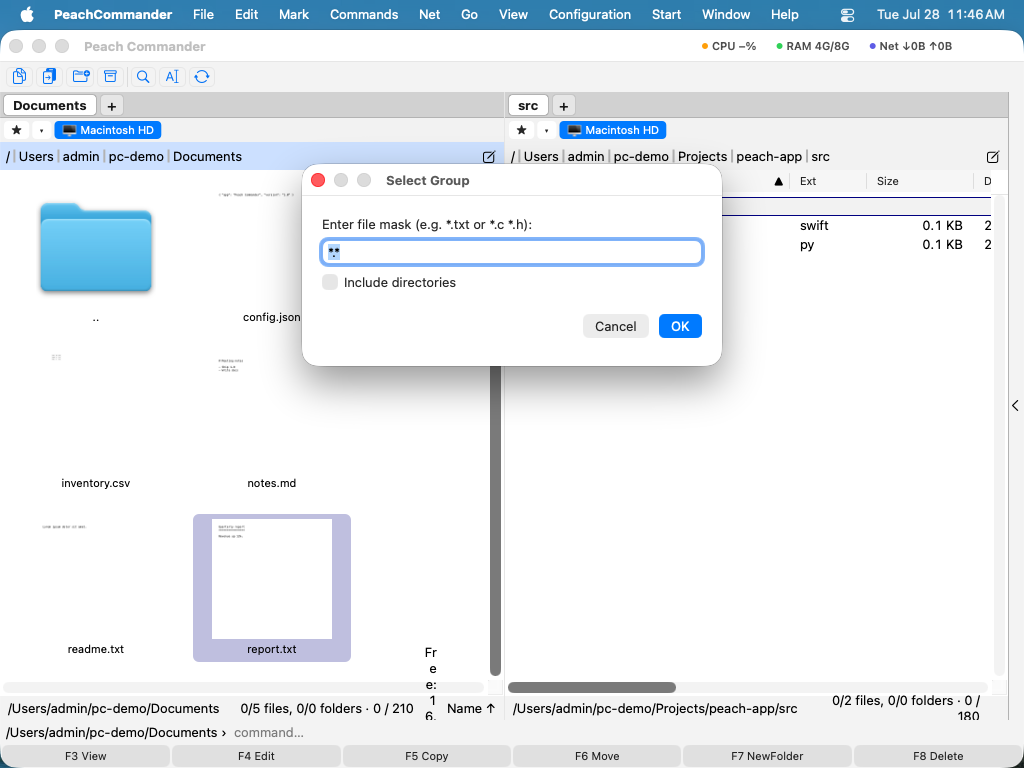 (Ілюстрація: Позначення файлів за маскою із символами підстановки.)
Інвертувати, те саме розширення та відновити
- Інвертувати позначення (Num*, меню Позначити) перемикає кожне позначення: позначені елементи стають непозначеними й навпаки — зручно для «все, крім цих».
- Вибрати все з тим самим розширенням (Alt+Num+, меню Позначити) позначає кожен файл, що має розширення елемента під курсором, тож одне натискання захоплює, наприклад, усі файли
.pdf. - Відновити позначення (Num/, меню Позначити) повертає ваш попередній набір позначень — корисно, якщо команда їх зняла або ви позначили не ту групу.
Комбінації клавіш
| Дія | Клавіші |
|---|---|
| Перемкнути позначення, перейти вниз | Insert |
| Перемкнути позначення (поточний елемент) | Space |
| Вибрати все / Скасувати вибір усього | Ctrl+Num+ / Ctrl+Num- |
| Вибрати все (альтернатива) | Cmd+A |
| Вибрати групу за маскою | Num+ |
| Скасувати вибір групи за маскою | Num- |
| Інвертувати позначення | Num* |
| Вибрати все з тим самим розширенням | Alt+Num+ |
| Відновити попереднє позначення | Num/ |
Примітки
- Позначення та курсор незалежні: переміщення курсора клавішами зі стрілками не змінює того, що позначено.
- Запис батьківської теки (
..) ніколи не можна позначити. - Вибрати групу, Скасувати вибір групи та Інвертувати позначення зіставляються за назвою файлу, тож ви можете включати або залишати теки залежно від параметрів діалогового вікна.
- Після завершення копіювання, переміщення чи видалення елементи, які було успішно оброблено, знімаються з позначення автоматично, тоді як ті, з якими не вдалося, залишаються позначеними, щоб ви могли повторити з ними спробу.