Асистент ШІ
Асистент ШІ — необов'язковий плагін, який можна вилучити і який допомагає працювати з файлами звичайною мовою. Він уміє стисло викласти або пояснити документ, запропонувати кращу назву файлу, перекласти чи вичитати текст, перетворити дані на таблицю і навіть упорядкувати теку — і вміє виконувати за вас дії з файлами після того, як спершу покаже вам план. Він постачається як два плагіни: AI On-Device працює на Apple Intelligence і дає дії, які показують пропозицію та застосовують її, а AI Assistant — це чат, і йому потрібна хмарна модель. Увімкніть один або обидва. Вони надходять вимкненими. Увімкніть їх у Конфігурація ▸ Плагіни… та перезапустіть, або лишіть вимкненими — тоді не з'явиться нічого: ні меню ШІ ▸, ні чату, ні стовпця. Це зроблено навмисно, доки функція в бета-версії: вона вміє перейменовувати, переміщувати й вилучати файли та виконувати за вас команди оболонки, кожну за планом, який ви схвалюєте, — а це чимало повноважень, щоб віддавати їх новинці за умовчанням. Без ключа API все відбувається на вашому Mac, тож ідеться про повноваження, а не про дані, що залишають машину. Плагін AI Column показує те, що ці дії з'ясували — зведення, вид, тему, дату — стовпцями панелі; власної моделі він не запускає. Він надходить вимкненим разом із ними, лишається необов'язковим і нічого не показує, доки ви його не увімкнете й не додасте один із його стовпців. З тієї самої сторінки будь-який із них можна й вилучити повністю.
На пристрої чи в хмарі. Локальна модель приватна й безкоштовна, і вона мала: за раз вбирає кілька тисяч слів. Прочитати цілий довгий файл тому виходить інакше — асистент читає його частинами й складає результати, і що довший файл, то довше це триває. Для важкої роботи з багатьма файлами або для довгих розмов хмарна модель швидша й утримує більше водночас. Дії з контекстного меню завжди виконуються на вашому Mac; кінцева точка потрібна саме чату, і Налаштування ▸ ШІ — місце, де ви її задаєте.
Відкрити асистента
Виберіть Команди ▸ Асистент ШІ, щоб показати асистента в панелі, закріпленій праворуч у вікні. Наберіть запит і натисніть Enter; асистент уміє читати файли, шукати відомості й — з вашого підтвердження — вносити зміни.
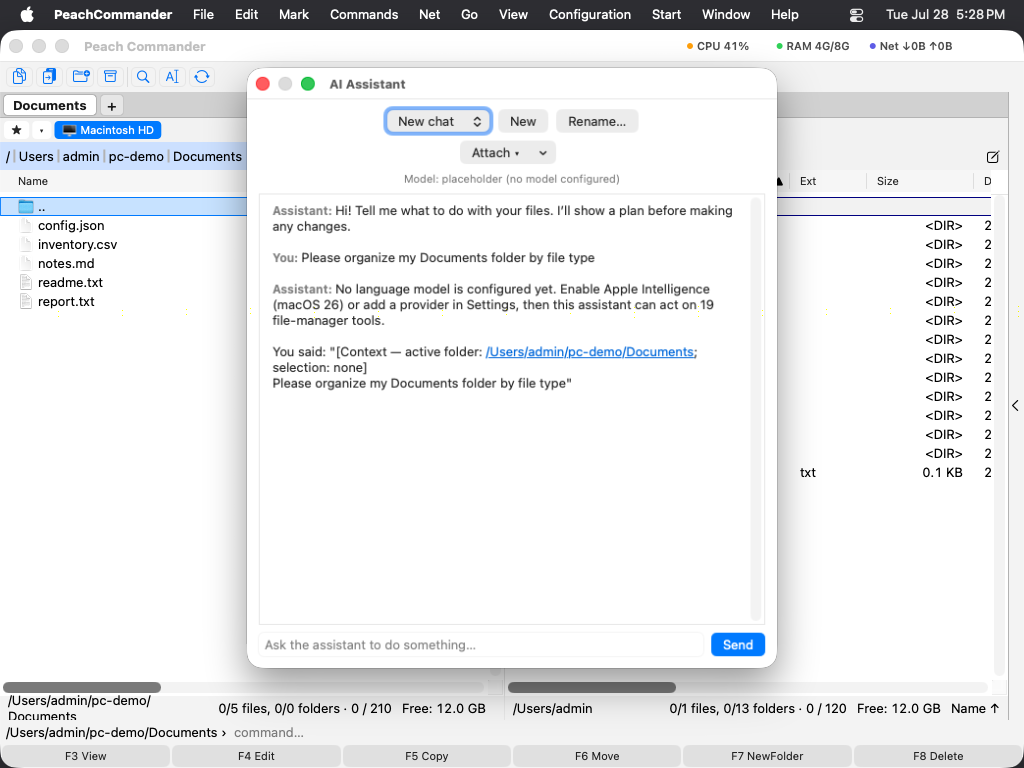 (Рисунок: асистент ШІ, закріплений праворуч, працює над запитом.)
Дії контекстного меню (ШІ ▸)
Найшвидше користуватися асистентом через підменю ШІ ▸ контекстного меню:
- На файлі — Стисло викласти, Пояснити, Розібрати, Запропонувати назву, Запропонувати коментар, Перекласти англійською, Вичитати, Знайти завдання і Зробити таблицю.
- На тлі панелі — Упорядкувати цю теку, Шукати за змістом і Знайти ймовірні дублікати.
Стисло викласти, Пояснити, Розібрати, Запропонувати назву, Запропонувати коментар, Зробити таблицю та Упорядкувати цю теку походять із плагіна AI On-Device і роблять свою роботу, взагалі не відкриваючи чат — зокрема на скані чи знімку екрана, бо слова спершу зчитуються із зображення: вони показують пропозицію в аркуші, ви знімаєте позначку з того, що хочете лишити як є, і на диску нічого не змінюється, доки ви не схвалите. Решта дій належать плагіну AI Assistant і відкривають власний озаглавлений чат (наприклад, Перекласти – zvit.txt), щоб різні завдання лишалися окремими, а не накопичувались в одній довгій розмові. Коли ви самі пишете в полі введення, такий запит продовжує поточний чат.
Кілька файлів водночас. Позначте вибір — і дія пройде по кожному позначеному файлу, один за одним. Дії, що використовують аркуш, показують поступ у ньому, і Скасувати зупиняється між файлами; ті, що відкривають чат, розміщують поступ у рядку стану, де Зупинити робить те саме. Хай там як, ви можете глянути на перші результати й перервати.
Запропонувати назву завершується кнопкою, а не фразою: запропонована назва з'являється у смужці під розмовою, а поруч кнопка Перейменувати. Натиснути її — і це схвалення; вдруге не спитають. Розібрати завершується власною пропозицією: Розкласти по теках… пропонує місце для кожного щойно розібраного файлу — теку з назвою його виду, а під нею рік, якщо документ зазначає дату, — і нічого не переміщує, доки ви не схвалите список. У кожному рядку названо знайдену тему, тож надто широкий вид видно ще до того, як щось розкладено. Скасування повертає по одній теці призначення за раз.
Ваші власні формулювання
Те, про що кожна дія просить модель, — текстовий файл, який ви можете редагувати: aichat/skills.json для дій над файлами і aichat/folder-skills.json для дій над теками, у вашій теці конфігурації. Обидва записуються з вбудованими формулюваннями під час першого запуску асистента, щоб ви побачили формат. {name} і {path} позначають файл. Вилучіть файл, щоб повернутися до вбудованого формулювання.
Власні дії. Додайте запис із id на власний вибір — і його можна буде запускати як будь-яку іншу команду, назвавши plugin.ai.skill.<id>: у меню користувача, на панелі кнопок або на сполученні клавіш. (Для дії над текою — plugin.ai.folderskill.<id>.) Підменю ШІ ▸ перелічує лише вбудовані дії: воно будується з маніфесту плагіна, не завантажуючи його, щоб вимкнений плагін нічого до нього не додавав, — тому свої дії ви розміщуєте самі, а не чекаєте на їх появу там. Назвіть неіснуючий id — і асистент про це скаже, замість того щоб не зробити нічого.
Попросіть його знайти файл
Не обов'язково знати, де лежить файл. Опишіть його — і асистент відшукає його в покажчику, який macOS уже веде по вашому диску, тож будувати нічого не треба й наздоганяти теж.
- «Знайди PDF-рахунок за минулий місяць» — вид, слово в назві й часове вікно.
- «Де всі мої теки node_modules?» — теки за назвою, будь-де у вашій домашній теці.
- «У якому файлі згадано аахенський договір?» — слова всередині файлів, чого звичайний пошук Знайти файли не вміє, доки ви не вкажете йому теку.
Ви можете задати, де шукати: за умовчанням домашня тека, весь комп'ютер або лише тека, показана в панелі. Асистент каже, що саме він використав, тож порожню відповідь можна прочитати, а не сприйняти як знизування плечима.
Дві межі, про які варто знати. macOS тримає деякі місця поза своїм покажчиком — і поза досяжністю будь-якого застосунку без Повного доступу до диска — тож «нічого не знайдено» не доводить, що файлу немає; див. Усунення несправностей. А щойно створений файл може бути ще не проіндексований, і тоді Знайти файли (Alt+F7), яке саме обходить теки, все одно його знайде.
Керування чатами
- Перемикачем чатів угорі панелі ви переходите між розмовами.
- Меню Вилучити ▾ пропонує Вилучити цей чат і Вилучити всі чати, щоб одразу очистити все, коли список стає довгим. Порожні чати прибираються самі, коли ви закриваєте панель.
Зміни спершу підтверджуються
Для всього, що змінює файли — переміщення, перейменування, запису, вилучення — асистент показує план і чекає на ваше підтвердження, перш ніж діяти. Це можна змінити в Налаштуваннях, піднявши самостійність асистента, або опустити її до «лише читання», щоб він ніколи нічого не змінював. Копіювання чи переміщення повідомляється як виконане, коли воно виконане: асистент чекає на завершення передавання, і ви можете стежити за ним у Менеджері передавань, як за будь-якою іншою операцією.
Можна погодитися з частиною плану. Коли план охоплює кілька файлів — перейменувати цілу теку, розібрати Завантаження — кожен з'являється позначеним рядком над кнопками. Зніміть позначки з тих, що хочете лишити, і натисніть Підтвердити й виконати: решта пройде, а зняте не зачеплять. Зняти всі позначки — те саме, що скасувати, і асистент так і скаже, а не повідомить, що нічого не зробив. У плану з однієї дії списку немає, бо Підтвердити й Скасувати вже кажуть йому так і ні.
Що асистент зробив і як це повернути
Дії ▾ в чаті містять два пункти:
- Показати, що зробив асистент… перелічує кожну зміну, найновішу першою, з тим, про що його просили, і чим усе скінчилося — включно зі спробами, які відхилило налаштування самостійності. Зовнішній агент, під'єднаний через MCP, у тому самому списку.
- Скасувати останню зміну повертає найновішу зміну, яка має зворотну: перейменування перейменовується назад, переміщення переміщується назад. Там, де повернути не можна нічого, список каже чому — перезаписаний файл ніде не зберігся, а об'єкти з Кошика відновлюють через Finder.
Можна й просто попросити: «скасуй це» і «що ти змінив?» сягають тих самих двох функцій.
Цей же список — те, з чого народжується макрос: Макроси… ▸ З останніх дій… запропонує те, що асистент щойно зробив, як кроки макроса, який ви зможете запустити знову — з кнопки або з клавіші. Див. Макроси. Те, що робить помічник, підхоплює й Записати макрос… — разом із тим, що ви робите вручну.
Стовпці панелі
Те, що з'ясували дії, доступне стовпцями. Додайте їх у редакторі наборів стовпців: Зведення ШІ показує перший рядок зведення, а Вид ШІ, Тема ШІ і Дата ШІ показують, що дія Розібрати зробила з файлу, — під цими назвами українською, перекладеними кожною мовою. Кожен лишається порожнім, доки якась дія не прочитає цей файл: ці стовпці показують уже зроблену роботу й самі модель ніколи не запускають. Мова в тому самому плагіні розпізнає, якою мовою написано текстовий файл, зовсім без моделі.
Ці самі три служать і підстановками при перейменуванні. [=ai_column.ai_topic]-[Y]-[M].[E] у вікні групового перейменування (Ctrl+M) називає теку, повну файлів dokument1.pdf, за тим, що вони таке: нічого для цього не будувалося, бо маска перейменування завжди розв'язувала [=provider.field] через систему стовпців. Спершу розібрати, потім перейменувати. Заголовок іде за вашою мовою; ai_column.ai_topic усередині маски — ні, тому маска працює далі при зміні мови.
Налаштування
Відкрийте Конфігурація ▸ Налаштування ▸ ШІ, щоб налаштувати асистента на одній сторінці:
- Модель чату — на чому працює чат AI Assistant. Відтоді як локальні дії стали окремим плагіном, відповідей дві, а не три: Хмарна кінцева точка нижче, якщо ви її задали, або Нічого — лишити роботу плагіну AI On-Device. Сторінку згруповано так само: спершу налаштування чату, під ними — що дозволено обом половинам.
- Хмарна кінцева точка, модель і ключ API — щоб використати модель, сумісну з OpenAI, замість локальної. Ключ зберігається у в'язці ключів macOS, ніколи у ваших файлах конфігурації.
- Самостійність асистента — лише читання, підтверджувати зміни (за умовчанням) або самостійний.
- Власний системний промпт — необов'язкові вказівки, що визначають, як асистент відповідає.
- Сервер MCP — необов'язковий, лише локальний сервер, який дозволяє зовнішньому агенту керувати застосунком; за умовчанням вимкнений і захищається токеном.
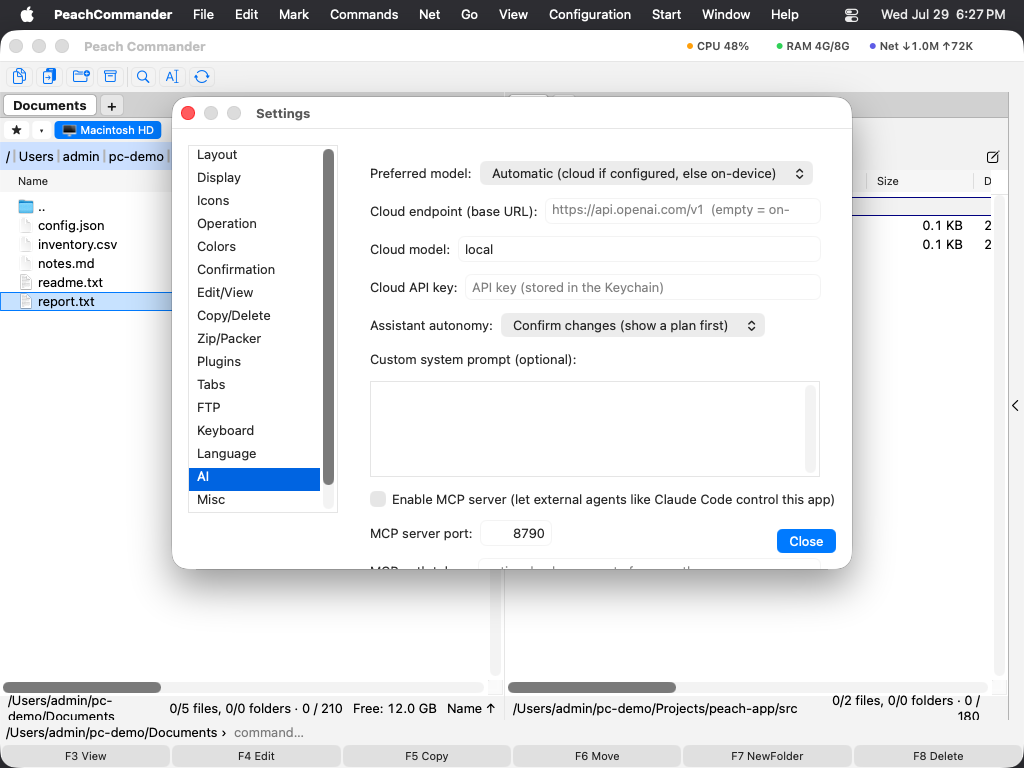 (Рисунок: усі параметри асистента живуть на одній сторінці ШІ в Налаштуваннях.)
Приватність
- З Apple Intelligence асистент працює на вашому Mac; пристрій нічого не полишає.
- Хмарна модель використовується лише якщо ви її налаштуєте, а її ключ API лишається у в'язці ключів.
- Дії, що змінюють файли, підтверджуються до виконання, якщо тільки ви навмисно не піднімете рівень самостійності.