Завантаження за URL
Peach Commander може отримати файл прямо з вебадреси HTTP чи HTTPS до активної панелі, без відкриття браузера. Вставте посилання, підтвердьте назву, під якою його буде збережено, і завантаження виконується саме по собі — з відновленням, якщо з'єднання обірветься, пакетними завантаженнями багатьох посилань одразу та необов'язковою перевіркою контрольної суми, щоб ви знали, що файл прибув цілим.
Завантажте файл
- Відкрийте теку панелі, де хочете, щоб файл опинився.
- Виберіть Мережа > Завантажити за URL або натисніть Cmd+Shift+U.
- Вставте вебадресу в поле URL(и). Якщо ви спершу скопіювали посилання, воно заповнюється за вас.
- Перевірте назву Зберегти як — вона пропонується з посилання, і ви можете вільно її редагувати.
- Натисніть Завантажити.
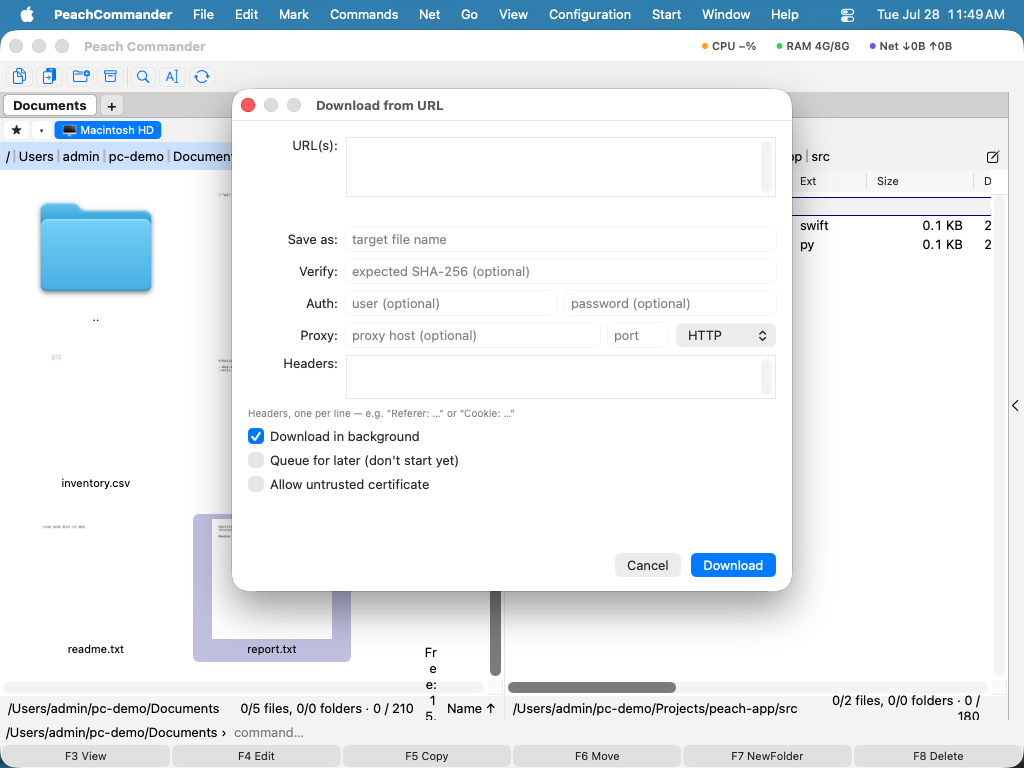 (Малюнок: діалог завантаження — вставте посилання, відредагуйте назву та встановіть необов'язкову перевірку, облікові дані, заголовки чи проксі.)
За замовчуванням завантаження виконується у фоні, тож ви можете продовжувати роботу в панелях під час передавання. Вимкніть Завантажити у фоні, щоб чекати на нього, або ввімкніть У чергу на потім, щоб налаштувати його, ще не розпочинаючи.
Завантажте кілька файлів одразу
Вставте одну вебадресу на рядок у полі URL(и). Коли присутнє більш ніж одне посилання, назва кожного файлу виводиться автоматично з його посилання, а поля Зберегти як і Перевірити для окремих файлів вимикаються.
Відновлення перерваного завантаження
Якщо передавання обірветься, Peach Commander зберігає те, що вже отримав, у тимчасовому файлі .part. Повторний запуск того самого завантаження відновлює його з місця, де воно зупинилося, щоразу, коли сервер це підтримує, замість починати спочатку. Файл .part отримує остаточну назву лише після успішного завершення завантаження.
Скорочення
| Дія | Скорочення |
|---|---|
| Завантажити за URL | Cmd+Shift+U |
Поради
- Перевірте файл. Для одного завантаження вставте очікувану контрольну суму SHA-256 у поле Перевірити. Після передавання контрольна сума файлу порівнюється з нею, тож ви можете довіряти, що файл відповідає тому, що вказав видавець.
- Потрібен вхід? Введіть ім'я користувача та пароль у полях Автент. для сайтів, що використовують базову автентифікацію. Для доступу на основі токена додайте рядок
Authorization: Bearer …у полі Заголовки. - Власні заголовки. Додайте один заголовок на рядок у полі Заголовки, наприклад
Referer: …чиCookie: …, для посилань, що працюють лише з певними заголовками запиту. - Проксі. Спрямуйте завантаження через проксі HTTP чи SOCKS5, заповнивши хост, порт і тип Проксі.
- Ненадійні сертифікати. Вмикайте Дозволити ненадійний сертифікат лише для надійного сайту, що використовує самопідписаний сертифікат; це вимикає звичайну перевірку безпеки HTTPS для цього завантаження.
- Примітка: сполучення було Cmd+Shift+D, яке використовує й «Перехід ▸ Робочий стіл», — одне з двох ніколи не спрацьовувало. Завантаження перенесено на Cmd+Shift+U (U як URL), а «Робочий стіл» зберігає Cmd+Shift+D, як у Finder.