Відкриття файлів і тек
Peach Commander відкриває файли та теки прямо з будь-якої панелі, використовуючи ті самі застосунки та системні можливості, на які ви вже покладаєтеся у Finder. Натисніть клавішу, щоб відкрити елемент під курсором у його типовому застосунку, або клацніть правою кнопкою, щоб дістатися повного меню дій — відкрити в іншому застосунку, показати елемент у Finder, поділитися ним або відкрити вікно Terminal саме там, де ви перебуваєте.
Відкриття елемента
- Клацніть файл або теку в панелі, щоб поставити на нього курсор (підсвічений рядок).
- Натисніть Enter (або двічі клацніть).
- Тека відкривається в тій самій панелі.
- Файл відкривається в його типовому застосунку macOS — тому самому, який використав би Finder.
- Архів (наприклад, .zip) відкривається як тека, тож ви можете переглядати його вміст.
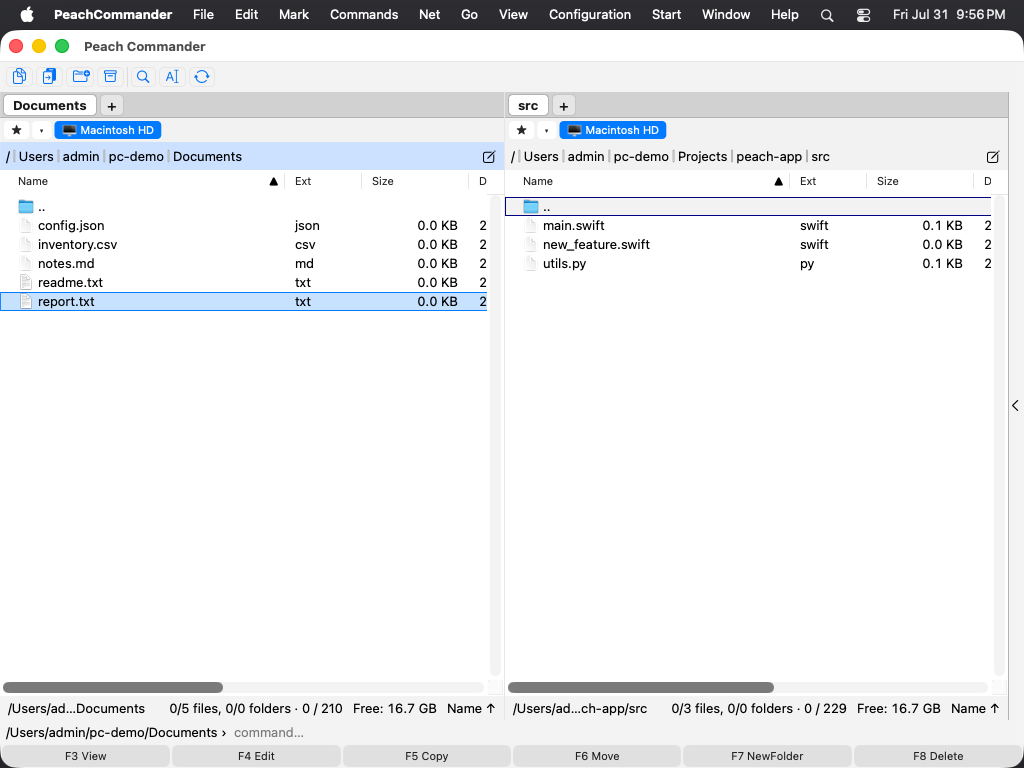 (Ілюстрація: Поставте курсор на будь-який елемент, потім натисніть Enter, щоб відкрити його.)
Відкрити в іншому застосунку, показати чи поділитися
Клацніть файл правою кнопкою (або натисніть Shift+F10), щоб відкрити меню елемента, потім виберіть:
- Відкрити або Відкрити в типовому застосунку — відкриває файл так само, як Enter.
- Відкрити за допомогою — виберіть будь-який встановлений застосунок, що може відкрити цей файл, або виберіть Інший…, щоб знайти його.
- Quick Look — попередньо переглянути файл без відкриття застосунку.
- Показати у Finder — показати файл виділеним у вікні Finder.
- Поділитися… — надіслати файл через аркуш «Поділитися» macOS.
Меню також об'єднує стандартні Служби macOS для позначеного файлу та додає Мітки, щоб ви могли застосувати звичні кольорові мітки Finder.
Відкриття Terminal у поточній теці
Виберіть Відкрити тут Terminal із меню Файл або Команди (Cmd+Option+T), щоб відкрити вікно Terminal, уже спрямоване на теку активної панелі.
Комбінації клавіш
| Дія | Клавіші |
|---|---|
| Відкрити елемент під курсором | Enter |
| Переглянути файл (переглядач) | F3 |
| Редагувати файл | F4 |
| Попередній перегляд Quick Look | Cmd+Y |
| Отримати відомості / властивості | Option+Enter |
| Відкрити меню елемента | Shift+F10 або клацання правою кнопкою |
| Відкрити тут Terminal | Cmd+Option+T |
Примітки
- «Типовий застосунок» означає застосунок, який macOS налаштований використовувати для цього типу файлів; змініть його в панелі «Отримати відомості» файлу, так само як у Finder.
- Показати у Finder, Поділитися… та Відкрити за допомогою ▸ Інший… застосовуються до елементів на диску вашого Mac. Вони недоступні для елементів усередині архіву чи на віддаленому (FTP/SFTP) з'єднанні.
- Клацання правою кнопкою запущеного процесу (у вигляді процесів) показує коротше, специфічне для процесу меню замість дій із файлами.