Плагіни
Плагіни розширюють Peach Commander додатковими інструментами, форматами файлів і місцями для перегляду. Дюжина плагінів вбудована, тож ви можете почати користуватися ними одразу, і ви можете вмикати чи вимикати окремі плагіни — або встановлювати нові — з одного вікна. Використовуйте плагіни, коли хочете можливостей поза щоденним копіюванням і переглядом: візуалізувати, що заповнює диск, підключитися до сервера WebDAV, перевірити стан репозиторію Git, спостерігати за системною активністю та більше.
Плагіни бувають кількох різновидів: одні додають панель чи бічну панель (вигляд), одні додають стовпці до списку файлів, одні додають місце, у яке ви переходите, як-от диск, а одні навчають застосунок нового формату архіву. Кожен вмикається незалежно.
Що додають вбудовані плагіни
Кілька плагінів мають власну докладну тему довідки — перейдіть за посиланням, щоб дізнатися все:
- Карта диска — візуалізує, що заповнює теку чи том, як деревоподібну карту чи сонячний промінь, узгоджені з вільним, очищуваним і прихованим місцем, з колектором для прибирання.
- Асистент ШІ — необов'язковий асистент, який можна видалити, що підсумовує, перейменовує, перекладає, створює таблиці та впорядковує файли природною мовою, на пристрої чи через хмарну модель.
- Git — показує стан кожного файлу в робочому дереві та поточну гілку як стовпці панелі та додає меню Git для стану, індексування, коміту, pull і push.
- System Monitor — живий показ процесора, пам'яті, диска, мережі (і, де доступно, GPU, батареї, датчиків) у смузі заголовка вікна, з детальними графіками за клацанням.
- Task Manager — монтує ваші запущені процеси як переглядуваний диск TaskManager; сортуйте їх, досліджуйте їх як файли чи завершуйте їх клавішею Видалити.
- Образи файлових систем — відкриває образ файлової системи (SquashFS, ext, Btrfs, JFFS2, UBIFS, cramfs, initramfs, FAT, exFAT, NTFS) як архів, зокрема образи дисків із кількома розділами. Лише читання, і вимкнено, доки ви його не увімкнете.
- Uninstaller — вилучає застосунок разом із допоміжними файлами, кешами та налаштуваннями, які він лишає по собі, показавши вам точно, що зникне.
- Docker — переглядає контейнери та томи Docker як диски: проєкти Compose, згруповані за службами, включно із зупиненими контейнерами, і томи як самостійні файлові системи. Вимкнено, доки ви його не увімкнете.
Решта вбудованих плагінів менші й не потребують власної сторінки:
- Amazon S3 — підключіться до Amazon S3 або S3-сумісного сховища (Мережа ▸ Підключитися до Amazon S3…) і проглядайте бакети як теки, з читанням, записом, перейменуванням і вилученням. Секретні ключі зберігаються у зв’язці ключів macOS.
- WebDAV — підключіться до сервера WebDAV (Мережа ▸ Підключення WebDAV…) і переглядайте, вивантажуйте, завантажуйте, перейменовуйте та видаляйте на ньому, наче це тека. Паролі зберігаються у в'язці ключів macOS.
- iCloud Drive — додає запис iCloud Drive до смуги дисків, що переходить прямо до вашої локальної теки iCloud Drive. Він з'являється лише коли iCloud Drive налаштовано на вашому Mac.
- Notes — тримайте нотатку поруч із будь-яким файлом чи текою. Маленький значок ● позначає елементи, що її мають; редагуйте нотатки в закріпленій бічній панелі Notes чи в повноцінному редакторі форматованого тексту (Команди ▸ Редагувати нотатку…) та переглядайте їх усі за допомогою Огляд нотаток….
- Log Viewer — відкрийте файл як розфарбований за рівнем, класифікований за рівнем журнал із живим відстеженням (Файл ▸ Переглянути як журнал…), з фільтрами за рівнем, пошуком і підтримкою поширених форматів журналів плюс ваших власних форматів regex. Миттєво опрацьовує журнали розміром у кілька гігабайтів.
- Markdown and HTML — натисніть F3 на файлі
.mdабо.htmlі читайте його відформатованим, а не як вихідний текст, із намальованими діаграмами```mermaidі математикою$…$, набраною на вашому Mac. Нічого не завантажується, і жодна частина документа нікуди не надсилається. - CSV Lister — натисніть F3 на файлі
.csvчи.tsv, і він відкриється справжньою таблицею зі сортовними стовпцями, а не сирим текстом. Розділювач визначається автоматично, тож вивантаження з крапкою з комою теж вирівнюються, а пошук переглядача знаходить значення по клітинках. - AI Column — додає стовпець AI Language, що визначає домінантну мову кожного текстового файлу на пристрої (за допомогою фреймворку Apple NaturalLanguage — не хмарної моделі).
- Формати архівів — навчають застосунок переглядати та видобувати більше типів архівів (7z, родина tar, gzip/bzip2/xz/zstd і RAR, де встановлено допоміжний інструмент), які потім відкриваються як теки.
Увімкнення чи вимкнення плагінів
- Виберіть Конфігурація ▸ Плагіни…, щоб відкрити вікно плагінів.
- Кожен встановлений плагін з'являється у списку з назвою, типом і прапорцем «Увімкнено».
- Позначте чи зніміть позначку з прапорця, щоб увімкнути чи вимкнути плагін. Зміни набувають чинності одразу — увімкнені плагіни додають свої меню, стовпці та функції; вимкнені тримаються осторонь.
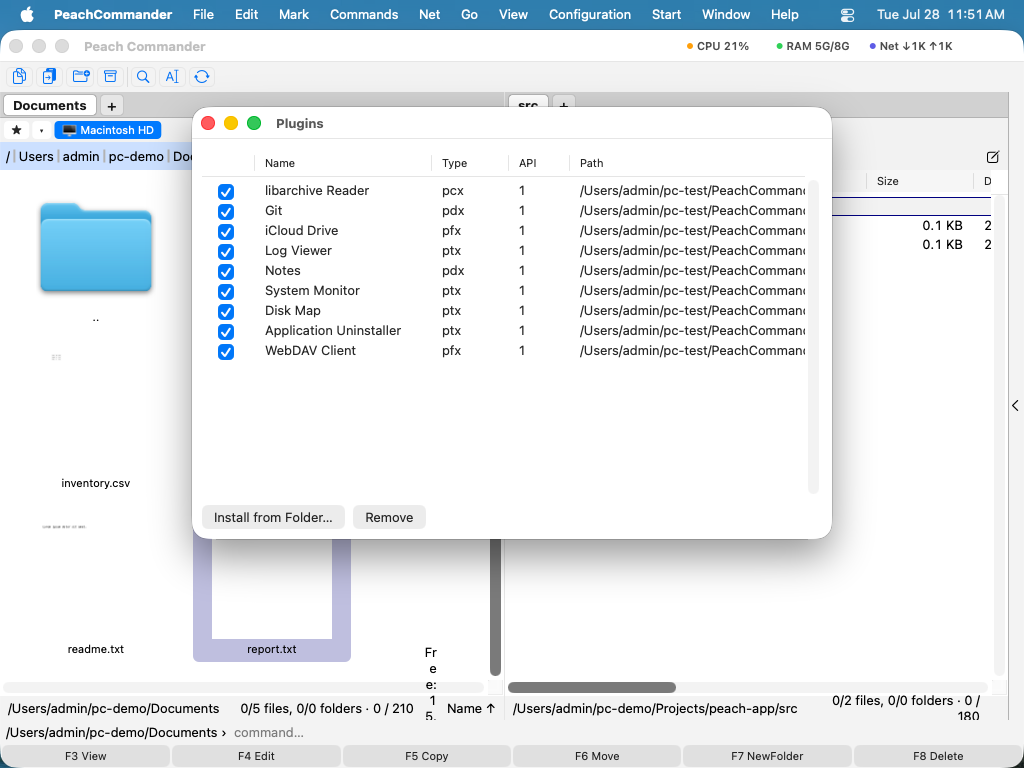 (Малюнок: вікно плагінів, де ви вмикаєте, вимикаєте, встановлюєте чи вилучаєте плагіни.)
Встановлення нового плагіна
Завантажений плагін приходить як пакунок плагіна — файл із розширенням .pcplug. Встановити його можна чотирма способами, і всі вони закінчуються тим самим підтвердженням:
- Двічі клацніть на ньому у Finder. Peach Commander відкриється і запитає.
- Натисніть Enter на ньому в панелі. Peach Commander — файловий менеджер, і файл зазвичай і так уже там.
- Перетягніть його на вікно плагінів (Налаштування ▸ Плагіни…).
- Виберіть Налаштування ▸ Плагіни… ▸ Встановити… і вкажіть пакунок,
.zipіз плагіном усередині або розпакований бандл плагіна.
Перш ніж будь-що буде завантажено, діалог назве ім'я, версію, ідентифікатор і тип плагіна, а також те, які типи файлів він перебере на себе: плагін, що заявляє .iso, стає для цих файлів засобом читання програми. Нічого не встановлюється, доки ви не натиснете Встановити.
Якщо плагін із тим самим ідентифікатором уже встановлено, діалог повідомить про це й покаже обидві версії, тож оновлення читається як оновлення («1.0.0 → 1.1.0»), а крок назад називають своїм ім'ям.
Перш ніж встановлювати
Плагін — це програма, що працює всередині Peach Commander із таким самим доступом до ваших файлів, як і сам Peach Commander. Жодної пісочниці навколо нього немає. Встановлюйте плагіни лише з джерел, яким довіряєте, — як зробили б із будь-якою іншою програмою.
Плагіни, завантажені з інтернету, macOS поміщає в карантин. Встановлення означає дозвіл macOS завантажувати плагін — тому діалог підтвердження про це говорить і тому це ваше рішення, а не щось, що відбувається непомітно.
Вилучення плагіна
- У вікні плагінів виберіть плагін у списку.
- Натисніть Вилучити. Вбудовані можливості не зачіпаються; вилучається лише вибраний плагін.
Плагін, що постачається разом із програмою, вилучити не можна — «Вилучити» замість цього вимикає його.
Примітки
- Поряд з ім'ям і розташуванням список показує версію, тип і версію інтерфейсу кожного плагіна, тож видно, що саме встановлено.
- Якщо плагіну потрібна новіша версія Peach Commander, ніж у вас, його відхиляють із повідомленням про це, а не з незрозумілою помилкою. Правильне й зворотне: плагін, зібраний для старішого інтерфейсу, працює далі, доки цей інтерфейс підтримується.
- Деякі плагіни додають свої стовпці, пункти меню чи місця в панелі лише поки увімкнені. Якщо очікуваної можливості немає, перевірте тут, чи увімкнено її плагін.
- Про те, як написати чи опублікувати власний плагін, розповідає документація для розробників, а не ця сторінка.