Головне вікно
Peach Commander показує два списки файлів поруч, тож ви одночасно бачите, звідки файли надходять і куди прямують. Більшість роботи відбувається в цих двох панелях; смуги навколо них дають змогу перемикати диски, переходити до теки та виконувати поширені файлові команди, не відриваючи рук від клавіатури. Цей огляд називає кожну частину вікна, щоб решта довідки була зрозумілою.
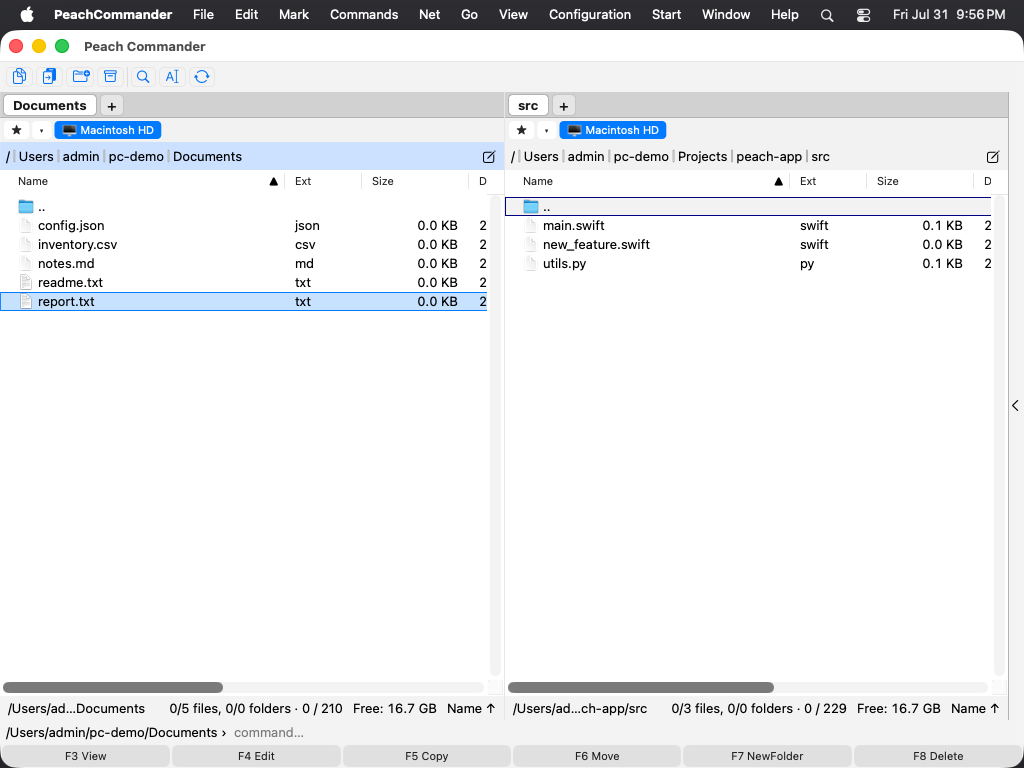 (Ілюстрація: Головне вікно — дві панелі зі смугою кнопок, смугою дисків і смугами шляху вгорі та смугою функціональних клавіш унизу.)
Дві панелі та активна панель
Вікно поділене на ліву та праву панелі, кожна з яких показує вміст однієї теки. Активною одночасно є лише одна панель: вона показує курсор (підсвічений рядок), а її смуга шляху намальована з кольоровим тлом. Команди на кшталт копіювання та переміщення завжди діють на активну панель і надсилають файли до іншої.
- Клацніть будь-де в панелі, щоб зробити її активною, або натисніть Tab, щоб перемикатися між ними.
- Переміщуйте курсор угору та вниз активною панеллю клавішами зі стрілками.
- Натисніть Enter на теці, щоб відкрити її, або на
..вгорі списку, щоб перейти на рівень вище.
Смуги навколо панелей
- Смуга кнопок (вгорі): ряд плоских кнопок для частих команд. Клацніть кнопку, щоб виконати її команду; клацніть кнопку правою кнопкою, щоб редагувати смугу.
- Панель дисків: по кнопці на кожен доступний диск або том, у кожної — вільне місце. Клацніть том, щоб перевести туди цю панель; клацання правою кнопкою витягує його — пропонується для знімних томів і змонтованих образів дисків, недоступне для завантажувального диска та мережевих ресурсів. Плагіни можуть додавати власні диски — Task Manager один із них — і вони поводяться як будь-який інший том: панель переходить на нього, кнопка лишається вибраною, а вкладка отримує назву диска. Кожна кнопка несе власний значок тому — той самий, що показує Finder, — тож жорсткий диск, флешку, змонтований образ і мережевий ресурс видно з першого погляду.
- Смуга шляху: показує поточну теку як придатний до клацання ланцюжок. Клацніть сегмент, щоб одразу перейти до тієї теки, або клацніть шлях, щоб ввести розташування.
- Смуга стану (під кожним списком): поточне зведення панелі — скільки файлів і тек позначено та їхній загальний розмір.
- Командний рядок (внизу): текстове поле, у якому можна ввести команду в стилі оболонки, що виконається в поточній теці.
- Смуга функціональних клавіш (у самому низу): шість кнопок із позначками F3 Переглянути, F4 Редагувати, F5 Копіювати, F6 Перемістити, F7 Нова тека та F8 Видалити. Клацніть кнопку або натисніть відповідну клавішу.
 (Рисунок: панель дисків — по кнопці на том, із вільним місцем; клацання правою кнопкою по тому витягує його.)
Комбінації клавіш
| Дія | Комбінація |
|---|---|
| Перемкнути активну панель | Tab |
| Відкрити теку / елемент під курсором | Enter |
| Перейти на теку вище | Backspace |
| Переглянути файл | F3 |
| Редагувати файл | F4 |
| Скопіювати на іншу панель | F5 |
| Перемістити / перейменувати на іншу панель | F6 |
| Нова тека | F7 |
| Видалити (у Кошик) | F8 |
Примітки
- Смуга функціональних клавіш перепозначає себе наживо, коли ви утримуєте модифікатор. Утримання Shift, наприклад, змінює F6 на дію перейменування на місці, тож кнопки завжди показують, що клавіші зроблять просто зараз.
- Майже кожну смугу можна показати або приховати. Загляньте до меню Вигляд і Конфігурація, щоб увімкнути чи вимкнути смугу кнопок, смугу дисків, командний рядок або смугу функціональних клавіш, чи щоб розташувати дві панелі одну над одною замість поруч.
- На багатьох клавіатурах Mac клавіші F типово діють як елементи керування медіа та яскравістю. Утримуйте клавішу Fn разом із F3–F8 або увімкніть «Use F1, F2, etc. keys as standard function keys» у Системних параметрах, щоб використовувати їх безпосередньо.