Атрибути та дозволи
Peach Commander дозволяє перевіряти та змінювати низькорівневі метадані файлів і тек, які Finder здебільшого тримає поза досяжністю: дозволи POSIX на читання/запис/виконання, власника та групу, дати зміни та створення, прапорці macOS, як-от прихований і заблокований, і розширені атрибути. Ви також можете редагувати список керування доступом (ACL) файлу для детальних правил на користувача чи групу, створювати посилання та псевдоніми, що вказують на інші елементи, і прикріплювати власні коментарі. Ці інструменти призначені для досвідчених користувачів, яким потрібен точний контроль над тим, як елементи поводяться і хто може їх торкатися.
Зміна атрибутів
- Виділіть один або кілька елементів в активній панелі.
- Виберіть Файл > Змінити атрибути….
- Встановіть, що потрібно: перемкніть поля читання/запису/виконання для власника, групи та всіх (або введіть вісімкове значення напряму), змініть власника чи групу, перемкніть прапорці прихований чи заблокований і встановіть дату зміни чи створення. Використайте Використати поточний для поточного часу, або скопіюйте дату з іншого файлу.
- Щоб застосувати ту саму зміну до всього вмісту теки, увімкніть рекурсивний параметр і виберіть, чи він впливає на файли, теки, чи на обидва.
- Натисніть OK, щоб виконати зміну. Рекурсивні зміни виконуються як фонове завдання зі смугою поступу.
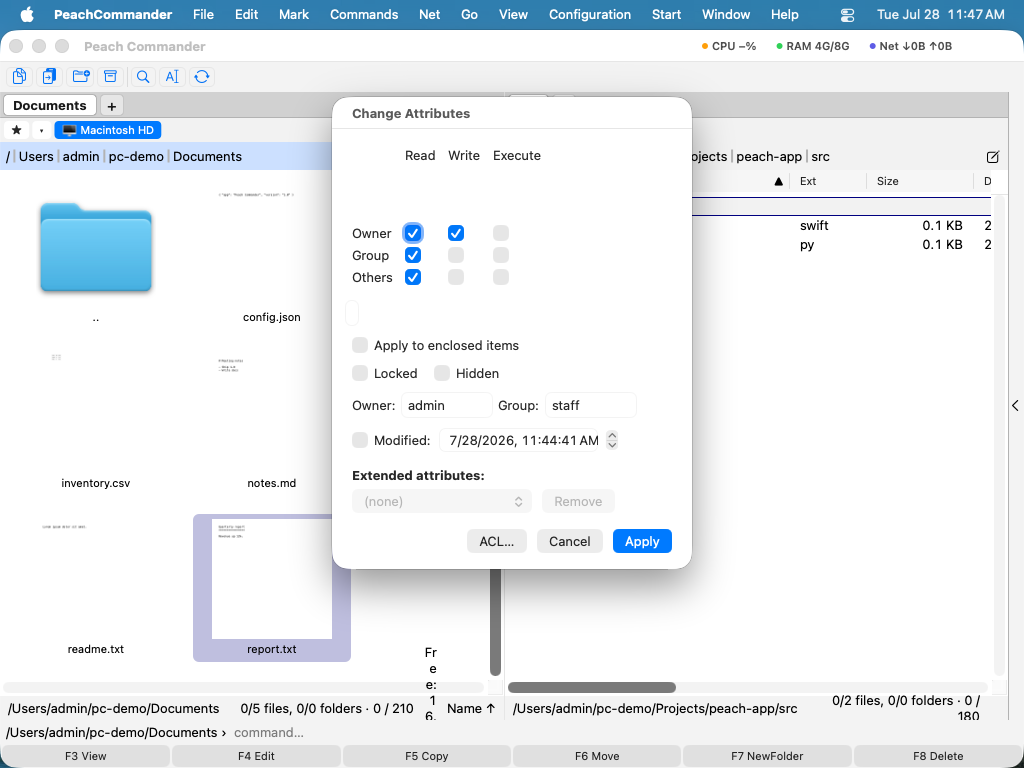 (Малюнок: діалог Змінити атрибути. Змішані значення у вибірці з кількох файлів показуються як тире, доки ви їх не встановите.)
Редагування ACL
Для правил поза базовою моделлю власник/група/всі редагуйте список керування доступом елемента.
- Відкрийте Файл > Змінити атрибути… і відкрийте звідти редактор ACL.
- Кожен рядок — це одне правило: користувач чи група, якої воно стосується, чи дозволяє, чи забороняє, і які дозволи (читання, запис, видалення тощо) надає.
- Додавайте, вилучайте чи редагуйте рядки, потім збережіть, щоб записати список назад до елемента.
Створення посилань, псевдонімів і коментарів
- Файл > Створити символьне посилання… створює символьне посилання (symlink), що вказує на елемент під курсором за шляхом.
- Файл > Створити жорстке посилання… створює жорстке посилання на ті самі дані файлу. Жорсткі посилання працюють лише для файлів на тому самому томі.
- Файл > Створити псевдонім… створює псевдонім macOS, за яким Finder також може слідувати.
- Файл > Редагувати коментар… (Ctrl+Z) відкриває текстовий редактор для коментаря на файл. Коментарі можна показувати у власному стовпці та в підказках стану.
Скорочення
| Дія | Скорочення |
|---|---|
| Редагувати коментар | Ctrl+Z |
Примітки
- Зміна власника чи групи зазвичай потребує привілеїв, яких ви не маєте як звичайний користувач; коли це стається, зміна повідомляється як невдала, а не застосовується, і решта ваших змін усе одно проходить.
- Коментарі зберігаються у файлі
descript.ionпоруч із вашими елементами і можуть також зберігатися як коментарі Finder, залежно від ваших налаштувань. Обидва читаються при відображенні коментаря. Формат той самий, що використовують Total Commander і кілька інших файлових менеджерів, тому написаний тут комментар читається і там. - Комментарі з переносами рядків і комментарі в UTF-16 читаються та записуються так, як це робить Total Commander: перенос рядка зберігається як
\n, за яким ідуть два байти-позначки, зареєстровані для цього в TC, а файл, який був у UTF-16, залишається в UTF-16, коли ви змінюєте в ньому один комментар. Без цієї позначки\nу чужому комментарі — два набрані символи, і вони залишаються як є. - Комментар іде за файлом. Копіювання, переміщення та перейменування забирають його з собою — під час переміщення й копіювання до
descript.ionтеки-отримувача, під час перейменування на нову назву, у тому числі коли ви скасовуєте перейменування. Виняток — приєднання одного файлу до кінця іншого: файл, що залишається, зберігає власний комментар, бо він залишається тим самим файлом. - Якщо ввімкнено модуль «Нотатки», його бічна панель показує й редагує той самий комментар над текстом нотатки, щоб не було двох місць для одного й того ж.
- Символьне посилання та псевдонім обидва вказують на ціль, але символьне посилання зберігає звичайний шлях, тоді як псевдонім зберігає посилання macOS, яке продовжує працювати, якщо ціль перемістили чи перейменували. Жорстке посилання — це друга назва для тих самих даних файлу, а не вказівник.