Вигляд
Peach Commander може відповідати вигляду решти вашого Mac або набути власного стилю. Ви можете дотримуватися світлого чи темного налаштування системи (або примусити одне з них), змінити кольори панелей файлів, виділити файли за типом і налаштувати розмір шрифту списку та формат дати, щоб панелі читалися саме так, як вам подобається.
Вибір колірної теми
Тема замінює всю палітру панелей за один крок.
- Відкрийте вікно налаштувань, вибравши Конфігурація > Параметри…, або натисніть Cmd+,.
- Виберіть сторінку Кольори.
- Виберіть у меню Тема:
- Системна (типово) — без теми. Панелі дотримуються налаштування Вигляд нижче, точно як досі. Це типовий вибір.
- Світла / Темна — закріплює вбудовану світлу або темну палітру незалежно від того, що робить macOS.
- Північ — темна тема, яка не просто сіра: глибоко-індигові панелі з м’яким сіро-блакитним текстом, білим рядком курсора та бурштиновим для позначених файлів.
- Norton Commander — класичний синьо-блакитний вигляд первісного файлового менеджера для DOS у справжніх кольорах CGA: сині панелі, блакитний текст, світло-блакитний рядок курсора та жовтий для позначених файлів.
Тема має власну світлу/темну основу, щоб аркуші, смуги гортання та стандартні елементи керування пасували до неї — саме тому меню Вигляд неактивне, поки вибрано тему. Власні кольори панелей (нижче) і далі мають перевагу над темою.
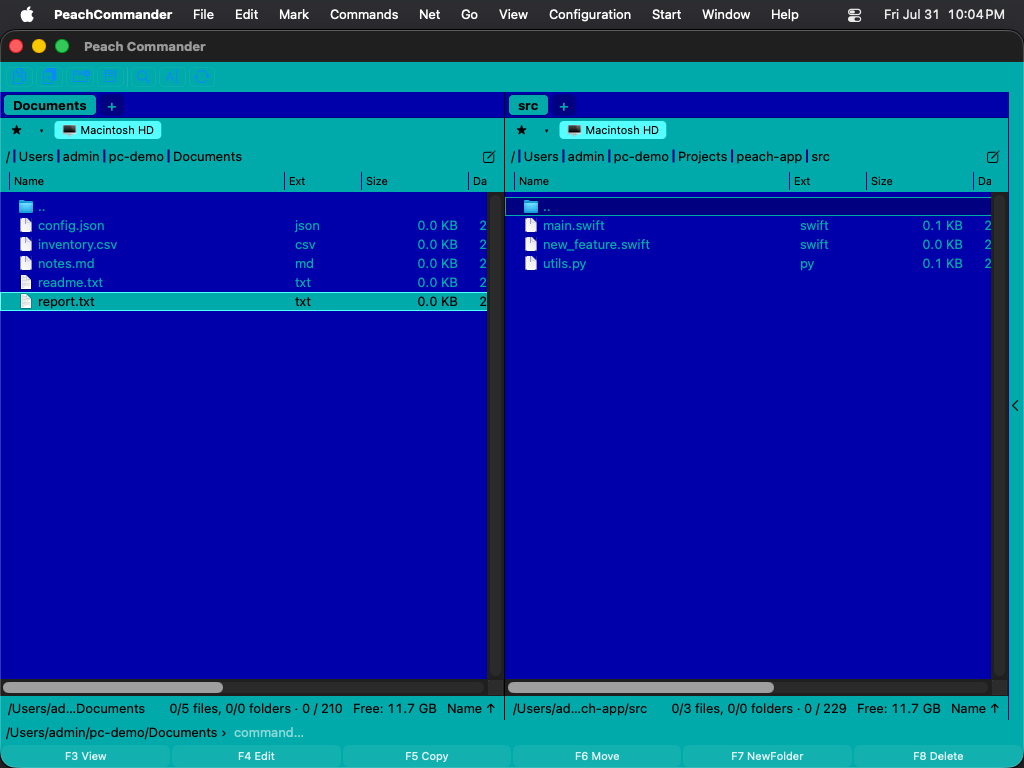 (Малюнок: палітра Norton Commander — первісні сині, блакитні та жовті кольори CGA.)
Тема Norton Commander використовує справжні значення CGA з оригіналу 1986 року: #0000AA синій, #00AAAA блакитний, #55FFFF для рядка курсора, #FFFF55 для позначених файлів. Смуга курсора інвертується на темний текст по блакитному, як її малював оригінал, а позначені файли зберігають свій жовтий.
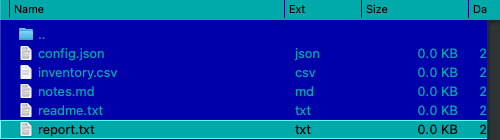 (Малюнок: смуга курсора інвертується; позначені файли лишаються жовтими.)
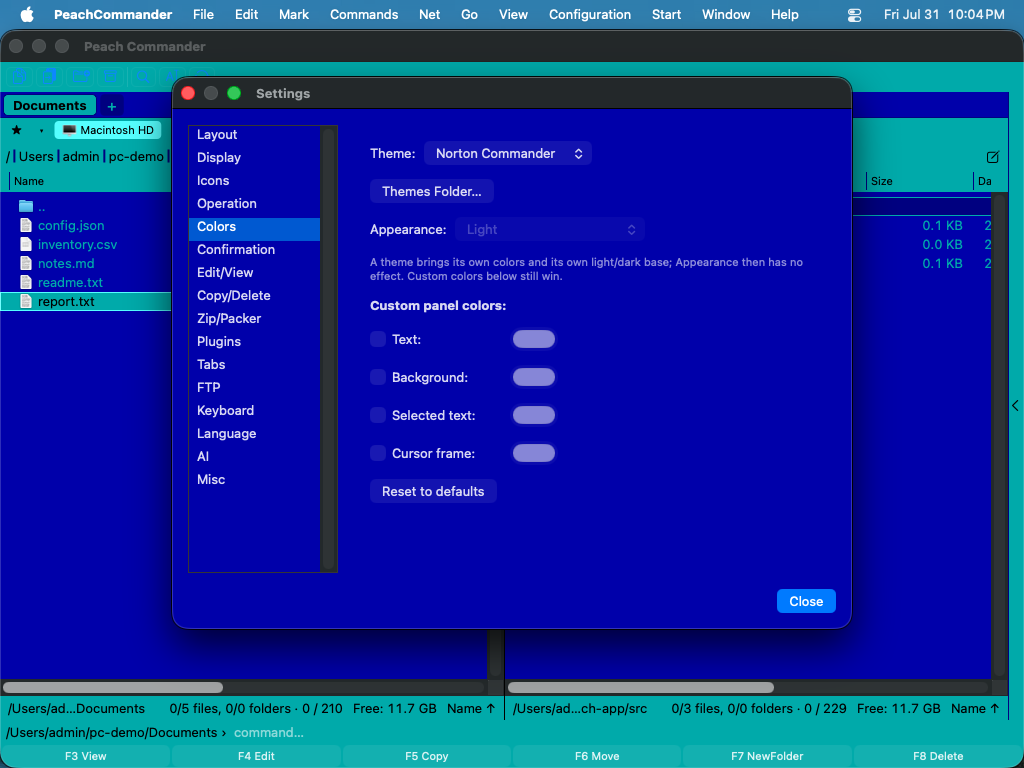 (Малюнок: власні вікна програми теж дотримуються теми.)
Теми — це лише кольори. Компонування панелей, рамки та шрифти не змінюються: Norton Commander не повертає ані подвійних рамок, ані растрового шрифту DOS.
Напишіть власну тему
Теми — це звичайні текстові файли, по одному на тему, у теці themes усередині вашої теки налаштувань.
- На сторінці Кольори натисніть Тека тем…. Теку буде створено, якщо її немає, і коли вона вперше порожня, Peach Commander кладе туди прокоментований файл
example-norton.iniзі списком усіх кольорів, які можна задати. - Скопіюйте цей файл, дайте йому нову назву та відредагуйте. Ім’я файлу (без
.ini) — це ідентифікатор теми; рядокName— те, що показує меню Тема. - Збережіть. Відкрийте меню Тема знову — ваша тема у списку. Перезапуск не потрібен.
Мінімальна тема — три рядки:
[Theme]
Name = My Midnight
Base = dark

[Colors]
ListBackground = #101020
ListText       = #C0C0D0
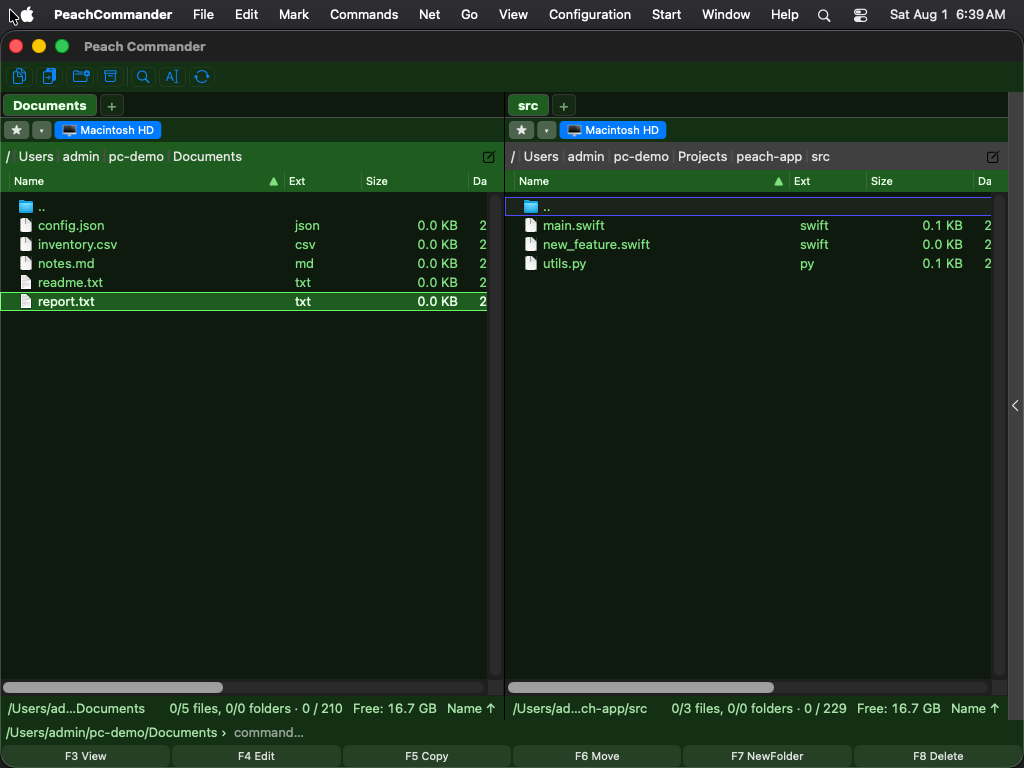 (Малюнок: тема, завантажена з файлу в теці тем.)
Base обирає вбудовану палітру (light або dark), яка дає всі кольори, що ви не перелічили, тож ви записуєте лише те, що хочете змінити. Кольори мають вигляд #RRGGBB. Рядки, що починаються з ; або #, є коментарями.
Якщо у файлі щось не так, Peach Commander пропускає саме той рядок і зберігає решту теми — файл не відхиляється. Причину записано до системного журналу, її видно в Консолі, якщо відфільтрувати за [theme].
Назви light, dark, norton і system належать вбудованим темам; файл із такою назвою пропускається, щоб не затулити вбудовану тему. Якщо видалити файл вибраної теми, Peach Commander повертається до Системна (типово).
Встановіть світлий, темний або системний вигляд
- Відкрийте вікно налаштувань, вибравши Конфігурація > Параметри…, або натисніть Cmd+,.
- Виберіть сторінку Кольори.
- У меню Вигляд виберіть одне з:
- Система (дотримуватися macOS) — автоматично відповідає поточному світлому/темному налаштуванню вашого Mac.
- Світлий — завжди використовувати світлу палітру.
- Темний — завжди використовувати темну палітру.
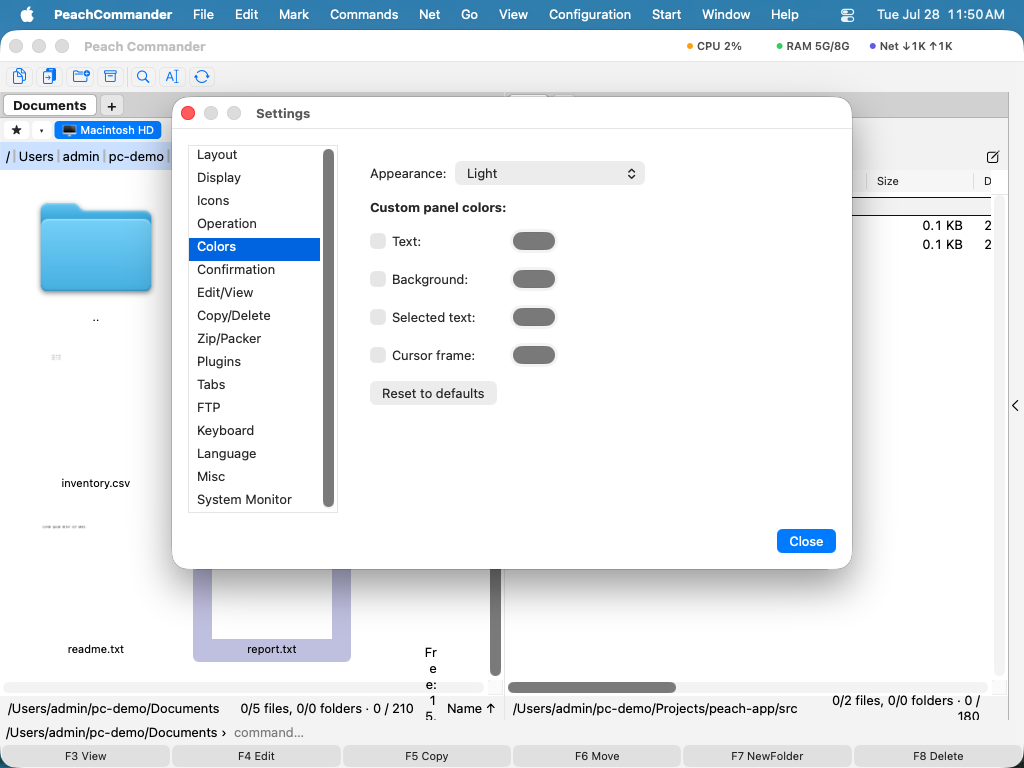 (Малюнок: сторінка Кольори: виберіть вигляд і замініть окремі кольори панелей.)
Налаштуйте кольори панелей
На тій самій сторінці Кольори, у розділі Власні кольори панелей, увімкніть прапорець біля будь-якого елемента та виберіть колір із поля поруч:
- Текст — назви файлів і тек.
- Тло — тло панелі.
- Виділений текст — колір, що використовується для позначених файлів.
- Рамка курсора — контур навколо поточного елемента.
Залиште прапорець вимкненим, щоб зберегти вбудований колір для цього елемента. Натисніть Скинути до типових, щоб очистити всі заміни одразу.
Розфарбовуйте файли за типом
- Відкрийте Конфігурація > Параметри… і виберіть сторінку Відображення.
- Натисніть Кольори типів файлів….
- Додайте правило з маскою назви, як-от
*.zipчи*.txt, а потім виберіть колір для відповідних файлів. - Використовуйте Додати правило для більшої кількості масок; натисніть Готово, щоб зберегти, або Скасувати, щоб відкинути.
Відповідні файли тоді з'являться у вибраному кольорі в обох панелях.
Налаштуйте розмір шрифту та формат дати
На сторінці Відображення ви також можете:
- Вибрати розмір шрифту списку панелей у пунктах.
- Ввести шаблон формату дати, щоб керувати відображенням дат зміни; залиште порожнім, щоб використати регіональний формат вашого Mac. Під полем з'являється попередній перегляд у реальному часі під час введення.
- Увімкнути Чергове тло рядків для смугастості типу зебри, що полегшує перегляд довгих списків.
Скорочення
| Дія | Скорочення |
|---|---|
| Відкрити налаштування | Cmd+, |
Примітки
- Меню Вигляд діє лише поки тема — Системна (типово); тема визначає власну основу.
- Тема забарвлює й власні вікна програми. Системні вікна — Відкрити, Зберегти, вибір кольору та шрифту й попередження — зберігають свій стандартний вигляд, як і вікна, що їх відкривають додатки.
- Параметр вигляду стилізує панелі файлів. Системні діалоги, сповіщення та стандартні елементи керування завжди дотримуються macOS.
- Вбудований переглядач файлів використовує відповідні світлі та темні палітри підсвічування синтаксису, тож підсвічений код лишається читабельним в обох виглядах.
- Власні кольори та правила типів файлів зберігаються з вашими налаштуваннями та застосовуються знову щоразу, коли ви відкриваєте застосунок.