Налаштування
Вікно Налаштування — це місце, де ви пристосовуєте Peach Commander до того, як працюєте: які смуги з'являються, як відображаються файли, як поводяться операції копіювання та видалення, формат архіву, що використовується при пакуванні, поведінка вкладок, типові значення FTP, мова відображення та більше. Налаштування згруповані в сторінки, тож ви можете швидко знайти параметр, і кожна зміна автоматично зберігається у вашій особистій теці конфігурації.
Відкриття Налаштувань
- Виберіть Peach Commander > Налаштування…, або натисніть Cmd+, (кома).
- Ви також можете відкрити те саме вікно з Конфігурація > Параметри….
- Виберіть сторінку зі списку ліворуч; параметри тієї сторінки з'являються праворуч.
- Скоригуйте елементи керування. Зміни набувають чинності одразу, якщо примітка на сторінці не каже інакше.
- Щоб одразу перейти до потрібного параметра, введіть текст у поле пошуку вгорі вікна. Відповідні параметри з усіх сторінок перелічуються разом зі сторінкою, на якій вони розташовані, а вибір відкриває цю сторінку з підсвіченим параметром. ↑/↓ переміщуються за результатами, Return відкриває підсвічений, а Esc виходить із пошуку й повертає сторінку, з якої ви прийшли.
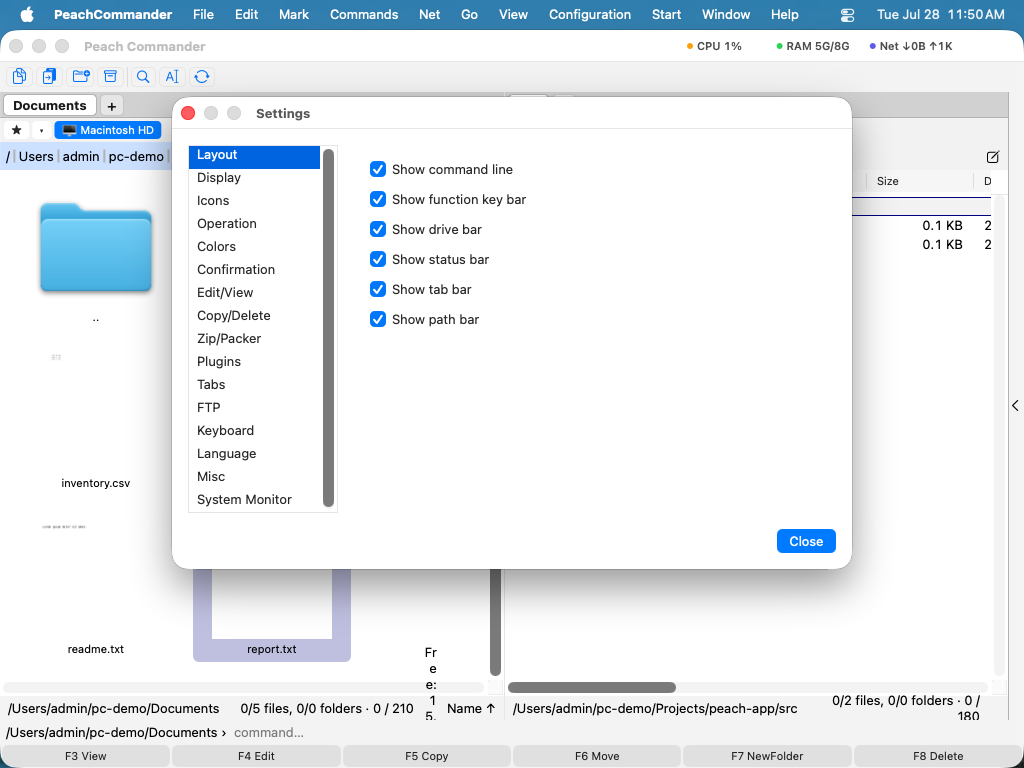 (Малюнок: сторінка Компонування керує тим, які смуги показані навколо панелей.)
Сторінки
Вікно має ці сторінки, за порядком:
- Компонування — показати чи сховати смугу дисків, смугу вкладок, смугу шляху та смугу стану, а також вибрати, які сторінки пропонує бічна панель.
- Відображення — як перелічуються файли та теки, включно з форматом дати.
- Піктограми — вигляд піктограм у списках файлів.
- Робота — загальна поведінка, як-от що відбувається, коли ви вводите в панелі (швидкий пошук проти командного рядка).
- Кольори — власні кольори панелей, або лишіть їх слідувати за поточною темою.
- Підтвердження — які дії спершу просять підтвердження, як-от видалення.
- Редагувати/Переглянути — чи зберігає збереження в редакторі резервну копію
.bak, програми, що використовуються для редагування та перегляду файлів, зіставлення за типом і скільки може коштувати перегляд у мережевих розташуваннях та в архівах. - Копіювання/Видалення — зберегти метадані файлів, використати швидке клонування, копіювати лише новіші файли, перевіряти після копіювання, надсилати видалення до Кошика та встановити необов'язкове обмеження швидкості.
- Zip/Пакувальник — типовий формат архіву та рівень стиснення, що використовуються при пакуванні.
- Плагіни — увімкнути чи вимкнути встановлені плагіни.
- Вкладки — як вкладки тек відкриваються та поводяться.
- FTP — мережеві типові значення, як-от інтервал keep-alive.
- Клавіатура — переглянути та змінити клавіатурні скорочення.
- Мова — вибрати Системна типова, English чи Deutsch.
- ШІ — налаштувати асистента ШІ: бажану модель, хмарну кінцеву точку та ключ, автономію та необов'язковий сервер MCP (див. Асистент ШІ).
- Різне — відкрити вашу теку конфігурації у Finder.
Увімкнені плагіни можуть додавати власні сторінки після вбудованих — наприклад, Карта диска та System Monitor — тож їхні параметри живуть у тому самому вікні (див. Плагіни).
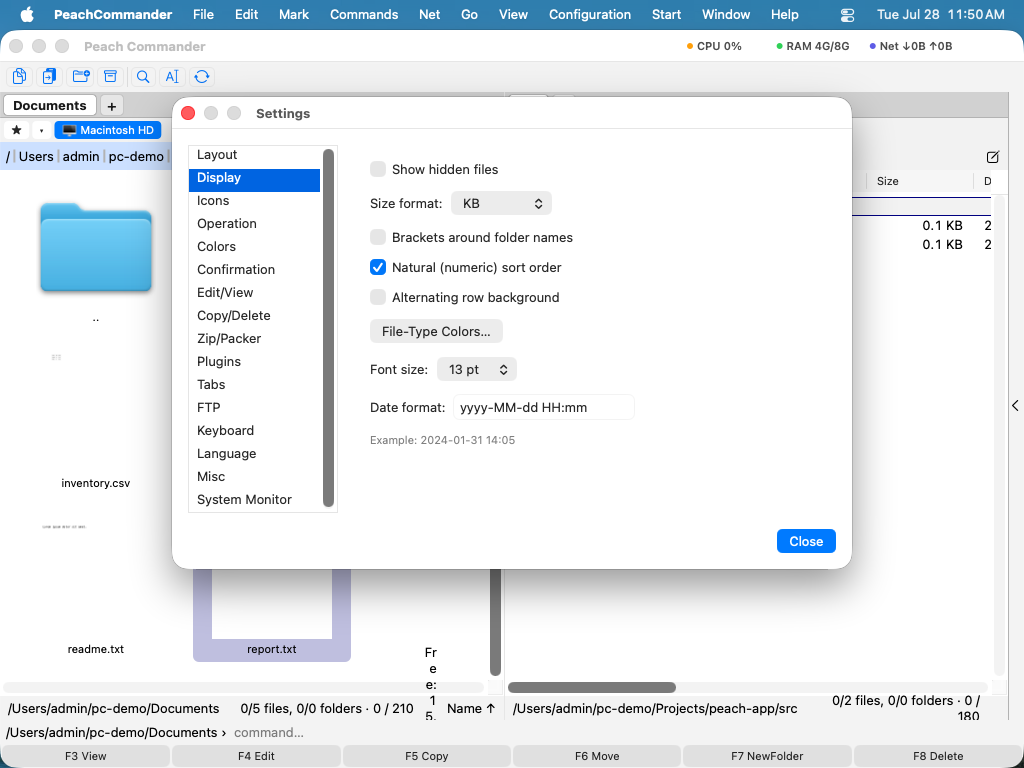 (Малюнок: сторінка Відображення керує тим, як перелічуються файли та теки.)
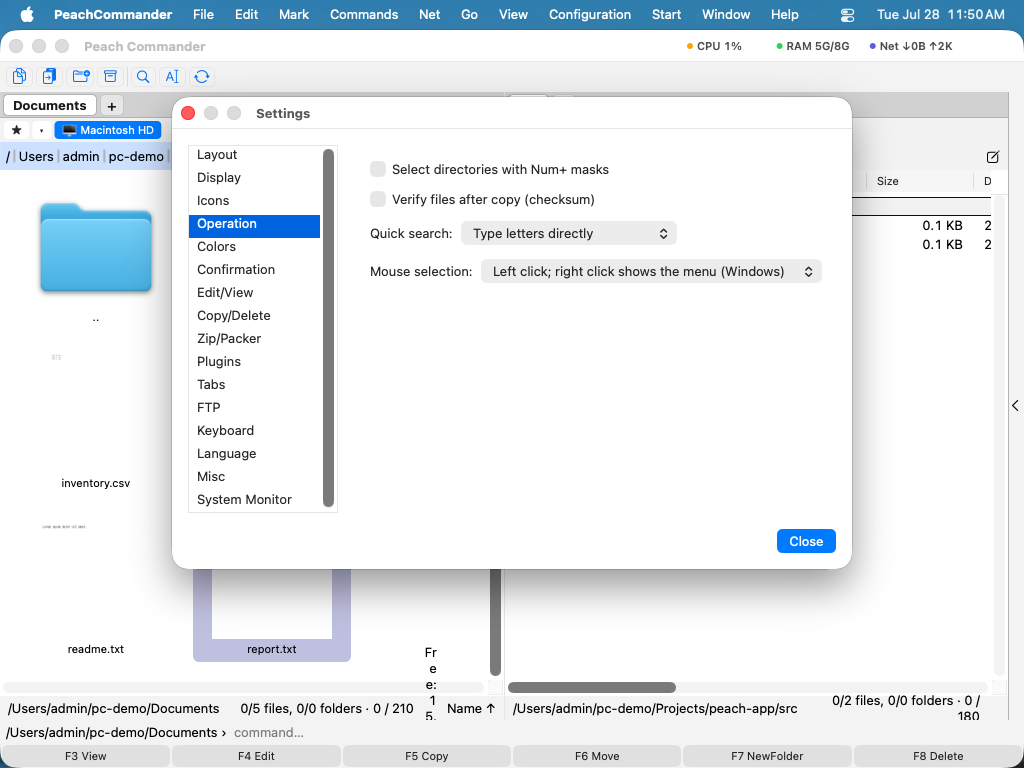 (Малюнок: сторінка Робота керує швидким пошуком і поведінкою миші.)
Де зберігаються ваші налаштування
Ваша конфігурація зберігається у файлах звичайного тексту всередині вашої особистої теки Application Support, за ~/Library/Application Support/PeachCommander. Щоб відкрити її, перейдіть на сторінку Різне та натисніть Відкрити теку конфігурації. Збережені паролі FTP не зберігаються в цих файлах; вони надійно зберігаються у в'язці ключів macOS.
Налаштування записуються в міру того, як ви їх змінюєте. Ви також можете примусово зберегти будь-коли за допомогою Конфігурація > Зберегти налаштування та зберегти поточне положення вікна та компонування панелей за допомогою Конфігурація > Зберегти положення.
Перенесення налаштувань із Total Commander
Якщо ви переходите з Total Commander на Windows, ви можете імпортувати свої збережені сайти FTP. Виберіть Конфігурація > Імпортувати wincmd.ini… та виберіть свій файл конфігурації FTP з Total Commander. Ваші підключення додаються до Peach Commander у тому самому порядку, у якому вони там з'являлися.
Скорочення
| Дія | Скорочення |
|---|---|
| Відкрити Налаштування | Cmd+, |
Примітки
- Сторінка Мова пропонує Системна типова, English і Deutsch. Зміна мови набуває чинності лише після перезапуску Peach Commander.
- Кольори, встановлені на сторінці Кольори, замінюють тему; використайте там Скинути до типових, щоб повернутися до кольорів теми.
- Peach Commander зберігає свої налаштування лише у власній теці конфігурації, тож ваші зміни ніколи не впливають на інші застосунки та їх легко зробити резервну копію, скопіювавши цю теку.