Клавіатура та комбінації клавіш
Peach Commander створено для керування з клавіатури. Він постачається з двома готовими схемами комбінацій клавіш і дає змогу перепризначити будь-яку команду на клавіші, які ви вподобаєте. Якщо ви переходите з класичного двопанельного файлового менеджера, ви можете залишити клавіші, які вже знаєте; а якщо ви волієте користуватися звичними комбінаціями Mac, перемкніться на схему macOS одним клацанням. Придатний до пошуку оглядач команд дає змогу відкрити для себе все, що вміє застосунок, і виконати будь-яку команду за назвою.
Перемикання схем клавіатури
- Відкрийте меню Конфігурація.
- Виберіть Схема клавіатури, потім виберіть одну:
- TC Classic (типова) зберігає традиційні клавіші з комбінаціями на основі Ctrl, як-от Ctrl+R для оновлення панелі.
- macOS Native відображає ті самі дії на звичні клавіші Mac там, де це доречно, наприклад Cmd+C для копіювання файлів і Cmd+F для пошуку.
- Позначка показує активну схему. Зміна набирає чинності негайно в усіх меню та смузі комбінацій клавіш.
Налаштування комбінацій клавіш
- Виберіть Конфігурація > Комбінації клавіш….
- Знайдіть команду за допомогою поля пошуку, потім виберіть її рядок.
- Клацніть Записати… і натисніть потрібну комбінацію клавіш. Її буде призначено одразу.
- Якщо цю комбінацію вже використовувала інша команда, повідомлення підкаже, у якої команди її забрано.
- Скористайтеся Очистити, щоб вилучити комбінацію команди, або Відновити типові, щоб відкинути всі ваші зміни та повернутися до початкових клавіш схеми.
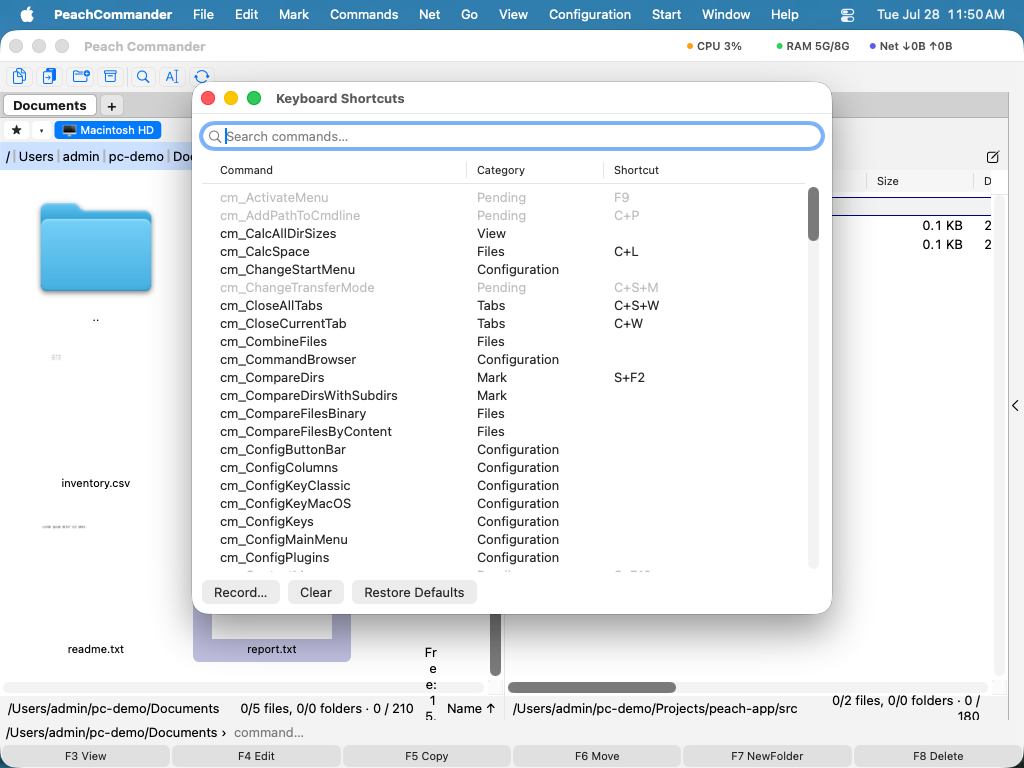 (Ілюстрація: Знайдіть команду, потім скористайтеся Записати, Очистити або Відновити типові, щоб змінити її комбінацію.)
Огляд усіх команд
- Виберіть Конфігурація > Оглядач команд….
- Введіть текст у поле пошуку, щоб відфільтрувати за назвою, категорією чи описом.
- Двічі клацніть команду або виберіть її та клацніть Виконати, щоб виконати її на активній панелі.
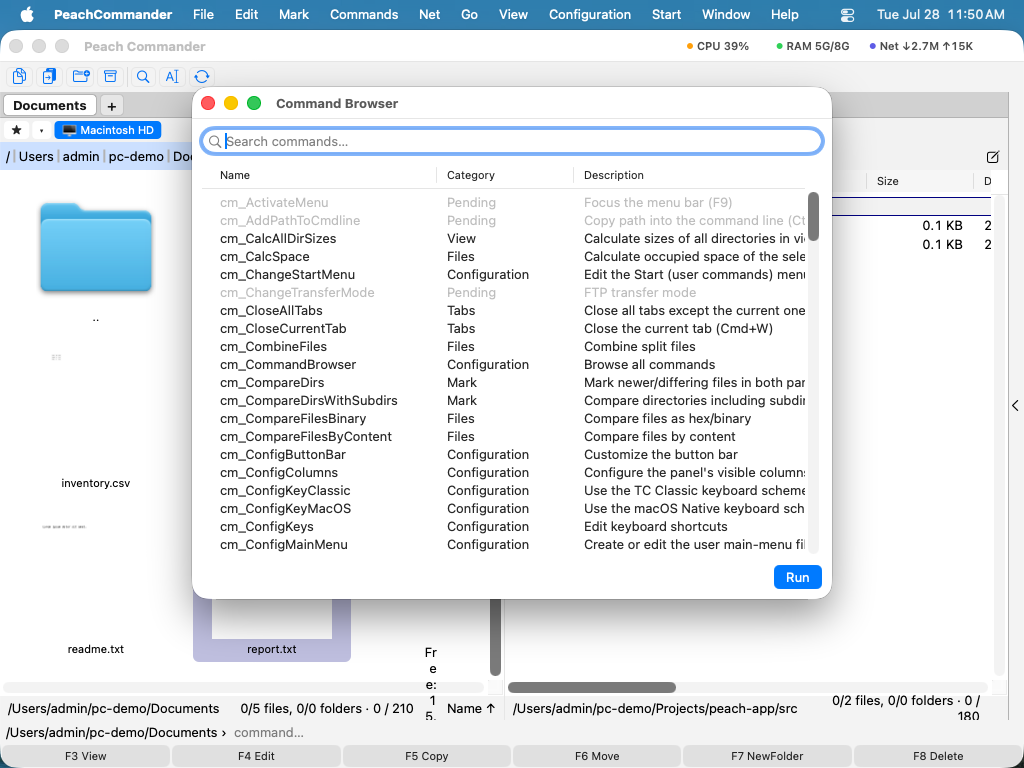 (Ілюстрація: Усі команди в одному придатному до пошуку списку, з коротким описом кожної.)
Комбінації клавіш
| Дія | Шлях у меню |
|---|---|
| Вибрати класичну схему | Configuration > Keyboard Scheme > TC Classic |
| Вибрати схему Mac | Configuration > Keyboard Scheme > macOS Native |
| Редагувати комбінації | Configuration > Keyboard Shortcuts… |
| Оглянути всі команди | Configuration > Command Browser… |
| Оновити активну панель | F2 (також Ctrl+R) |
Примітки
- Ваші власні комбінації зберігаються автоматично та накладаються поверх активної схеми. Перемикання схем зберігає ваші персональні перевизначення.
- Команди, недоступні в поточному контексті, показані приглушено як у редакторі комбінацій, так і в оглядачі команд.
- Щоб використовувати функціональні клавіші (F1–F12) безпосередньо, увімкніть Use F1, F2, etc. keys as standard function keys у System Settings > Keyboard. Інакше утримуйте клавішу Fn разом із функціональною клавішею.