Ogled datotek
Peach Commander ima vgrajen pregledovalnik, ki omogoča, da pogledate v datoteko, ne da bi odprli drugo aplikacijo ali spremenili datoteko. Pritisnite F3 na elementu pod kazalcem in pregledovalnik se odpre v hipu, tudi za zelo velike datoteke. Samodejno izbere najboljši način prikaza vsebine: berljivo besedilo, skladenjsko obarvano kodo, surov izpis v šestnajstiškem zapisu ali sliko v polni velikosti. Datoteko lahko predoglejte tudi kar znotraj okna z uporabo Quick View ali jo predate v macOS Quick Look.
Ogled datoteke
- Premaknite kazalec na datoteko v aktivnem podoknu.
- Pritisnite F3 (ali izberite Ogled v meniju Datoteka). Pregledovalnik se odpre v svojem oknu.
- Z orodno vrstico preklopite, kako je prikazana vsebina: Besedilo, Koda, Hex, Slika ali Izrisano. Pustite ga na samodejni nastavitvi, da odloči Peach Commander.
- Drsite s puščičnimi tipkami, Page Up/Page Down in drsnikom. Za dolgo besedilo vklopite gumb za mini zemljevid, da vidite in preskakujete po celotni datoteki na prvi pogled.
- Pritisnite N za skok na naslednjo izbrano datoteko ali zaprite okno z Esc.
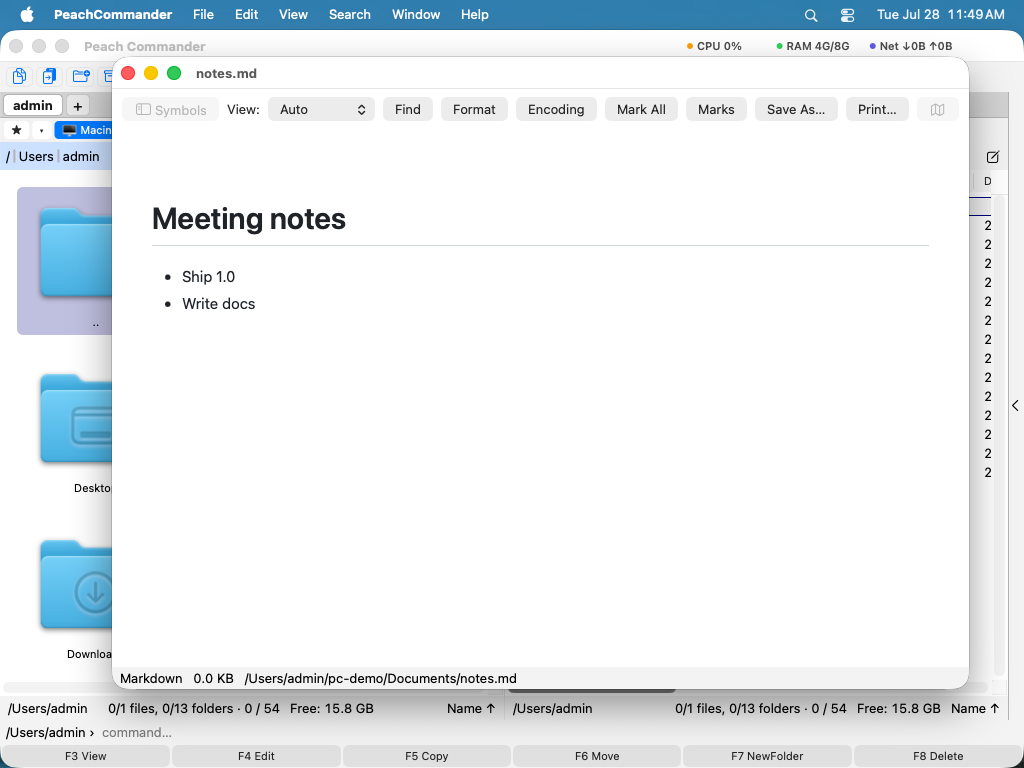 (Slika: Ogled besedilne datoteke, z izbirnikom predstavitve in mini zemljevidom v orodni vrstici.)
Iskanje besedila in sprememba kodiranja
- Pritisnite Ctrl+F za iskanje znotraj datoteke. Pritisnite F3 za skok na naslednje ujemanje in Shift+F3 za prejšnje.
- V iskalnem polju označite Regularni izraz, da iščete z vzorcem namesto z navadnim besedilom —
ERROR \d+ali^Warningza vrstice, ki se s tem začnejo.^in$pomenita začetek in konec vrstice. Vzorec, ki se ne prevede, je sporočen kot tak, namesto da tiho ne bi našel ničesar. - Zelo velike datoteke se preiskujejo v prekrivajočih se oknih, zato lahko posamezno ujemanje, daljše od približno 64 KB, uide, če pade prav na rob okna. Navadno iskanje besedila te omejitve nima, prav tako ne vzorec, ki se ujema s čim krajšim.
- Če je besedilo videti popačeno, kliknite Kodiranje v orodni vrstici (ali pritisnite E), da se pomikate skozi kodiranja besedila, dokler se ne prebere pravilno; samodejna nastavitev to običajno zadene prav.
- Pritisnite W za preklop preloma besed za dolge vrstice.
- Pritisnite Ctrl+G za skok na vrstico, v šestnajstiškem načinu na bajtni odmik. Računanje med številskimi sistemi je dovoljeno:
0x1000 + 15 + 1pripelje na 4112 — šestnajstiško z0x,$ali končnimh, dvojiško z0b, osmiško z0o, in+ - * /z oklepaji. - Če odprete zadetek iz Poišči datoteke, kjer je bilo polje Najdi besedilo izpolnjeno, se pregledovalnik začne s tem iskanjem: besedilo je že v iskalni vrstici in prva pojavitev je na zaslonu, tako da pristanete pri ujemanju in ne na začetku datoteke. Če ga tam spremenite ali počistite, ostane vaša različica. V Nastavitvah ▸ Urejanje/Ogled je to mogoče izklopiti, če naj se vsaka datoteka odpre na začetku.
Branje nizov v binarni datoteki
V šestnajstiškem prikazu orodna vrstica ponuja Nizi: podokno s seznamom vsakega berljivega zaporedja besedila v datoteki, z odmikom, na katerem leži, in načinom, kako je bilo dekodirano. Klik na vrstico premakne šestnajstiški pogled na te bajte in jih izbere, tako da se naslednje dejanje — Kopiraj izbor kot … ali preprosto branje okolice — nanaša na kliknjeni niz.
- Štiri branja tečejo hkrati: ASCII, UTF-8, UTF-16 little-endian in UTF-16 big-endian. Široki nizi izvršljive datoteke za Windows in preprosti se tako znajdejo na enem seznamu, namesto da bi vsak zahteval svoj prehod. Latin-1 je ponujen tudi pod Kodiranja, a je sprva izklopljen, ker so tri četrtine vseh vrednosti bajtov natisljiv Latin-1 in prevedena koda to branje prestane v velikem obsegu.
- Isti bajti so pogosto berljivi v več kot enem kodiranju. Kadar si dve branji lastita isti obseg, zmaga tisto, ki se najbolj bere kot besedilo —
Helloje torej na seznamu enkrat, in ne tudi kot par pismenk, ki jih isti bajti tvorijo, prebrani po dva. - Najm. dolžina določa, kako kratko zaporedje še šteje. Štirje znaki so običajno izhodišče; pri veliki binarni datoteki jo povečajte, da se seznam razredči.
- Polje filtra zoži prikazano brez ponovnega branja datoteke in zato ostane hipno tudi pri zelo veliki. Sprememba dolžine ali kodiranj datoteko prebere znova, ker spremeni, kaj šteje za niz.
- Pokaži tudi malo verjetne nize pod Kodiranja doda vse, kar je zgolj natisljivo — tudi besedilo UTF-16, ki ni pretežno latinično in ga običajni seznam izpusti, ker ga nič v bajtih ne loči od običajnega besedila, prebranega po dva bajta.
Povečava slike
V slikovnem prikazu pregledovalnik odpre sliko prilagojeno oknu, majhno sliko pa pusti v njeni lastni velikosti, namesto da bi jo napihnil.
| Dejanje | Meni | Tipke |
|---|---|---|
| Povečaj | Pogled ▸ Povečaj | Cmd++ / + |
| Pomanjšaj | Pogled ▸ Pomanjšaj | Cmd+- / - |
| Dejanska velikost (100 %) | Pogled ▸ Dejanska velikost | Cmd+0 / 0 |
| Prilagodi oknu | Pogled ▸ Prilagodi oknu | Cmd+9 / F |
Uporabite lahko tudi ščipanje na sledilni ploščici ali drsenje s pritisnjeno tipko Cmd. Raven je v vrstici stanja, dejanska velikost pa pomeni eno slikovno piko na točko zaslona — ne le »razveljavi mojo povečavo«. Prilagoditev sledi oknu: spremenite njegovo velikost in slika ostane prilagojena.
Zapiski k vrstici
Če je vtičnik Zapiski nameščen, se zapisek lahko nanaša na določeno vrstico datoteke in ne na datoteko kot celoto.
- Postavite kazalec na vrstico in izberite Pogled ▸ Zapisek za to vrstico… (Cmd+Shift+N). Urejevalnik zapiskov se odpre z imenom datoteke in številko vrstice v naslovu.
- Vrstice, ki zapisek že imajo, se pokažejo kot skupina Zapiski v plošči oznak na dnu okna, poleg zadetkov iskanja. Ploščo odprete s Cmd+Ctrl+M; dvojni klik na vnos skoči na vrstico.
- Zapiski sami ležijo med vsemi drugimi, zato jih pregled zapiskov in Iskanje datotek najdeta enako. Brišete jih v urejevalniku zapiskov — gumb za zapiranje na plošči skupino le skrije.
Quick View in Quick Look
Quick View prikaže sprotni predogled v podoknu, ki ga ne uporabljate, tako da lahko na eni strani še naprej brskate, na drugi pa predoglejete.
- Pritisnite Ctrl+Q. Neaktivno podokno se spremeni v predoglednо območje.
- Premikajte kazalec po različnih datotekah v aktivnem podoknu za predogled vsake.
- Znova pritisnite Ctrl+Q ali Esc, da podokno vrnete v običajen seznam datotek.
Slika v hitrem ogledu ima enake gumbe za povečavo kot predogled v stranskem podoknu — v kotu podokna, ki ga je prevzel.
Za hiter celozaslonski predogled, ki ga obravnava sam macOS, pritisnite Cmd+Y (Quick Look). Znova pritisnite Cmd+Y ali Space, da ga zaprete.
Stran z informacijami v stranskem pladnju
Stranski pladenj (Pogled > Panel predogleda ali Cmd+Shift+P) ima stran Informacije, ki prikaže element pod kazalko tako, kot to počne informacijski stranski pas Finderja.
- Predogled zapolni celotno širino pladnja — če pladenj razširite, raste predogled z njim. Povlecite levi rob pladnja, da ga razširite ali zožite; širina se zapomni.
- To je pravi predogled macOS, ne majhna sličica: deluje vsak zapis, ki ga zna prikazati Hitri pogled, po večstranskem dokumentu pa listate kar v predogledu, stran za stranjo.
- Slika ima svoje gumbe za povečavo v kotu predogleda — pomanjšaj, povečaj, dejanska velikost in prilagodi — ob njih pa trenutno raven; ščipanje in Cmd+drsenje delujeta tudi tam. Vse drugo, kar predogled nariše, na primer PDF ali video, se obnaša kot doslej.
- Pod njim so ime, vrsta in velikost, nato kdaj je bil element ustvarjen in spremenjen ter v kateri mapi je.
Ob premikanju kazalke se ime in podatki osvežijo takoj; predogled sledi trenutek pozneje, tako da zadržana puščična tipka skozi dolgo mapo ne zažene predogleda za vsako prehojeno vrstico.
Katere strani ponuja stranski pladenj
Stranski pladenj najprej kaže samo stran Informacije. Dejavnosti (prenosi, ki še potekajo) in Dnevnik (končani prenosi) sta izklopljena, saj večina dela nikoli ne vpraša po njiju, sicer pa bi vrstica s tremi zavihki ves dan sedela nad predogledom.
- Vklopite ju v Nastavitve > Postavitev pod Strani stranske plošče, z desnim klikom na vrstico zavihkov ali iz Pogled > Stranska plošča: Informacije / Dejavnosti / Dnevnik.
- Če ostane ena sama stran, pladenj vrstico zavihkov povsem opusti: pladenj samo z Informacijami sta predogled in podatki, brez česar koli nad njima.
- Izklopiti je mogoče vsako stran, tudi Informacije — koristno, kadar tu namesto tega držite terminal ali pogled vtičnika. Pladenj, v katerem ni ostalo nič, to pove, namesto da bi se odprl prazen.
- Strani, ki jih prispeva vtičnik, to ne zadeva: te pridejo in odidejo z vtičnikom, za izklop pa je tu stran Vtičniki.
- Pogled > Ponastavi postavitev vrne strani na same Informacije, skupaj s preostalim pohištvom okna.
Vnosi v meniju Pogled pomenijo več, kot je videti. Ko je vsaka stran izklopljena, ni več vrstice zavihkov, na katero bi lahko desno kliknili — oni so pot nazaj.
Dekompiliranje datotek .class jezika Java
Z vklopljenim vtičnikom Java Decompiler F3 na datoteki .class pokaže berljivo kodo namesto dvojiških podatkov — tudi za razrede znotraj arhiva JAR ali ZIP, v katerega lahko vstopite in ga berete brez razpakiranja.
Vtičnik sam nima dekompilatorja. Krmili pogon, ki ga namestite sami, in pogon lahko kadar koli zamenjate:
- CFR (licenca MIT) in Vineflower (Apache 2.0) ustvarita izvorno kodo Jave.
cfr.jaralivineflower.jarodložite v mapo pogonov. - Procyon (Apache 2.0) je tretji dekompilator v izvorno kodo.
- javap ne potrebuje nobenega prenosa — je del vsakega JDK in prikaže bajtno kodo namesto izvorne kode Jave.
Nič se ne prenese namesto vas: to so programi tretjih oseb z lastnimi licencami, Peach Commander pa jih niti ne prenaša niti ne posodablja. Gumb Mapa pogonov… v pregledovalniku odpre mapo, kamor sodijo, in vanjo pusti zapisek z imenom vsakega pogona in mestom prenosa. Vsi razen javap zahtevajo nameščeno Javo.
Pogon zamenjate z menijem na vrhu pregledovalnika; izbrani se uporabi takoj, rezultat pa se ohrani, tako da je primerjava dveh pogonov na isti datoteki hipna.
Izvorna koda je barvno označena, dva gumba pa vodita dalje: Shrani kot … jo zapiše v datoteko, Odpri v urejevalniku pa jo izroči tistemu, kar na vašem Macu odpira .java. Zelo velik rezultat je prikazan brez označevanja, da se pokaže takoj in ne po premoru; vrstica stanja to pove.
Rezultati se shranjujejo v predpomnilnik na disku, zato je ponovno odpiranje že ogledane datoteke hipno; ključ vsebuje velikost in datum datoteke ter argumente pogona, zato se znova zgrajen razred ali spremenjeno stikalo dekompilira na novo. Izbrani pogon se zapomni za vsako vrsto datoteke. Profil lahko z extends = cfr podeduje vgrajen pogon in nadomesti le stikala — priročno, če imate dve prednastavitvi istega pogona.
Vklopite Primerjaj, da odprete drugi pladenj z lastnim menijem pogona. Dva dekompilatorja odpovesta na različnih mestih, zato je videti ju drug ob drugem pogosto hitreje kot odločati, katerem zaupati; če na eni strani izberete javap, stoji bajtna koda ob izvorni. Oba pladnja si delita predpomnilnik, zato je preklapljanje med že zaganjanimi pogoni hipno.
F3 na celotni .jar, .apk ali .dex dekompilira vse naenkrat in ob izvorni kodi pokaže drevo paketov. Iskalno polje nad drevesom preišče vsak razred — prav tisto vprašanje, na katero en razred ne more odgovoriti: kje se niz, klic ali konstanta res pojavi, ko še ne veste, v katerem razredu. Zadetki zožijo drevo, prvi pa se odpre pri svoji vrstici. Enter še vedno odpre JAR kot arhiv — dejanji ostaneta ločeni.
Obstaja druga, bolj neposredna pot: postavite kazalec na datoteko .class ali na cel arhiv in izberite Dekompiliraj v vire (meni Ukazi, kontekstni meni ali ⌘⇧J). Razredi se dekompilirajo, rezultat pa se odpre v drugem pladnju kot običajne datoteke .java. Od tam velja ves upravitelj datotek — F3 jih pokaže z lastnim poudarjanjem Jave Peach Commanderja, Alt+F7 išče po njih, F5 jih kopira ven, primerjate in označite pa jih lahko kot vse drugo. Za večino dela to prekaša lastno okno; zato je drevo vstavka mogoče izklopiti v Nastavitve ▸ Dekompilator.
Drugi vstavek naredi isto za .NET: F3 na upravljani .dll, .exe ali .winmd pokaže njene tipe kot C#, Dekompiliraj zbirko v vire (⌘⇧N) jih položi v pladenj, iskanje pa lahko pogleda v zbirko enako kot prej. Poganja ILSpy (MIT, dotnet tool install -g ilspycmd) za izvorno kodo ali monodis iz Mona za IL — .NET-ov protipol javap. Domorodna .dll ima enako končnico in nobene izvorne kode za prikaz, zato vstavek to preveri pred odprtjem in jo prepusti vgrajenemu pregledovalniku.
Stran z nastavitvami ima gumb Preveri pogone in splača se ga pritisniti: »namenščeno« drugje pomeni le, da je datoteka na disku, pogon za Javo na Macu brez JDK pa je prisoten in ne more delovati. Preverjanje vsak pogon vpraša po različici in pove, kateri res delujejo.
Pokrit je tudi Android: F3 na datoteki .dex uporabi jadx (Apache 2.0, brew install jadx), ki bajtno kodo Dalvik pretvori nazaj v Javo. Zadostoval je en opis pogona — isti mehanizem, drug zapis.
Vtičnik je izklopljen, dokler ga ne vklopite, v Nastavitve ▸ Vtičniki — večina ljudi datoteke .class nikoli ne odpre, brez pogona pa tako ali tako ne koristi.
Svoj pogon dodate tako, da v mapi pogonov ustvarite decompilers.ini:
[myengine]
name   = My Decompiler
kinds  = class
tool   = java
args    = -jar {engine} {input}
engine  = my-decompiler.jar   ; a bare name is looked up in this folder
output  = stdout
timeout = 30                  ; seconds before the engine is stopped
{input}, {engine} in {outdir} se nadomestijo ob zagonu. Vaši vnosi imajo prednost pred vgrajenimi, ponovna uporaba vgrajenega imena (cfr, vineflower, procyon, javap) pa ga zamenja, namesto da bi dodala drugi vnos.
Bližnjice
| Dejanje | Bližnjica |
|---|---|
| Ogled datoteke pod kazalcem | F3 |
| Ogled samo datoteke pod kazalcem (prezri označene datoteke) | Shift+F3 |
| Odpri v zunanjem pregledovalniku | Option+F3 |
| Iskanje znotraj pregledovalnika | Ctrl+F |
| Zapisek za vrstico pod kazalcem | Cmd+Shift+N |
| Pokaži ali skrij ploščo oznak | Cmd+Ctrl+M |
| Naslednje / prejšnje ujemanje | F3 / Shift+F3 |
| Quick View v drugem podoknu | Ctrl+Q |
| Quick Look (predogled macOS) | Cmd+Y |
| Zapri pregledovalnik ali Quick View | Esc |
Opombe
- Pregledovalnik je samo za branje. Za spremembo datoteke raje uporabite urejevalnik (glejte Urejanje datotek).
- Zelo velike datoteke se odprejo brez zakasnitve: besedilo odpre hiter, drsljiv pogled, šestnajstiški pogled pa se pretaka naravnost z diska pri poljubni velikosti.
- Pritisnite F3 na mapi, da namesto bajtov datoteke vidite povzetek njene vsebine in skupno velikost.
- Način Izrisano prikaže oblikovano vsebino, kot so spletne strani; šestnajstiški način prikaže surove bajte ob njihovih znakih, kar je priročno za pregledovanje binarnih datotek.
- V načinu Izrisano lahko besedilo označite in kopirate, Najdi pa preišče izrisano stran. Gumbi, ki jih na izrisani strani ni mogoče uporabiti — Oblikuj, Kodiranje, Izberi vse, Izbori in Pojdi na — so zatemnjeni, namesto da bi ostali brez učinka.
- Gumb Oblikuj na novo zamakne strukturirane datoteke (JSON, XML, HTML, INI, YAML in druge, če imate ustrezno orodje ukazne vrstice). V celoti je opisan v Urejanje datotek in tu deluje enako.