Tipkovnica in bližnjice
Peach Commander je zasnovan za upravljanje s tipkovnice. Prihaja z dvema pripravljenima shemama bližnjic in omogoča, da vsak ukaz preslikate na tipke, ki jih imate raje. Če prehajate s klasičnega upravitelja datotek z dvema podoknoma, lahko obdržite tipke, ki jih že poznate; če pa raje uporabljate znane kombinacije za Mac, z enim klikom preklopite na shemo macOS. Iskalni brskalnik ukazov omogoča, da odkrijete vse, kar aplikacija zmore, in poženete kateri koli ukaz po imenu.
Preklapljanje tipkovnih shem
- Odprite meni Konfiguracija.
- Izberite Tipkovna shema, nato izberite eno:
- TC Classic (privzeta) ohranja tradicionalne tipke, s kombinacijami na osnovi Ctrl, kot je Ctrl+R za osvežitev podokna.
- macOS Native ista dejanja tam, kjer je to smiselno, preslika na znane tipke Mac, na primer Cmd+C za kopiranje datotek in Cmd+F za iskanje.
- Kljukica prikazuje aktivno shemo. Sprememba začne veljati takoj po vseh menijih in v vrstici bližnjic.
Prilagajanje bližnjic
- Izberite Konfiguracija > Tipkovne bližnjice ….
- Poiščite ukaz z iskalnim poljem, nato izberite njegovo vrstico.
- Kliknite Posnemi … in pritisnite želeno kombinacijo tipk. Dodeljena je takoj.
- Če je bila ta kombinacija že uporabljena pri drugem ukazu, vas obvestilo obvesti, kateremu ukazu je bila odvzeta.
- Uporabite Počisti, da odstranite bližnjico ukaza, ali Obnovi privzeto, da zavržete vse spremembe in se vrnete na izvirne tipke sheme.
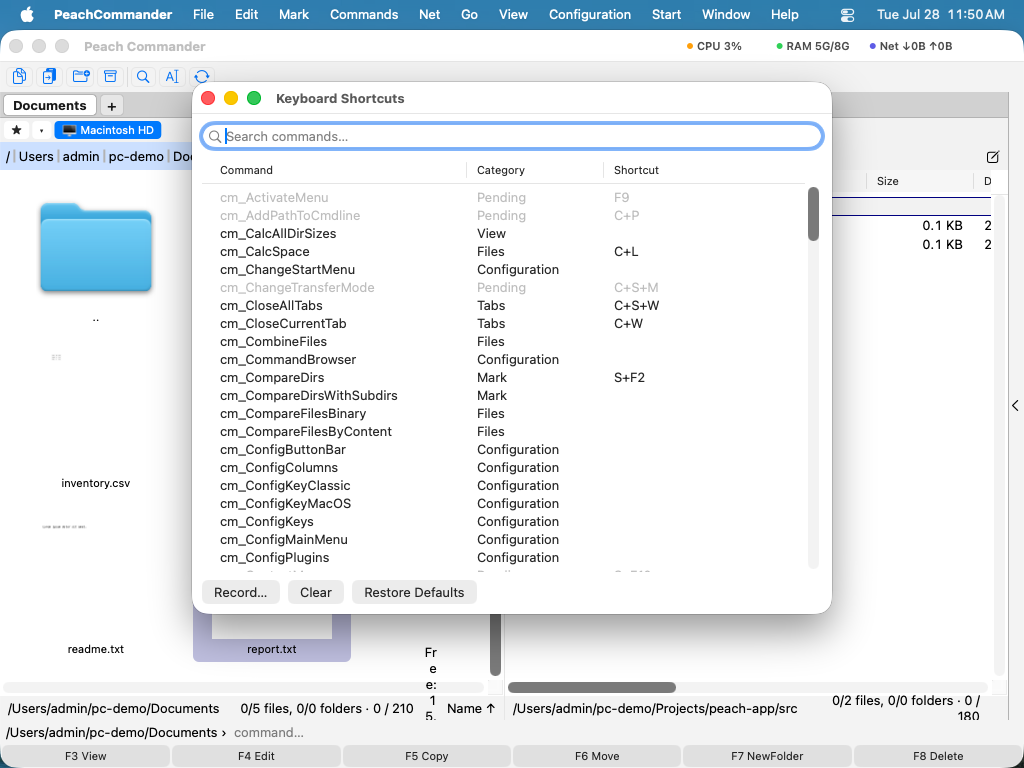 (Slika: Poiščite ukaz, nato uporabite Posnemi, Počisti ali Obnovi privzeto, da spremenite njegovo bližnjico.)
Brskanje po vseh ukazih
- Izberite Konfiguracija > Brskalnik ukazov ….
- V iskalno polje vnesite besedilo, da filtrirate po imenu, kategoriji ali opisu.
- Dvakrat kliknite ukaz ali ga izberite in kliknite Poženi, da ga izvedete na aktivnem podoknu.
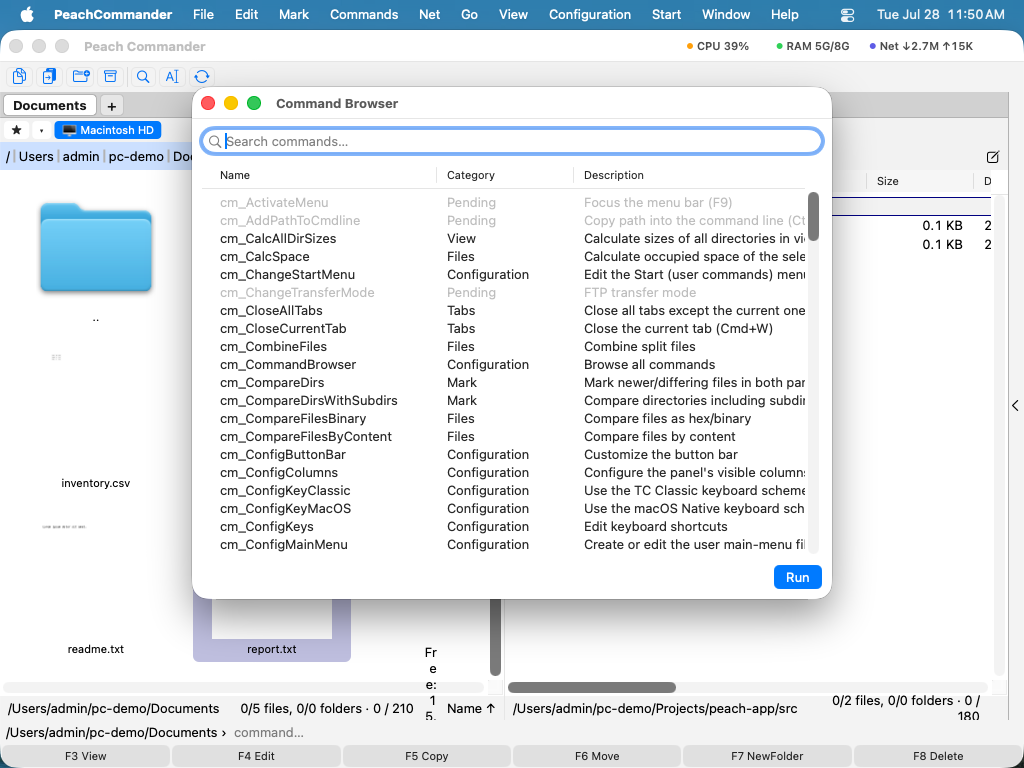 (Slika: Vsi ukazi na enem iskalnem seznamu, s kratkim opisom vsakega.)
Bližnjice
| Dejanje | Pot v meniju |
|---|---|
| Izbira klasične sheme | Konfiguracija > Tipkovna shema > TC Classic |
| Izbira sheme Mac | Konfiguracija > Tipkovna shema > macOS Native |
| Urejanje bližnjic | Konfiguracija > Tipkovne bližnjice … |
| Brskanje po vseh ukazih | Konfiguracija > Brskalnik ukazov … |
| Osvežitev aktivnega podokna | F2 (tudi Ctrl+R) |
Opombe
- Vaše bližnjice po meri se samodejno shranijo in nadgradijo aktivno shemo. Preklapljanje shem ohrani vaše osebne prilagoditve.
- Ukazi, ki v trenutnem kontekstu niso na voljo, so v urejevalniku bližnjic in v brskalniku ukazov prikazani zatemnjeno.
- Za neposredno uporabo funkcijskih tipk (F1–F12) v Sistemskih nastavitvah > Tipkovnica vklopite Uporabljaj tipke F1, F2 itn. kot standardne funkcijske tipke. Sicer skupaj s funkcijsko tipko držite tipko Fn.