Videz
Peach Commander se lahko ujema z videzom preostanka vašega Maca ali prevzame svoj slog. Sledite lahko svetli ali temni sistemski nastavitvi (ali eno vsilite), prebarvate podokna z datotekami, poudarite datoteke po vrsti ter prilagodite velikost pisave seznama in obliko datuma, tako da se podokna berejo natanko tako, kot vam je všeč.
Izbira barvne teme
Tema z enim korakom zamenja celotno paleto pladnjev.
- Odprite okno nastavitev z izbiro Konfiguracija > Možnosti…, ali pritisnite Cmd+,.
- Izberite stran Barve.
- V meniju Tema izberite:
- Sistem (privzeto) — brez teme. Pladnji sledijo nastavitvi Videz spodaj, natanko kot doslej. To je privzeta izbira.
- Svetla / Temna — določi vgrajeno svetlo ali temno paleto ne glede na to, kaj počne macOS.
- Polnoč — temna tema, ki ni le siva: globoko indigo pladnji z mehko modrosivim besedilom, belo vrstico kazalke in jantarno za označene datoteke.
- Norton Commander — klasičen modro-cianast videz izvirnega upravitelja datotek za DOS v pristnih barvah CGA: modri pladnji, cianasto besedilo, svetlo cianasta vrstica kazalke in rumena za označene datoteke.
Tema prinese lasten svetli/temni temelj, da se listi, drsniki in standardni gradniki ujemajo z njo — zato je meni Videz zatemnjen, dokler je izbrana tema. Lastne barve pladnjev (spodaj) imajo pred temo še vedno prednost.
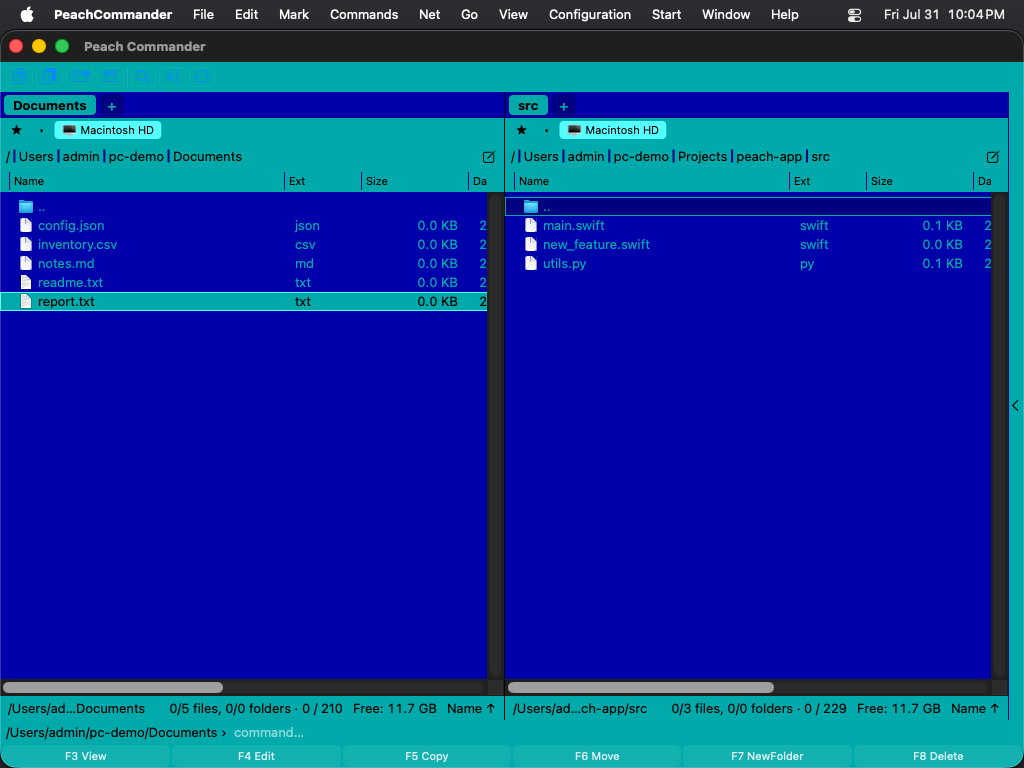 (Slika: paleta Norton Commander — izvirna modra, cianasta in rumena CGA.)
Tema Norton Commander uporablja pristne vrednosti CGA iz izvirnika iz leta 1986: #0000AA modra, #00AAAA cianasta, #55FFFF za vrstico kazalke, #FFFF55 za označene datoteke. Trak kazalke se obrne v temno besedilo na cianasti podlagi, kakor ga je risal izvirnik, označene datoteke pa obdržijo rumeno.
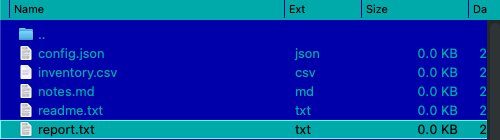 (Slika: trak kazalke se obrne; označene datoteke ostanejo rumene.)
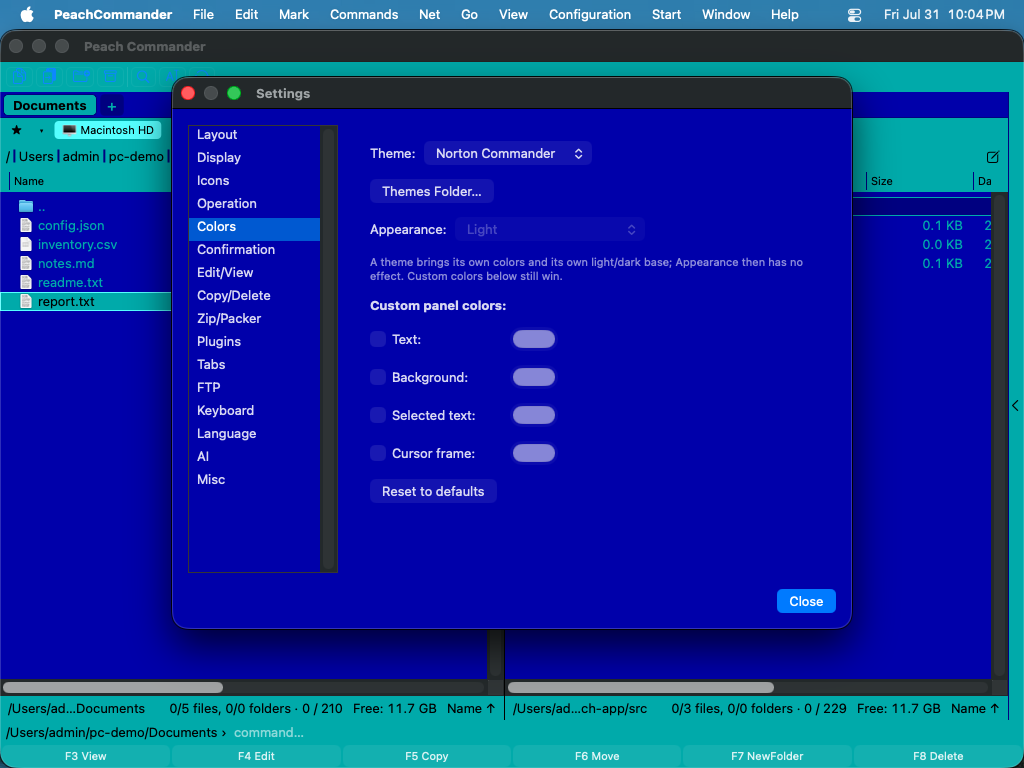 (Slika: tudi lastna okna programa sledijo temi.)
Teme so zgolj barve. Razporeditev pladnjev, okvirji in pisave ostanejo nespremenjeni — Norton Commander ne vrne dvojnih okvirjev niti rastrske pisave DOS.
Napišite svojo temo
Teme so navadne besedilne datoteke, ena na temo, v mapi themes znotraj vaše nastavitvene mape.
- Na strani Barve kliknite Mapa tem…. Mapa se ustvari, če je ni, in ko je prvič prazna, Peach Commander vanjo odloži komentirano datoteko
example-norton.inis seznamom vseh barv, ki jih lahko nastavite. - Datoteko kopirajte, ji dajte novo ime in jo uredite. Ime datoteke (brez
.ini) je oznaka teme; vrsticaNameje tisto, kar prikaže meni Tema. - Shranite. Znova odprite meni Tema — vaša tema je na seznamu. Ponovni zagon ni potreben.
Najmanjša tema so tri vrstice:
[Theme]
Name = My Midnight
Base = dark

[Colors]
ListBackground = #101020
ListText       = #C0C0D0
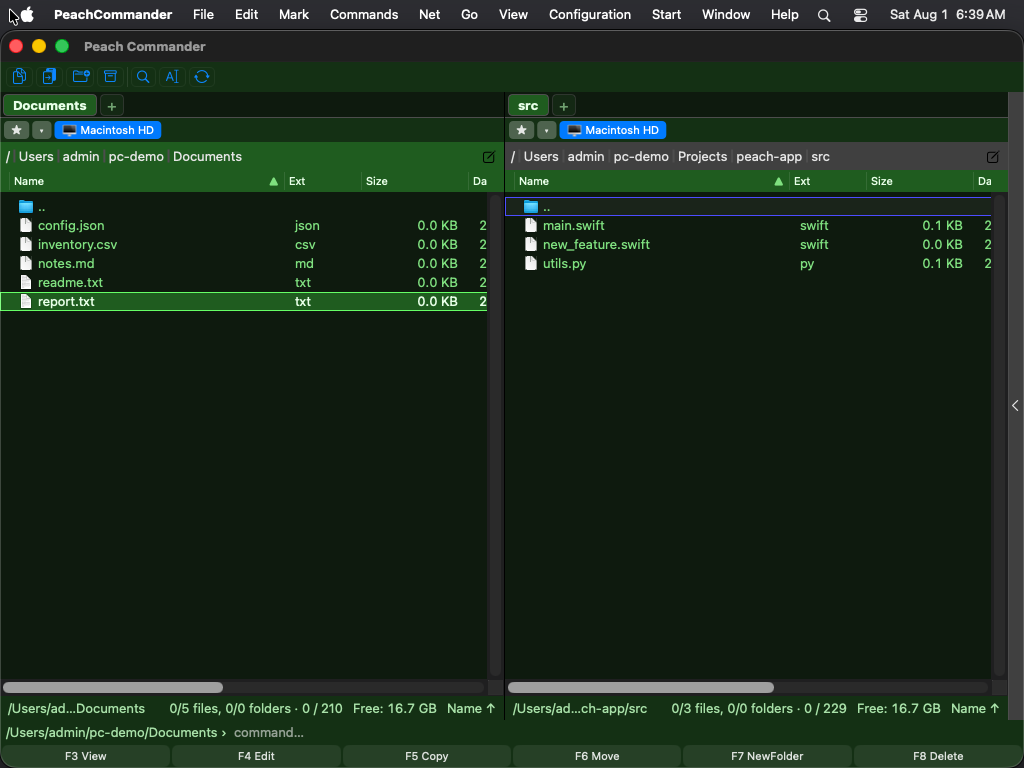 (Slika: tema, naložena iz datoteke v mapi tem.)
Base izbere vgrajeno paleto (light ali dark), ki dá vse barve, ki jih ne navedete, tako da zapišete le tisto, kar želite spremeniti. Barve so #RRGGBB. Vrstice, ki se začnejo z ; ali #, so opombe.
Če je v datoteki kaj narobe, Peach Commander preskoči prav tisto vrstico in obdrži preostanek teme — datoteke ne zavrne. Razlog zapiše v sistemski dnevnik, viden v Konzoli, če filtrirate po [theme].
Imena light, dark, norton in system pripadajo vgrajenim temam; datoteka s takim imenom se preskoči, da ne more zakriti priložene teme. Če izbrišete datoteko izbrane teme, se Peach Commander vrne na Sistem (privzeto).
Nastavite svetel, temen ali sistemski videz
- Odprite okno nastavitev z izbiro Konfiguracija > Možnosti…, ali pritisnite Cmd+,.
- Izberite stran Barve.
- V meniju Videz izberite eno od:
- Sistem (sledi macOS) — se samodejno ujema s trenutno svetlo/temno nastavitvijo vašega Maca.
- Svetel — vedno uporabi svetlo paleto.
- Temen — vedno uporabi temno paleto.
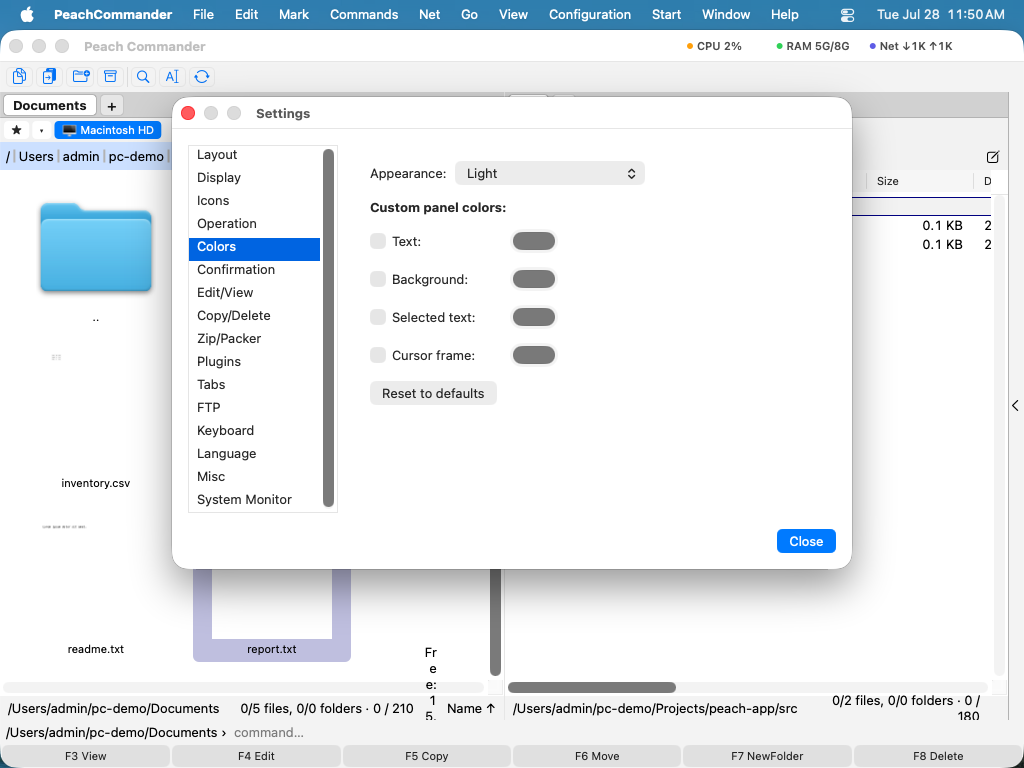 (Slika: stran Barve: izberite videz in preglasite posamezne barve podoken.)
Prilagodite barve podoken
Na isti strani Barve, pod Poljubne barve podoken, vklopite potrditveno polje ob katerem koli elementu in izberite barvo iz polja poleg:
- Besedilo — imena datotek in map.
- Ozadje — ozadje podokna.
- Izbrano besedilo — barva, uporabljena za označene datoteke.
- Okvir kazalke — obris okoli trenutnega elementa.
Pustite potrditveno polje izklopljeno, da ohranite vgrajeno barvo tega elementa. Kliknite Ponastavi na privzeto, da počistite vse preglasitve naenkrat.
Obarvajte datoteke po vrsti
- Odprite Konfiguracija > Možnosti… in izberite stran Prikaz.
- Kliknite Barve vrst datotek….
- Dodajte pravilo z masko imena, kot je
*.zipali*.txt, nato izberite barvo za ujemajoče datoteke. - Uporabite Dodaj pravilo za več mask; kliknite Končano za shranjevanje ali Prekliči za opustitev.
Ujemajoče datoteke se nato prikažejo v izbrani barvi v obeh podoknih.
Prilagodite velikost pisave in obliko datuma
Na strani Prikaz lahko tudi:
- Izberete velikost pisave seznama podoken v točkah.
- Vnesete vzorec oblike datuma za nadzor prikaza datumov spremembe; pustite prazno za uporabo regionalne oblike vašega Maca. Pod poljem se med tipkanjem prikaže predogled v živo.
- Vklopite Izmenjujoče ozadje vrstic za progast videz zebre, ki olajša pregled dolgih seznamov.
Bližnjice
| Dejanje | Bližnjica |
|---|---|
| Odpri nastavitve | Cmd+, |
Opombe
- Meni Videz učinkuje le, dokler je tema Sistem (privzeto); tema si določi lasten temelj.
- Tema pobarva tudi lastna okna programa. Sistemska okna — Odpri, Shrani, izbirnika barve in pisave ter opozorila — obdržijo standardni videz, prav tako okna, ki jih odprejo vtičniki.
- Nastavitev videza oblikuje podokna z datotekami. Sistemska pogovorna okna, opozorila in standardni gumbi vedno sledijo macOS.
- Vgrajeni pregledovalnik datotek uporablja ujemajoče svetle in temne palete poudarjanja skladnje, tako da poudarjena koda ostane berljiva v obeh videzih.
- Poljubne barve in pravila vrst datotek se shranijo z vašimi nastavitvami in znova uporabijo vsakič, ko odprete aplikacijo.