Odpiranje datotek in map
Peach Commander odpira datoteke in mape naravnost iz katerega koli podokna, pri čemer uporablja iste aplikacije in sistemske funkcije, na katere se že zanašate v Finderju. Pritisnite tipko, da element pod kazalcem odprete v njegovi privzeti aplikaciji, ali z desnim klikom odprite celoten meni dejanj — odprite z drugo aplikacijo, pokažite element v Finderju, ga delite ali odprite okno Terminala prav tam, kjer stojite.
Odpiranje elementa
- Kliknite datoteko ali mapo v podoknu, da nanjo postavite kazalec (označeno vrstico).
- Pritisnite Enter (ali dvakrat kliknite).
- Mapa se odpre v istem podoknu.
- Datoteka se odpre v svoji privzeti aplikaciji macOS — isti aplikaciji, ki bi jo uporabil Finder.
- Arhiv (na primer .zip) se odpre kot mapa, tako da lahko brskate po njem.
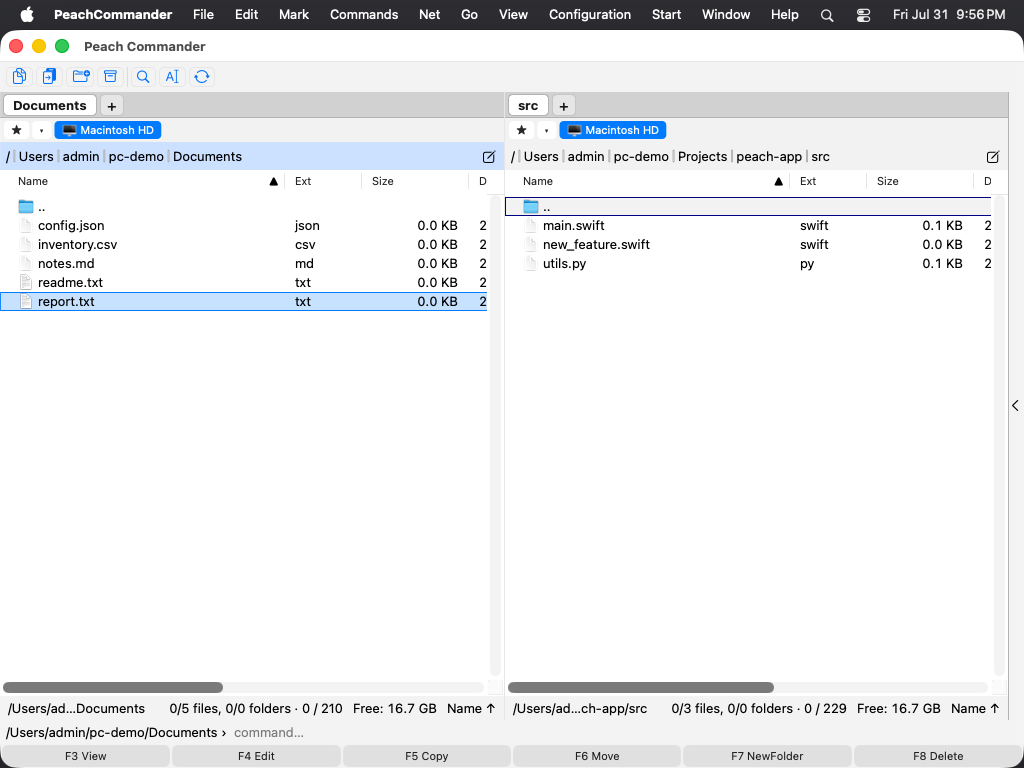 (Slika: Postavite kazalec na kateri koli element, nato pritisnite Enter, da ga odprete.)
Odpiranje z drugo aplikacijo, prikaz ali deljenje
Z desnim klikom na datoteko (ali s pritiskom Shift+F10) odprite meni elementa, nato izberite:
- Odpri ali Odpri v privzeti aplikaciji — datoteko odpre, kot bi jo Enter.
- Odpri z — izberite katero koli nameščeno aplikacijo, ki lahko odpre to datoteko, ali izberite Drugo … za iskanje.
- Quick Look — predoglejte si datoteko brez odpiranja aplikacije.
- Pokaži v Finderju — pokaže datoteko izbrano v oknu Finderja.
- Deli … — pošljite datoteko prek lista za deljenje macOS.
Meni tudi združi standardne Storitve macOS za izbrano datoteko in doda Oznake, tako da lahko uporabite običajne barvne oznake Finderja.
Odpiranje Terminala v trenutni mapi
Izberite Odpri Terminal tukaj v meniju Datoteka ali Ukazi (Cmd+Option+T), da odprete okno Terminala, ki je že usmerjeno v mapo aktivnega podokna.
Bližnjice
| Dejanje | Tipka |
|---|---|
| Odpri element pod kazalcem | Enter |
| Ogled datoteke (pregledovalnik) | F3 |
| Urejanje datoteke | F4 |
| Predogled Quick Look | Cmd+Y |
| Prikaži informacije / lastnosti | Option+Enter |
| Odpri meni elementa | Shift+F10 ali desni klik |
| Odpri Terminal tukaj | Cmd+Option+T |
Opombe
- »Privzeta aplikacija« pomeni aplikacijo, ki jo je macOS nastavljen uporabljati za to vrsto datotek; spremenite jo v oknu Prikaži informacije za datoteko, natanko tako kot v Finderju.
- Pokaži v Finderju, Deli … in Odpri z ▸ Drugo … veljajo za elemente na disku vašega Maca. Niso na voljo za elemente znotraj arhiva ali na oddaljeni povezavi (FTP/SFTP).
- Desni klik na proces v teku (v pogledu procesov) prikaže krajši meni, značilen za procese, namesto datotečnih dejanj.