Prenosi v ozadju
Velika kopiranja, premikanja, brisanja in prenosi ne smejo zadrževati vašega dela. Peach Commander jih lahko izvaja v ozadju in jih zbere vse na enem mestu: v Upravitelju prenosov v ozadju. Od tam spremljate napredek in hitrost prenosa vsakega opravila, ga začasno ustavite ali nadaljujete, prekličete ali postavite opravila v vrsto za kasnejši zagon. Ker opravilo v ozadju teče samo, vas nikoli ne ustavi pri brskanju, odpiranju datotek ali začenjanju naslednjega prenosa.
Kako
- Začnite kopiranje, premikanje, brisanje ali prenos in izberite izvajanje v ozadju. Opravilo se pojavi v Upravitelju prenosov v ozadju.
- Upravitelja odprite kadar koli iz Ukazi ▸ Upravitelj prenosov v ozadju… (ali pritisnite Cmd+Shift+B).
- Vsako opravilo prikazuje naslov, vrstico napredka in vrstico v živo z opravljenimi datotekami, prenesenimi bajti in trenutno hitrostjo.
- Uporabite gumbe na opravilo Začasno ustavi, Nadaljuj ali Prekliči, medtem ko opravilo teče.
- Tekoče opravilo ima tudi meni hitrosti. Izberite omejitev — 1, 5 ali 20 MB/s ali polno hitrost — in tako umaknite en prenos s poti drugemu, ne da bi upočasnili ostale. Učinkuje takoj; Privzeto vrne opravilo k omejitvi, nastavljeni v Nastavitvah.
- Pri opravilih, ki ste jih dodali, a še niste zagnali (zadržana opravila), kliknite Zaženi pri opravilu ali Zaženi vse za celoten čakalni seznam. Z ▲ in ▼ premaknete čakajoče opravilo naprej ali nazaj v vrsti; gumba se pokažeta le tam, kjer je premik mogoč, tako da čakajoče opravilo nikoli ne prehiti prenosa, ki že teče.
- Ko je vse, kar vas zanima, končano, kliknite Počisti končane, da uredite seznam.
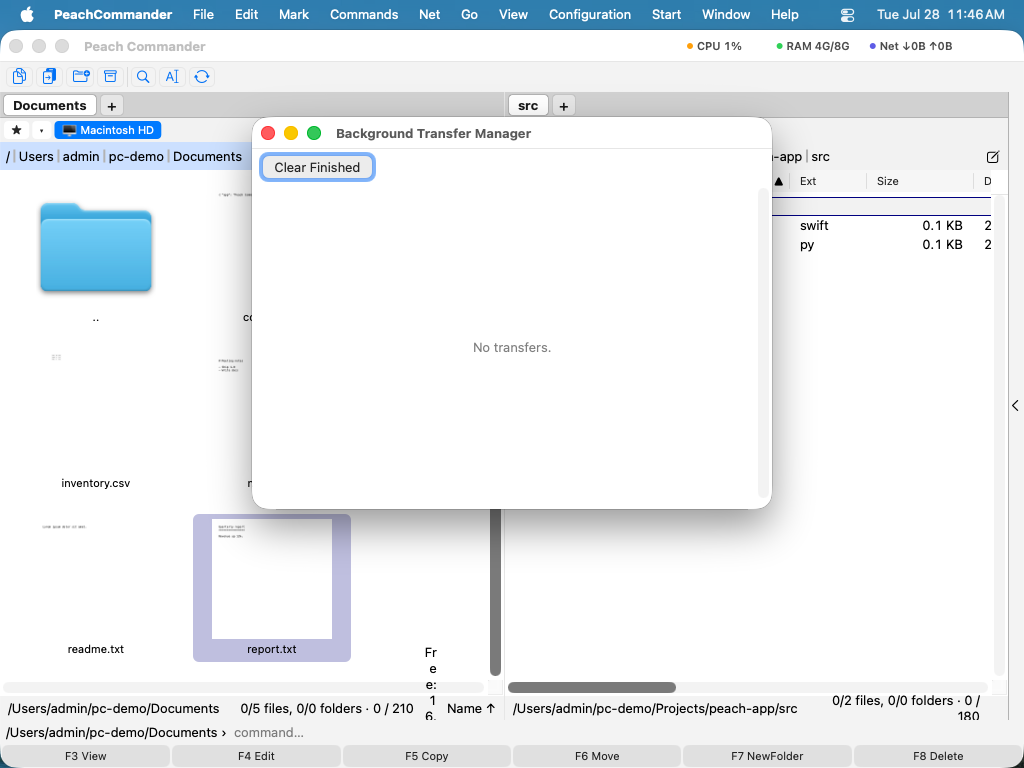
Vsak prenos je vrstica, ki jo lahko neodvisno začasno ustavite, nadaljujete ali prekličete.
Bližnjice
| Dejanje | Bližnjica |
|---|---|
| Odpri Upravitelja prenosov v ozadju | Cmd+Shift+B |
Nasveti
- Omejite hitrost. Da velik prenos ne zasiči vaše povezave ali diska, nastavite omejitev hitrosti v pogovornem oknu kopiranja pred začetkom opravila. Upravitelj nato prikazuje omejeno hitrost v živo.
- V vrsto za kasneje. Zadržana opravila sedijo na seznamu brez izvajanja, dokler ne pritisnete Začni (ali Začni vse), tako da lahko pripravite več prenosov in jih zaženete skupaj.
- Izvajajte več naenkrat. Opravila tečejo neodvisno, tako da lahko eno začasno ustavite, medtem ko drugo teče naprej.
Opombe
Ker opravilo v ozadju teče brez vašega nadzora, se ne more ustaviti in postaviti vprašanj. Če datoteka na cilju že obstaja, jo opravilo v ozadju prepiše; če posameznega elementa ni mogoče prenesti, se ta element preskoči in opravilo se nadaljuje. Ko se opravilo konča, se morebitni preskočeni elementi zberejo v dnevnik napak, tako da lahko pregledate, kaj natanko je šlo narobe.