Povezovanje s FTP in SFTP
Peach Commander lahko brska po oddaljenih strežnikih, kot da bi bili običajne mape. Ko ste povezani, eno podokno prikazuje oddaljene datoteke, vi pa jih kopirate, premikate, preimenujete in brišete z istimi tipkami kot lokalno. Govori navadni FTP, varni FTPS in SFTP/SCP prek SSH, tako da lahko dosežete karkoli, od klasičnega spletnega gostovanja do utrjenega strežnika SSH. Shranjene povezave živijo v upravitelju povezav, gesla pa so varno shranjena v vaši ključavnici macOS, ne v sami povezavi.
Povezovanje s strežnikom
- Odprite meni Omrežje in izberite Povezava FTP… (Ctrl+F), da odprete upravitelja povezav.
- Izberite shranjeno povezavo s seznama in kliknite Poveži, ali kliknite Nova, da jo ustvarite. Uporabite mape na seznamu za združevanje povezav.
- Za hitro enkratno povezavo izberite Omrežje > Nova povezava FTP… (Ctrl+N) in vnesite naslov neposredno.
- Vnesite geslo, ko ste pozvani; obkljukajte možnost, da ga shranite, in gre v vašo ključavnico za naslednjič.
- Ko končate, izberite Omrežje > Prekini FTP (Ctrl+Shift+F).
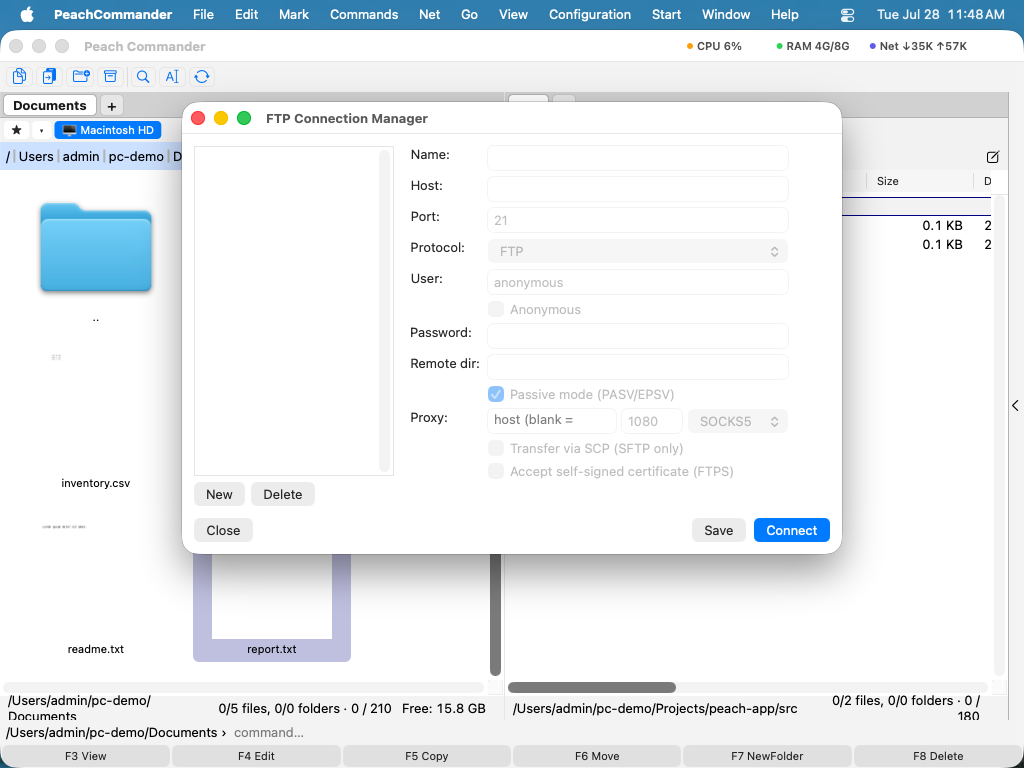 (Slika: upravitelj povezav hrani vaše shranjene strežnike; uporabite Nova, Uredi in Izbriši za njihovo upravljanje.)
Pri nastavljanju povezave lahko izberete protokol (FTP, FTPS z izrecnim AUTH TLS, implicitni FTPS na vratih 990 ali SFTP/SCP), pasivni ali aktivni način, oddaljeno in lokalno začetno mapo, kodiranje besedila in izbirni interval keep-alive, da preprečite nedejavnim strežnikom, da vas prekinejo. Za SFTP se lahko overite s svojim agentom SSH, geslom ali datoteko zasebnega ključa, za prenose pa lahko izberete SCP. Neznani ključi gostiteljev SSH se ob prvi uporabi štejejo za zaupanja vredne; če se ključ znanega strežnika kdaj spremeni, je povezava zavrnjena, da vas zaščiti pred posegi.
Konzola FTP
Za ogled, kaj natanko pravi strežnik, odprite konzolo FTP iz menija Omrežje. Prikazuje dnevnik nadzornega kanala v živo (vaše geslo je zakrito) in vam omogoča vnašanje surovih ukazov FTP strežniku.
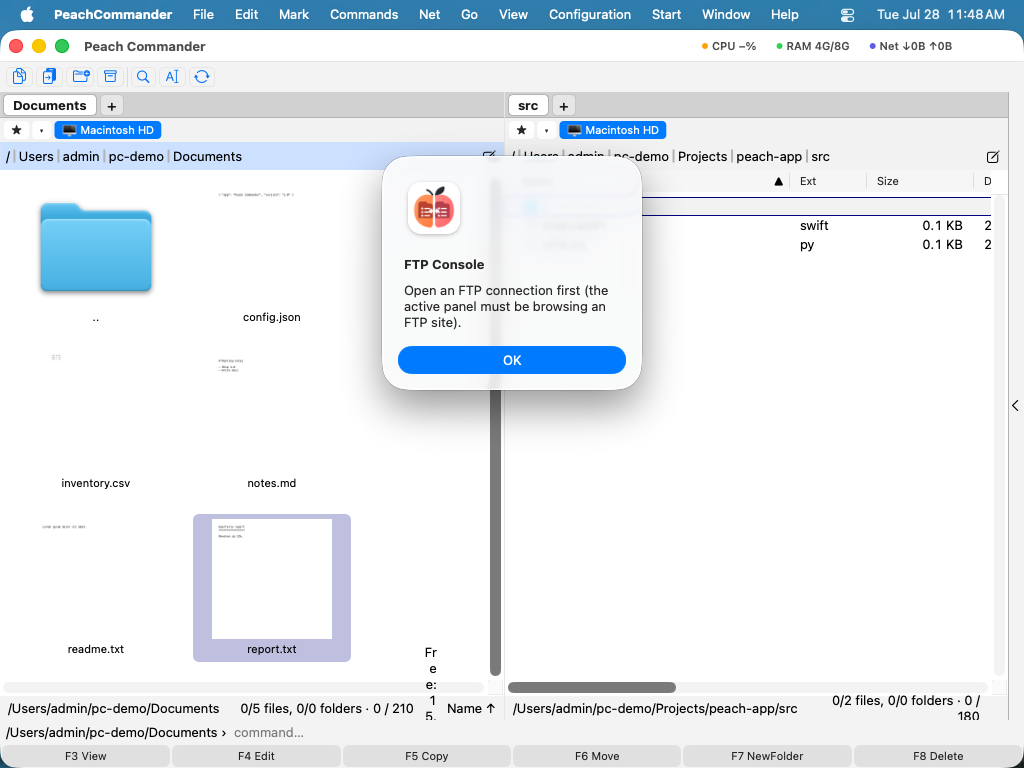 (Slika: konzola FTP beleži vsako izmenjavo in sprejema surove ukaze, kar je priročno za odpravljanje težav.)
Bližnjice
| Dejanje | Bližnjica |
|---|---|
| Odpri upravitelja povezav | Ctrl+F |
| Nova povezava | Ctrl+N |
| Prekini | Ctrl+Shift+F |
| Spremeni način prenosa | Ctrl+Shift+M |
Opombe
- Prekinjen prenos se nadaljuje tam, kjer se je ustavil: če je datoteka že deloma tam in strežnik sprejme vnovični zagon, potuje le manjkajoči rep. Strežnik, ki to zavrne, datoteko preprosto začne znova. Nalaganje se nadaljuje enako, kadar je datoteka na strežniku krajša od poslane.
- Za strežnike FTPS s samopodpisanim potrdilom vklopite možnost sprejmi nezaupljivo potrdilo v nastavitvah te povezave.
- Posrednik SOCKS5 je mogoče nastaviti za vsako povezavo za navadni FTP. Usmerjanje šifrirane povezave FTPS skozi posrednika ni podprto.
- Obstoječe povezave FTP iz Total Commander je mogoče uvoziti.
- SCP se uporablja le za prenos datotek; naštevanje, preimenovanje in brisanje vedno potekajo prek SFTP.