Dobrodošli v Peach Commander
Peach Commander je hiter upravitelj datotek za macOS, voden s tipkovnico, v klasični tradiciji dveh podoken. Namesto enega samega okna prikazuje dve mapi drugo ob drugi, tako da je kopiranje, premikanje in primerjanje datotek zgolj vprašanje usmeritve enega podokna na vir in drugega na cilj. Zasnovan je za ljudi, ki želijo roke obdržati na tipkovnici in se hitro premikati med datotekami. Predstavljajte si ga kot zmogljivo orodje, ki deluje ob boku Finderja, namesto da bi ga nadomestilo: Finder uporabljajte za priložnostno brskanje in Quick Look, po Peach Commanderju pa posezite, ko imate pred seboj resnično delo z velikim številom datotek.
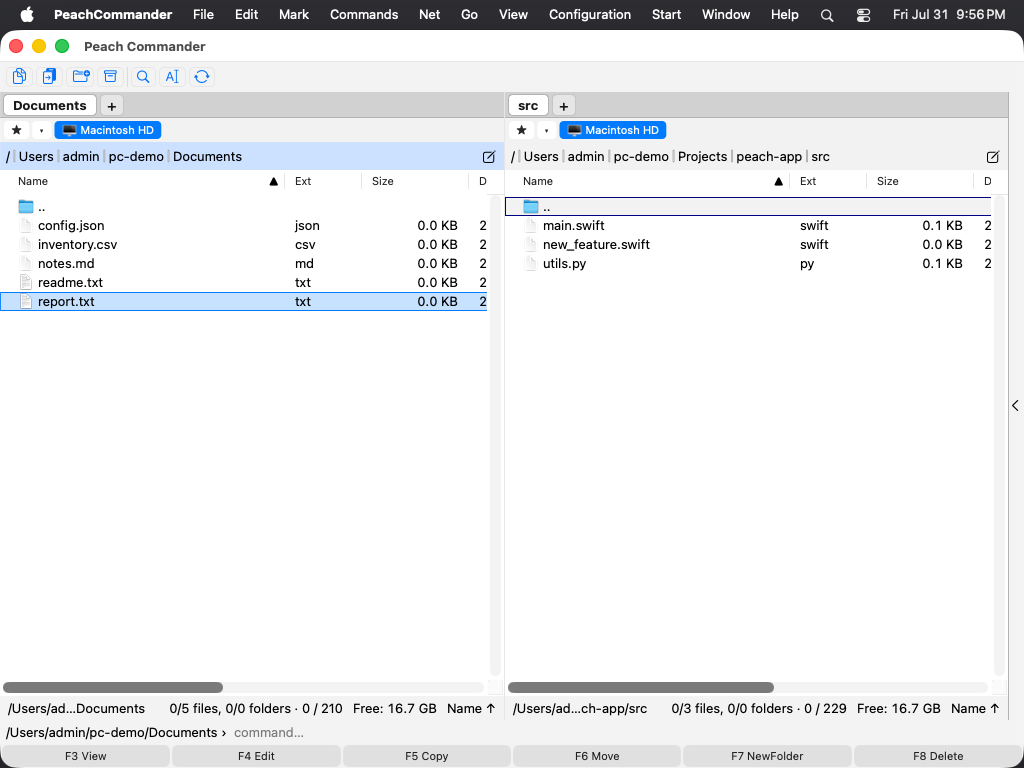 (Slika: Postavitev z dvema podoknoma — ena mapa na levi, druga na desni, z označenim aktivnim podoknom.)
Prvi koraki
- Odprite Peach Commander. Okno se odpre z dvema podoknoma, vsako prikazuje svojo mapo.
- Kliknite podokno ali pritisnite Tab, da postane aktivno podokno. Kazalec prikazuje samo aktivno podokno.
- S puščičnimi tipkami premikajte kazalec, s tipko Enter pa odprite mapo pod kazalcem.
- Drugo podokno usmerite tja, kamor želite poslati datoteke. Pri večini datotečnih operacij je aktivno podokno vir, drugo podokno pa cilj.
- Izberite eno ali več datotek, nato pa nad njimi izvedite dejanje s funkcijskimi tipkami na dnu (F5 za kopiranje, F6 za premik).
Podokni sta neodvisni: vsako ima svojo mapo, pogled in vrstni red razvrščanja, tako da lahko postavite natanko tisti dve lokaciji, med katerima morate delati.
Bližnjice
| Dejanje | Tipke |
|---|---|
| Preklop aktivnega podokna | Tab |
| Zamenjava podoken | Ctrl+U |
| Kopiranje izbranih datotek v drugo podokno | F5 |
| Premik izbranih datotek v drugo podokno | F6 |
Namigi
- Privzeto sta podokni postavljeni drugo ob drugi. V meniju Pogled ju lahko tudi zložite navpično (eno nad drugo).
- Velikost vsakega podokna lahko spremenite z vlečenjem ločilnika med njima; obe podokni ohranita ustrezno najmanjšo širino.
- Ste novi pri upravitelju datotek z dvema podoknoma? Začnite z naslednjima temama: Glavno okno pojasnjuje vsak del okna, Premikanje pa opisuje hitro premikanje med mapami.
- To pomoč lahko kadar koli odprete prek Pomoč ▸ Pomoč za Peach Commander (Cmd+?), iščete pa jo v polju na vrhu okna Pomoč.
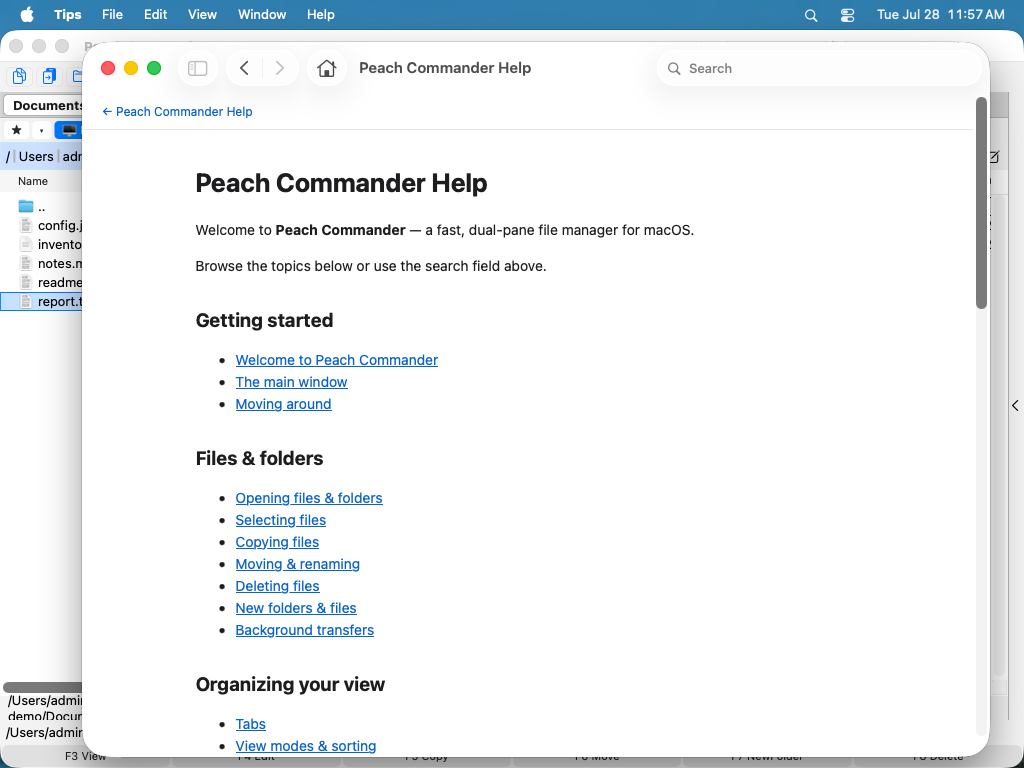 (Slika: Vgrajena pomoč se odpre v pregledovalniku pomoči macOS, z iskalnim kazalom vsebine.)