Atributi in dovoljenja
Peach Commander vam omogoča pregledovanje in spreminjanje nizkonivojskih metapodatkov datotek in map, ki jih Finder večinoma drži zunaj dosega: dovoljenja POSIX za branje/pisanje/izvajanje, lastnika in skupino, datuma spremembe in ustvarjanja, zastavice macOS, kot sta skrit in zaklenjen, ter razširjene atribute. Uredite lahko tudi seznam za nadzor dostopa (ACL) datoteke za podrobna pravila na uporabnika ali skupino, ustvarite povezave in vzdevke, ki kažejo na druge elemente, ter pripnete lastne komentarje. Ta orodja so namenjena naprednim uporabnikom, ki potrebujejo natančen nadzor nad tem, kako se elementi obnašajo in kdo se jih lahko dotakne.
Spreminjanje atributov
- Izberite enega ali več elementov v dejavnem podoknu.
- Izberite Datoteka > Spremeni atribute….
- Nastavite, kar potrebujete: preklopite polja za branje/pisanje/izvajanje za lastnika, skupino in vse (ali vnesite osmiško vrednost neposredno), spremenite lastnika ali skupino, preklopite zastavici skrit ali zaklenjen ter nastavite datum spremembe ali ustvarjanja. Uporabite Uporabi trenutni za trenutni čas, ali kopirajte datum iz druge datoteke.
- Za uporabo iste spremembe skozi vsebino mape vklopite rekurzivno možnost in izberite, ali vpliva na datoteke, mape ali oboje.
- Kliknite V redu, da izvedete spremembo. Rekurzivne spremembe se izvajajo kot opravilo v ozadju z vrstico napredka.
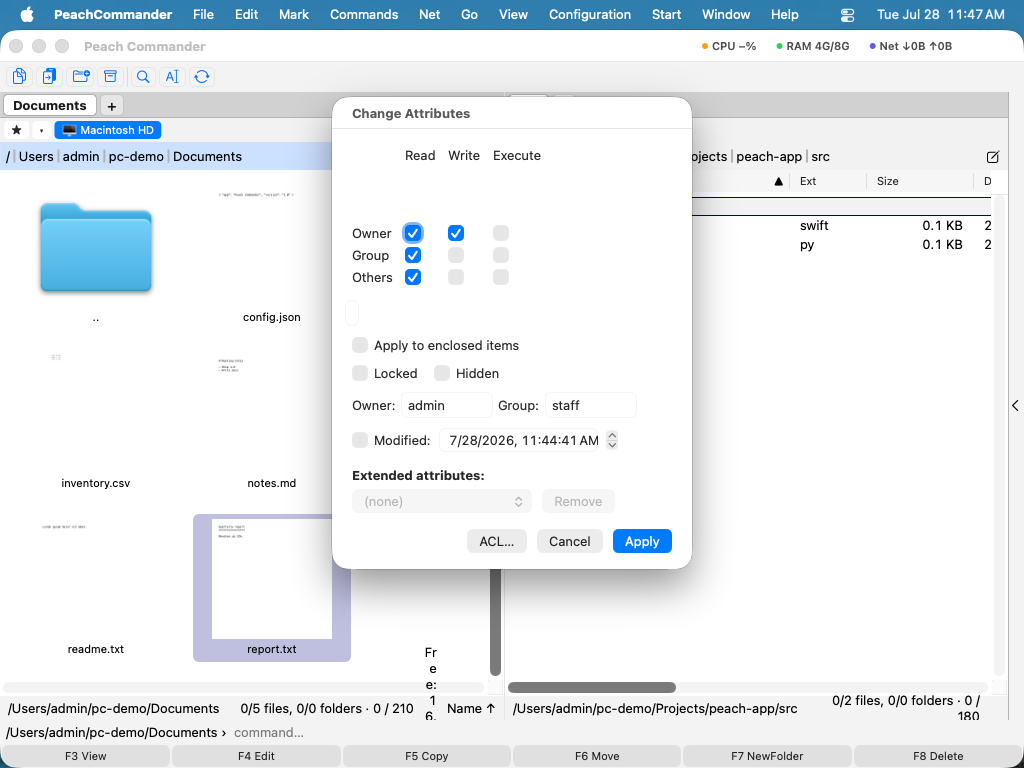 (Slika: pogovorno okno Spremeni atribute. Mešane vrednosti v izboru več datotek se prikažejo kot pomišljaj, dokler jih ne nastavite.)
Urejanje ACL
Za pravila zunaj osnovnega modela lastnik/skupina/vsi uredite seznam za nadzor dostopa elementa.
- Odprite Datoteka > Spremeni atribute… in od tam odprite urejevalnik ACL.
- Vsaka vrstica je eno pravilo: uporabnik ali skupina, na katero se nanaša, ali dovoljuje ali zavrača, in katera dovoljenja (branje, pisanje, brisanje itd.) podeljuje.
- Dodajajte, odstranjujte ali urejajte vrstice, nato shranite, da seznam zapišete nazaj v element.
Ustvarjanje povezav, vzdevkov in komentarjev
- Datoteka > Ustvari simbolno povezavo… ustvari simbolno povezavo (symlink), ki po poti kaže na element pod kazalko.
- Datoteka > Ustvari trdo povezavo… ustvari trdo povezavo do istih podatkov datoteke. Trde povezave delujejo le za datoteke na istem nosilcu.
- Datoteka > Ustvari vzdevek… ustvari vzdevek macOS, ki mu lahko sledi tudi Finder.
- Datoteka > Uredi komentar… (Ctrl+Z) odpre urejevalnik besedila za komentar na datoteko. Komentarje je mogoče prikazati v lastnem stolpcu in v namigih stanja.
Bližnjice
| Dejanje | Bližnjica |
|---|---|
| Uredi komentar | Ctrl+Z |
Opombe
- Spreminjanje lastnika ali skupine običajno zahteva pravice, ki jih kot običajen uporabnik nimate; ko se to zgodi, se sprememba prijavi kot neuspešna namesto uporabljena, preostale vaše spremembe pa še vedno gredo skozi.
- Komentarji so shranjeni v datoteki
descript.ionpoleg vaših elementov in jih je mogoče hraniti tudi kot komentarje Finder, odvisno od vaših nastavitev. Oba se bereta pri prikazu komentarja. Oblika je ista, kot jo uporabljajo Total Commander in več drugih upravljalnikov datotek, zato je komentar, napisan tu, tam berljiv. - Komentarji s prelomi vrstic in komentarji v UTF-16 se berejo in zapisujejo tako, kot to počne Total Commander: prelom vrstice je shranjen kot
\n, ki mu sledita dva označevalna bajta, ki jih je TC dal registrirati za to, in datoteka, ki je bila UTF-16, ostane UTF-16, ko v njej spremenite en komentar. Brez te oznake je\nv komentarju nekoga drugega dva natipkana znaka in ostane nedotaknjen. - Komentar sledi datoteki. Kopiranje, premikanje in preimenovanje ga vzamejo s sabo — pri premikanju in kopiranju v
descript.ionciljne mape, pri preimenovanju na novo ime, tudi ko preimenovanje razveljavite. Izjema je pripenjanje datoteke na konec druge: datoteka, ki ostane, ohrani svoj komentar, ker je še vedno ista datoteka. - Če je vstavek Zapiski vklopljen, njegova stranska vrstica prikazuje in ureja isti komentar nad besedilom zapiska, da ni dveh mest za isto stvar.
- Simbolna povezava in vzdevek oba kažeta na cilj, vendar simbolna povezava shrani navadno pot, medtem ko vzdevek shrani sklic macOS, ki še naprej deluje, če se cilj premakne ali preimenuje. Trda povezava je drugo ime za iste podatke datoteke, ne kazalec.