Primerjava in sinhronizacija
Ko hranite dve kopiji iste mape — delovno mapo in varnostno kopijo, prenosnik in omrežno mapo, projekt in njegov arhiv — vam Peach Commander pomaga videti natanko, kaj se je spremenilo, in obe strani vrniti v korak. Sinhronizirate lahko dva imenika, primerjate posamezne datoteke vrstico za vrstico in pregledate datoteke bajt za bajtom, ko potrebujete gotovost do zadnjega znaka.
Sinhronizirajte dva imenika
- Odprite mapo, ki jo želite sinhronizirati, v levem podoknu in mapo za primerjavo v desnem podoknu.
- Izberite Ukazi ▸ Sinhroniziraj imenike…. Poti obeh map se izpolnita iz vaših podoken.
- Nastavite, kako temeljita naj bo primerjava: vključi podmape, primerjaj po vsebini (ne le po datumu in velikosti), ali prezri datum spremembe.
- Dodajte masko filtra (na primer
*.jpg;*.png), če želite sinhronizirati le določene datoteke. - Preglejte mrežo rezultatov. Vsaka vrstica prikazuje datoteko na levi, puščico smeri na sredini in ujemajočo datoteko na desni. Puščice vam povedo, kaj se bo zgodilo: → kopira z leve na desno, ← kopira z desne na levo, = pa pomeni, da sta oba enaka.
- Prilagodite posamezne vrstice, če se ne strinjate s predlagano smerjo, nato kliknite gumb za sinhronizacijo, da izvedete spremembe.
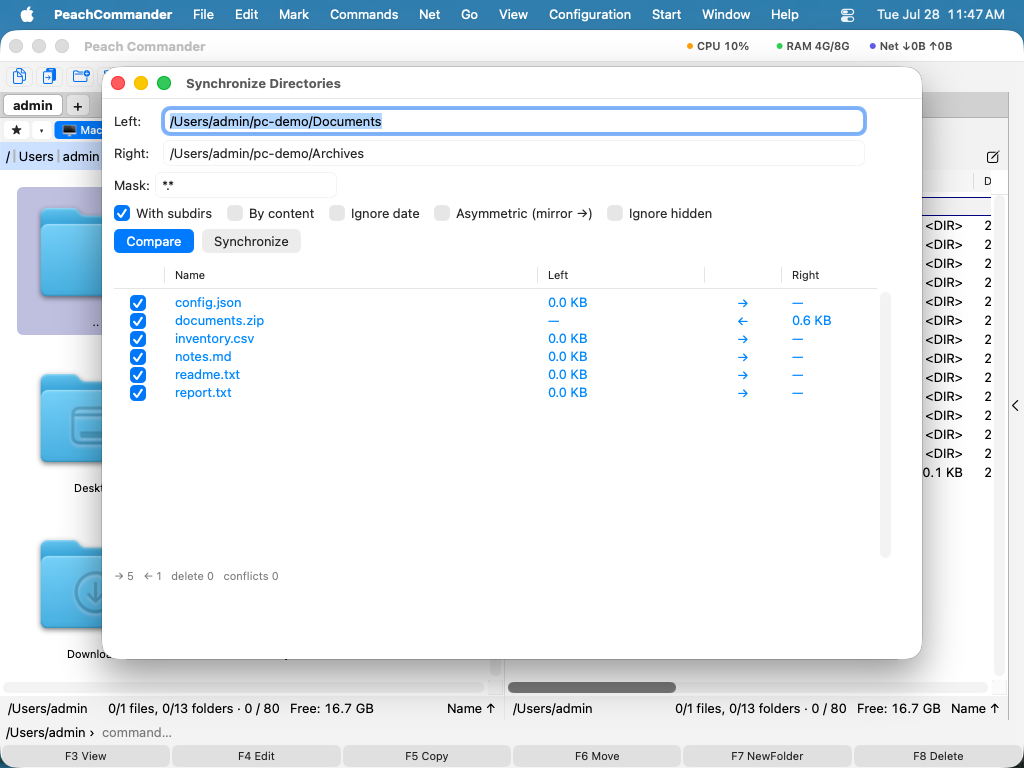 (Slika: okno Sinhroniziraj imenike primerja obe strani in predlaga smer kopiranja za vsako datoteko.)
Z desnim klikom na vrstico si oglejte datoteki za njo. Primerjaj odpre obe strani eno ob drugi, Prikaži levo datoteko in Prikaži desno datoteko pa odpreta samo eno stran v pregledovalniku — to je odgovor za vrstico, ki obstaja le na eni strani, kjer ni česa primerjati. Vnosi, ki jih na kliknjeni vrstici ni mogoče uporabiti, so zatemnjeni, namesto da ne bi naredili nič. Datoteka v arhivu .zip ali na strežniku se najprej razpakira oziroma prenese v začasno kopijo samo za branje, tako da izvirnika nič ne spremeni. Isto velja za Primerjaj, tako da je mapo mogoče primerjati z arhivom ali strežnikom — gumba za prevzem in shranjevanje pa za tako stran ostaneta izklopljena, saj je tam odprta kopija.
Primerjajte dve datoteki po vsebini
- Izberite eno datoteko v vsakem podoknu (ali dve datoteki v istem podoknu).
- Izberite Datoteka ▸ Primerjaj po vsebini….
- Obe datoteki se odpreta drug ob drugem s poudarjenimi razlikami. Uporabite gumba naslednji/prejšnji za preskakovanje med spremenjenimi bloki.
- Če vklopite način urejanja, lahko katero koli datoteko neposredno prilagodite in shranite spremembe.
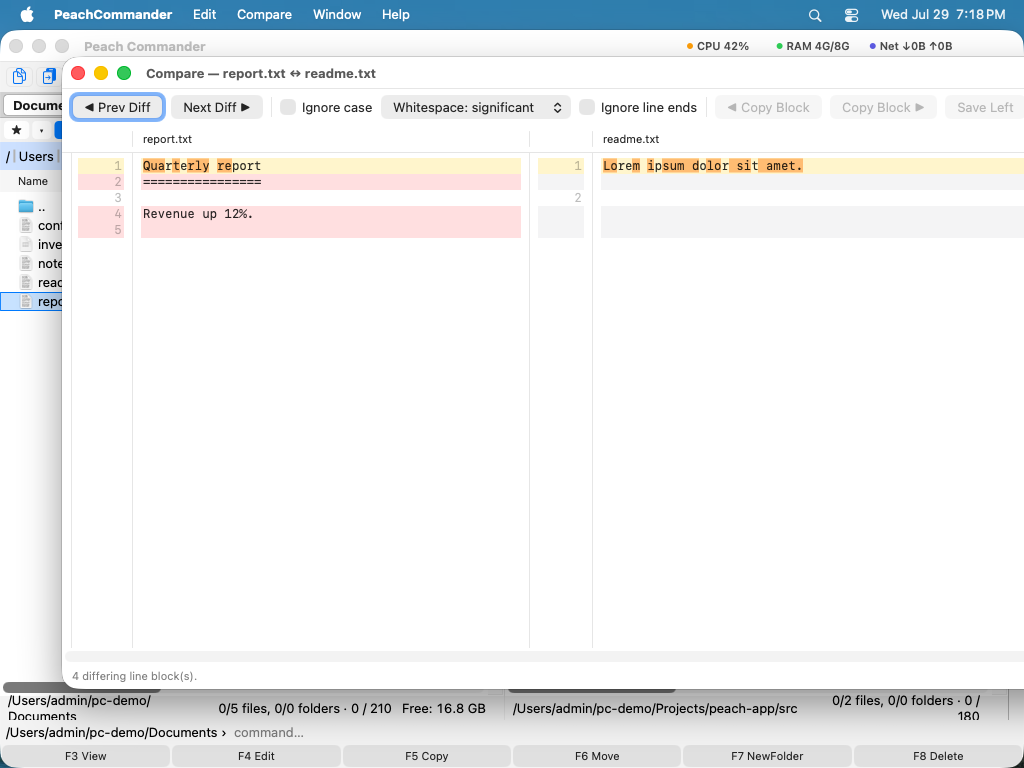 (Slika: primerjava dveh besedilnih datotek; spremenjene vrstice so poudarjene na obeh straneh.)
Kadar med datotekama ni nobene razlike, okno to pove v obarvanem traku na vrhu, namesto da bi to prepustilo vašemu sklepanju iz tabele, v kateri ni nič poudarjeno. Trak se v opozorilni barvi pokaže tudi, kadar kakšne datoteke ni bilo mogoče prebrati sploh — takrat bi bila vsaka sodba o razlikah trditev o primerjavi, ki se nikoli ni zgodila. Primerjava bajt za bajtom pove isto iz istega razloga: dve datoteki, ki jih ne more odpreti, nista dve enaki datoteki.
Primerjajte datoteke bajt za bajtom
Ko dve datoteki izgledata enako, a morate dokazati, da sta res enaki (ali najti tisti en bajt, ki se razlikuje), uporabite dvojiško primerjavo. Prikaže obe datoteki v šestnajstiškem pogledu z označenimi neujemajočimi bajti, kar je idealno za preverjanje prenosov, preverjanje kodiranih podatkov ali potrjevanje natančne kopije.
Primerjajte sezname imenikov
Za odkritje razlik med dvema odprtima mapama na prvi pogled izberite Izbor ▸ Primerjaj imenike (Shift+F2). Peach Commander označi datoteke, ki se razlikujejo ali manjkajo na drugi strani, tako da lahko na njih delujete z običajnimi ukazi kopiranja, premikanja in brisanja.
Omejitev tega, kar usklajevanje zajema
Polje maske vsebuje en seznam vključitev po imenih datotek. Za to, česar z njim ni mogoče povedati, Filter… ob njem odpre list s tremi zavihki. Kar se tam nastavi, velja za naslednjo primerjavo, gumb pa nato pove, koliko meril je dejavnih — filter, ki ga ni videti, je način, kako varnostna kopija ostane nepopolna, medtem ko okno sporoča, da je končala.
- Izpusti sprejme vzorce, ločene z
;ali|. Ime brez poševnice velja na vsaki globini (*.tmp), poševnica na koncu pomeni mapo z vsem, kar je v njej (node_modules/), vzorec s poševnico pa velja za relativno pot (src/*/generated). Velikost črk ni pomembna. - Velikost in datum presojata par kot celoto: če ena stran pade izven obsega, ostane zunaj cel par. To je namerno. Uporabljeno le na eni strani bi izpustitev naredila par videti enostranski in bi postala kopiranje v napačno smer.
- V zadnjih N dneh se meri od vsake primerjave, ne od shranjevanja prednastavitve — shranjeno opravilo torej še naprej pomeni »zadnji mesec«.
- Zavihek Vstavki vpraša vsebinski vstavek o strani, s katere bi bila datoteka kopirana. Potrebuje resnično datoteko, zato je na voljo le, kadar sta obe strani mapi na tem Macu.
Izpuščena mapa se ne izbriše niti v zrcalnem načinu — zrcalo odstrani samo tisto, kar je res primerjalo. Vrstica stanja pove, koliko vnosov je filter zadržal, poleg tega, kaj bo izvedba naredila. Filter se shrani in naloži skupaj s prednastavitvijo usklajevanja, ki ji pripada.
Dve mapi držati enaki, v obe smeri
Prvotna načina ne moreta ločiti ene stvari: datoteka, ki je le na eni strani, je bodisi tu nova bodisi tam izbrisana, in oboje izgleda enako. Simetrični način jo zato kopira — izbrišete nekaj na prenosniku, uskladite, in se vrne iz varnostne kopije — zrcalni način pa briše, a le v eno smer.
Dvosmerno (s pomnjenjem) si zapomni, kako sta mapi izgledali, ko sta se nazadnje ujemali. S tem zapisom je mogoče izbris na eni strani prenesti na drugo.
- Prvi zagon para nima zapisa: obnaša se kot prej in ne izbriše ničesar. Zapis zapiše. Od drugega zagona naprej način deluje.
- Prenesen izbris je prikazan v svoji barvi z
⇒🗑in ni označen: je edina vrstica, ki prihaja iz spomina programa. Klik na puščico ponudi druge odgovore: datoteko kopirati nazaj ali pustiti obe strani pri miru. - Spremenjeno na eni strani in izbrisano na drugi je spor, nikoli izbris. Enako datoteka, spremenjena na obeh straneh.
- Nič se ne izbriše na podlagi odsotnosti, ki je primerjava ni mogla potrditi — neberljiva mapa ali taka, ki jo je zadržal filter, ne dokazuje ničesar o tem, kaj je v njej.
- Le dve mapi na tem Macu. Ne strežnik in ne arhiv: izbris v arhivu ga prepiše, izbris na strežniku je dokončen, in ta način ni tisti, s katerim to poskušati.
Izbrisa ni mogoče razveljaviti. Na tem Macu gre datoteka v Koš in jo je mogoče vrniti v Finderju; to je vsa varnostna mreža. Spomin… v oknu našteje vsak par, ki si ga program zapomni, označi tistega, ki ga gledate, in omogoča pozabiti kateregakoli — nato se naslednja primerjava tistih map spet obnaša kot prva. Nič se nikoli ne pozabi samo: mapa na odklopljenem disku ni izgubljena, le ni priključena.
Zapis leži pri nastavitvah: če eno od map premaknete, par nima več zgodovine — in zagon brez zgodovine ne izbriše ničesar.
Kaj je zagon naredil in kaj od tega je mogoče vzeti nazaj
Vsaka uskladitev se zabeleži. Zagoni… v oknu jih naštejejo, najnovejše najprej — kdaj, kateri dve mapi, kateri način in koliko datotek je bilo kopiranih, izbrisanih ali zadržanih — pri izbranem zagonu pa pokažejo, kaj se je zgodilo z vsako datoteko.
Prav ta seznam naredi Koš uporaben. Datoteka, ki jo je ta Mac izbrisal, je pristala v Košu, zagon pa je zabeležil kje, kar pomeni več, kot se sliši: Koš ob trku preimenuje, tako da druga notes.txt pristane kot notes.txt 11-17-15-028.txt, in iskanje po imenu najde napačno. Pokaži v Košu usmeri Finder naravnost na element.
Vrni nazaj… premakne datoteke, ki jih je zagon izbrisal, iz Koša na poti, s katerih so bile izbrisane. Vsaka se najprej preveri, in kar ne drži, je zavrnjeno z razlogom, namesto da bi bilo vsiljeno:
- Na tej poti je spet nekaj. Ostane pri miru — vračanje ne sme nikoli prepisati.
- Elementa ni več v Košu ali pa je bil trajno izbrisan, namesto da bi bil premaknjen vanj.
- Stran je bila arhiv ali strežnik. Arhiv se prepiše v celoti, strežnik pa Koša nima, zato ni bilo ničesar shranjenega.
- Mapa, v katero je zagon pisal, je izginila ali ni več ista mapa — na primer ponovno uporabljena priklopna točka. Tedaj je zavrnjen celoten zagon, namesto da bi se izvedel njegov del.
- Že je bilo vrnjeno. Zapis si to zapomni, zato drugi poskus ne naredi ničesar.
- Ali pa je sam zapis tak, s katerim ta različica ne zna ravnati — napisala ga je novejša različica programa ali pa navaja pot zunaj obeh map. Redko, in zavrnjeno namesto ugibano.
Kopije ni mogoče vzeti nazaj. Odstraniti jo bi pomenilo izbrisati datoteko, ki ste jo morda medtem uredili, kar je nasprotna menjava od vračanja izbrisa, zato program tega ne ponuja — zagon vam pove, katere datoteke je kopiral, izbrišete pa jih lahko sami. Datoteka, ki je bila prepisana, je edina prava vrzel, in je zdaj majhna: na tem Macu gre zamenjana različica v Koš kot izbrisana datoteka, zato jo Pokaži v Košu najde. V arhiv, na strežnik ali na nosilec brez Koša to ne gre, in potrditev to pove pred zagonom.
Ohrani se zadnjih 200 zagonov ali 64 MB teh, kar nastopi prej; nad tem najstarejši odpadajo drug za drugim, ko prihajajo novi, Pozabi in Pozabi vse pa jih pospravita takoj. Zelo velik zagon — več kot 20.000 datotek — obdrži vsako težavo in vse, kar je dal v Koš, ne pa kopij, ki so šle skozi, in to pove, namesto da bi vam prepustil, da opazite. Njegove izbrise je še vedno mogoče vrniti: izpuščene so bile kopije, kopije pa tako ali tako ne bi bilo mogoče vzeti nazaj.
Pozabljanje ne spremeni ničesar pri mapah; izgine zapis o tem, kaj je bilo narejeno, in z njim ponudba, da se kaj vrne. Za razliko od dvosmernega spomina se to zavrže samodejno — izguba spomina o paru bi spremenila, kaj naredi naslednji zagon, medtem ko izguba zapisa o zagonu odvzame le ponudbo.
Bližnjice
| Dejanje | Bližnjica |
|---|---|
| Primerjaj sezname imenikov (označi različne datoteke) | Shift+F2 |
| Primerjaj po vsebini | Datoteka ▸ Primerjaj po vsebini… |
| Sinhroniziraj imenike | Ukazi ▸ Sinhroniziraj imenike… |
| Prikaz ene strani vrstice usklajevanja | Desni klik na vrstico ▸ Prikaži levo datoteko / desno datoteko |
Opombe
- Po vsebini proti po datumu/velikosti. Hitra primerjava ujema datoteke po velikosti in datumu spremembe, kar je hitro, a je mogoče prevarati, ko se časovni žigi razlikujejo za enake datoteke. Vklopite po vsebini za zanesljiv rezultat za ceno branja vsake datoteke.
- Podmape in filtri. Okno za sinhronizacijo lahko sestopi v podmape in ga je mogoče omejiti z masko filtra, tako da lahko sinhronizirate le vrste datotek, ki vas zanimajo.
- Vi ohranite nadzor. Sinhronizacija se nikoli ne izvaja sama — pregledate predlagane smeri v mreži rezultatov in lahko katero koli od njih spremenite, preden je karkoli kopirano. Esc ustavi primerjavo, ki teče, in zapre okno, kadar nič ne teče.
- Prednastavitve. Pogosto uporabljene nastavitve sinhronizacije je mogoče shraniti in ponovno uporabiti, tako da ne vnašate istih možnosti vsakič. Prednastavitev si zapomni tudi, kaj kaže mreža rezultatov — filter smeri in Skrij enake — okno pa se odpre z nazadnje uporabljeno prednastavitvijo. Prednastavitev Privzeto je na voljo od prvega odprtja okna; shranite čeznjo, da postane vaša.