Vgrajeni terminal
Peach Commander lahko požene pravo lupino kar v svojem oknu, v pasu ob spodnjem robu, ki mu pravimo dok. To je vaša prijavna lupina — tista, ki jo določa $SHELL, ali /bin/zsh, če ta ni uporabna — zato so vaš PATH, vaši vzdevki in vaše funkcije vsi tam, natanko kot v Terminalu.
To ni isto kot Odpri Terminal tukaj, ki zažene Applov Terminal v trenutni mapi in vas pusti z dvema oknoma. Vgrajeni ostane tam, kjer so vaše datoteke, in ve zanje.
Je vtičnik: če ga nočete, ga izklopite ali odstranite v Konfiguracija ▸ Vtičniki…, in dok gre z njim.
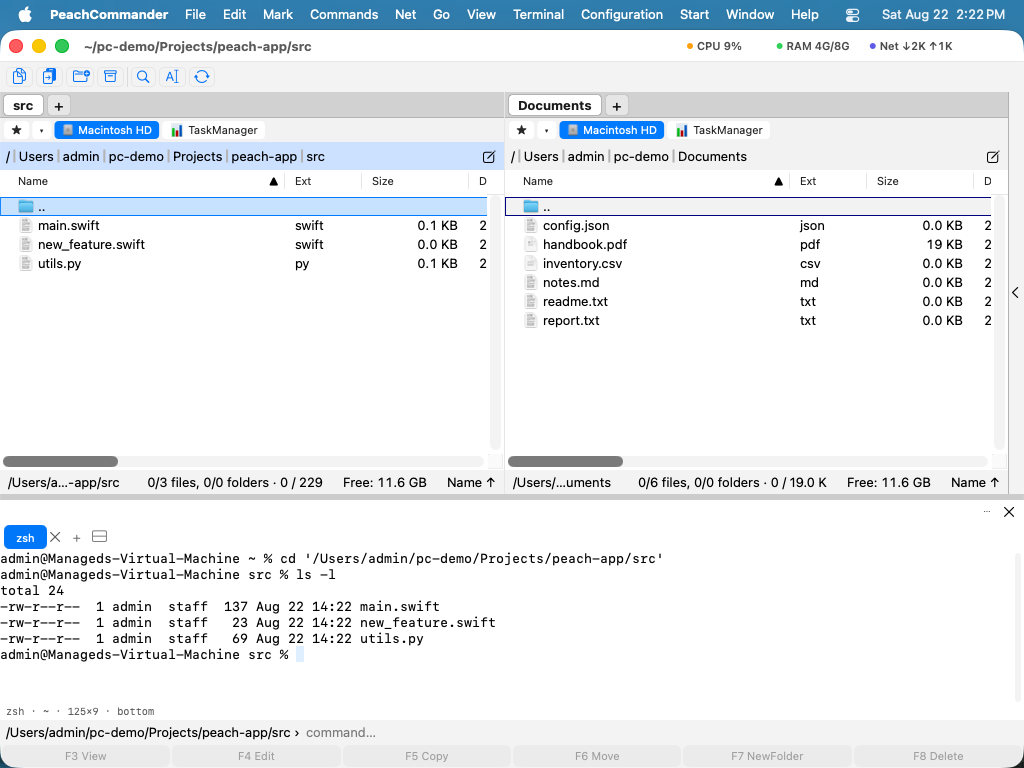 (Slika: lupina teče v mapi, ki jo prikazuje aktivno podokno.)
Odpiranje in premikanje
Pritisnite Ctrl skupaj s tipko levo od »1«, da premaknete tipkovnico med ploščo z datotekami in terminalom. Ta bližnjica je vezana na položaj tipke, ne na njen znak, zato je to ista fizična tipka, kakor koli jo že imenuje vaša razporeditev: krativec na ameriški tipkovnici, ^ na nemški, @ na francoski.
Vse drugo je v meniju Terminal:
| Dejanje | Kaj naredi |
|---|---|
| Pokaži terminal | Zloži ga in znova razpre; zavihki in to, kar teče v njih, ostanejo takšni, kot so |
| Preklopi med ploščo in terminalom | Premakne pozornost tipkovnice, drugega ne spremeni |
| Nov zavihek terminala | Še ena lupina, v isti mapi |
| Zapri zavihek terminala | Zapre jo — in prej vpraša; če v njej kaj teče, to tudi poimenuje |
| Razdeli terminal | Dve lupini druga ob drugi v istem zavihku |
| Pojdi v mapo plošče | V terminalu naredi cd tja, kjer stoji dejavna plošča |
| Vstavi izbrana imena datotek | Izbrana imena vpiše v poziv, v narekovajih |
| Zaženi ukazno vrstico v terminalu | Kar ste vtipkali v ukazno vrstico, pošlje lupini, namesto da bi to izvedel nevidno |
Dokler ima terminal pozornost, gredo funkcijske tipke tja, ne na ploščo z datotekami — F5 v urejevalniku besedila znotraj terminala mora doseči urejevalnik. Vrstica s funkcijskimi tipkami to pove, namesto da bi kazala tipke, ki ne bodo sprožile ničesar.
Tipkanje @, ~ in zavitih oklepajev
Na večini tipkovnic zunaj Združenih držav se @, ~, |, \ in zaviti oklepaji tipkajo s tipko Option. Ti pritiski dosežejo lupino kot znaki, natisnjeni na tipkah.
- Druga možnost je obravnavati Option kot tipko Meta, kar hočejo Alt+B, Alt+F in bližnjice Emacsa: terminal takrat pred tipko pošlje Esc namesto znaka. Vklopite jo pod Nastavitve ▸ Vtičniki ▸ Terminal z Uporabi tipko Option kot tipko Meta.
- Sprememba učinkuje takoj, tudi za že odprte terminale, ne šele za nove.
Most nazaj na ploščo
Cmd-kliknite pot v izpisu terminala in plošča gre tja. Datoteka iz ls, pot v napaki prevajalnika, ime iz git status — en klik in jo že gledate.
Deluje le, kadar beseda pod kazalcem res ustreza nečemu, kar obstaja. Cmd-klik na navadno besedilo ne naredi ničesar, namesto da bi krmaril nekam poljubno, navaden klik pa še vedno izbira besedilo kot doslej.
Spustite datoteke na terminal in njihove poti pristanejo v pozivu, v narekovajih, pripravljene za ukaz, ki ga tipkate na pol.
Naj plošča sledi lupini
Privzeto izklopljeno: ko v terminalu naredite cd drugam, plošča ostane, kjer je. Vklopite Naj dejavna plošča sledi terminalu na strani z nastavitvami terminala in ji bo sledila.
Za to je potrebna pomoč vaše lupine, saj lupina ne naznani, kam je šla. Stran z nastavitvami pokaže kratek odlomek za vaš ~/.zshrc in gumb za kopiranje; ta pripravi zsh, da pred vsakim pozivom sporoči svojo delovno mapo (ubežno zaporedje OSC 7). Brez odlomka je nastavitev vklopljena in nič ne sledi — zato odlomek stoji tik ob njej.
Iskanje in pomikanje nazaj
Cmd+F išče po tem, kar je terminal izpisal.
Terminal privzeto hrani 5.000 vrstic za pomikanje nazaj — dovolj, da se pomaknete skozi prevajanje. Spremenite jo na strani z nastavitvami. Zelo velike vrednosti so omejene, kajti pomnilnik za petdeset milijonov vrstic je težava, katere vzroka od zunaj ni mogoče videti.
Kje sedi
Terminal se odpre v doku ob spodnjem robu, ker takšno obliko potrebuje: lupina potrebuje širino, stranska plošča pa pri privzetih 300 točkah sprejme okoli 44 stolpcev, medtem ko jih dno okna širine 1200 točk sprejme 176.
Kljub temu ga lahko premaknete. Povlecite ga v stransko ploščo, če vam tako bolj ustreza, ali uporabite nadzor postavitve, opisan v Vtičniki; premik prevesi isto lupino namesto da bi zagnal novo, zato tisto, kar teče, teče naprej. Ukazi v meniju Terminal mu sledijo: prikažejo ga tam, kjer je, namesto da bi odprli dok.
Zavihki se vrnejo, ko aplikacijo znova zaženete, v mapah, v katerih so bili. Kar je v njih teklo, pa ne — ponovni zagon konča te procese, kot v vsakem terminalu. Vrne se tudi to, ali je bil ob izhodu odprt.
Ob izhodu
Zaprtje aplikacije zapre lupine. Kar v njih še teče, se konča, tako kot zaprtje okna Terminala konča tisto, kar je v njem. Tudi zaprtje enega samega zavihka prej vpraša in poimenuje, kaj v njem teče — v zavihku je poleg tega vse, kar je lupina izpisala, in ✕ je blizu naslednjega zavihka.