Iskanje datotek
Ko morate izslediti datoteke kjer koli na svojem Macu — po imenu, po tem, kaj vsebujejo, ali po velikosti in datumu — uporabite okno Poišči datoteke. Preišče eno ali več map (in njihove podmape), lahko pogleda znotraj besedilnih datotek in arhivov ter vam omogoča, da vse, kar najde, pošljete naravnost v podokno, tako da lahko na rezultatih delujete kot na običajni mapi.
Poiščite datoteke po imenu
- V podoknu, ki prikazuje mapo, ki jo želite preiskati, izberite Ukazi > Poišči datoteke… (ali pritisnite Cmd+Shift+F).
- Na zavihku Splošno vnesite vzorec imena v polje Poišči. Uporabite lahko nadomestne znake, kot sta
*.pdfaliporočilo_*.docx. Za iskanje v več mapah naenkrat jih naštejte v polju začetne mape, ločene s podpičjem (;). - Kliknite Začni. Ujemanja se pojavijo v seznamu rezultatov spodaj, ko so najdena.
- Dvakrat kliknite kateri koli rezultat, da skočite na to datoteko v dejavnem podoknu, ali izberite rezultat in kliknite Poglej (F3), da ga odprete v vgrajenem pregledovalniku.
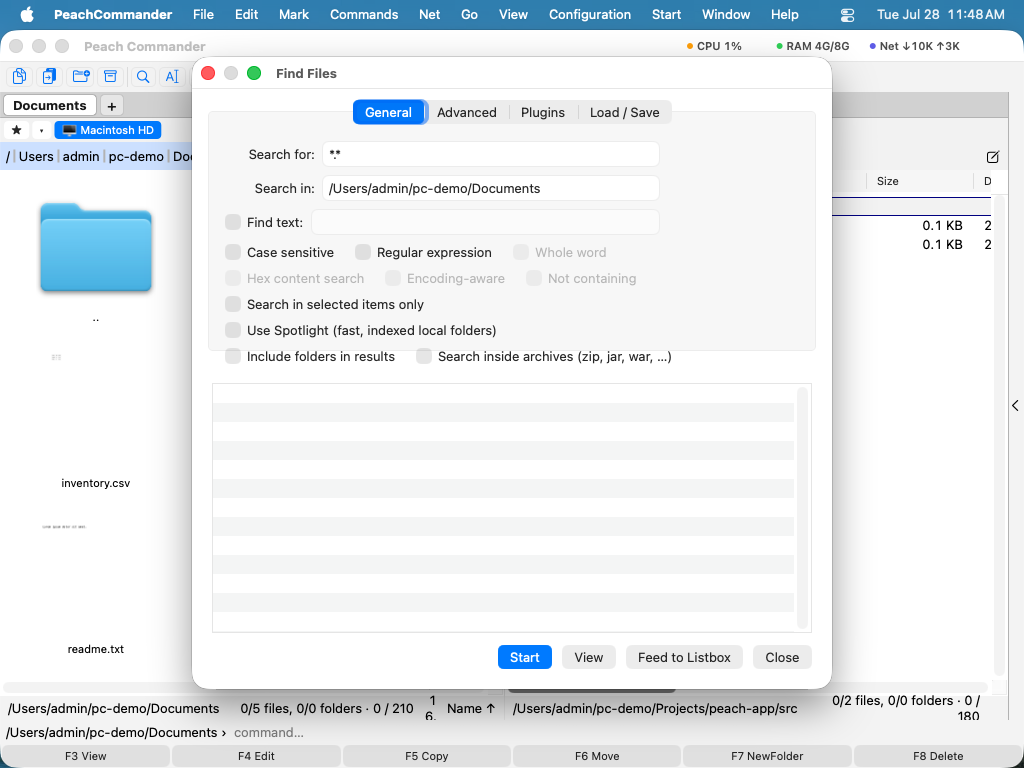 (Slika: zavihek Splošno — iskanje po vzorcu imena po eni ali več mapah.)
Iskanje po vsebini, velikosti in datumu
- Za iskanje znotraj datotek vnesite besedilo v polje Najdi besedilo na zavihku Splošno — išče se to, kar je v polju, prazno polje išče samo po imenih. Možnosti vam omogočajo, da ga naredite razlikuje velikost, ujema le celo besedo, obravnava besedilo kot regularni izraz, izvede šestnajstiško iskanje vsebine ali najde datoteke, ki besedila ne vsebujejo.
- Preklopite na zavihek Napredno, da zožite rezultate po velikosti (na primer od
10Kdo5M), po obsegu datuma spremembe, ali na datoteke, spremenjene v zadnjih N dneh. - Vklopite Išči v arhivih, da pogledate v najdene arhive — iste zapise, ki jih lahko odprete z Enter, vključno s tistimi, ki jih doda vtičnik za pakiranje. Arhivi, ki jih ni bilo mogoče odpreti, so sporočeni ob koncu iskanja.
- Za omejitev iskanja na to, kar ste že izbrali, pred začetkom vklopite Išči le v izbranih elementih.
- Vklopite Iskati tudi v komentarjih datotek in besedilo se bo poleg vsebine iskalo tudi v komentarju vsake datoteke. Tako datoteko spet najdete po tem, kar ste o njej zapisali — »izvirnik stranke«, »nadomeščeno z izvozom 2026« —, kadar v datoteki sami ni ničesar takega. Tako najden zadetek prikaže komentar namesto vrstice datoteke in nobene številke vrstice, saj zadetek ni v besedilu datoteke. Velikost črk, cela beseda in regularni izrazi za komentar veljajo enako kot za vsebino; šestnajstiško iskanje ne, saj je komentar natipkano besedilo. Ne vsebuje ostane skladno: datoteka je navedena, kadar besedila ni niti v vsebini niti v komentarju. Če je vstavek Zapiski vklopljen, je njegov zapisek na voljo kot vsebinsko polje, na katero lahko v razdelku Plugins postavite pogoj — glejte Delo z vstavki.
- Nekateri vstavki znajo datoteko pretvoriti v besedilo, ki ga datoteka sama ne vsebuje — vstavek dekompilatorja iz
.classnaredi izvorno kodo Jave. Vklopite Iskanje po besedilu, ki ga dajo vstavki, in takšne datoteke se preiščejo kot to besedilo namesto kot lastni bajti, tako da se besedna zveza iz izvorne kode najde v prevedenem razredu. Možnost se pokaže le, kadar je tak vstavek namenščen, in je počasnejša: izdelava besedila lahko pomeni en dekompilator na datoteko.
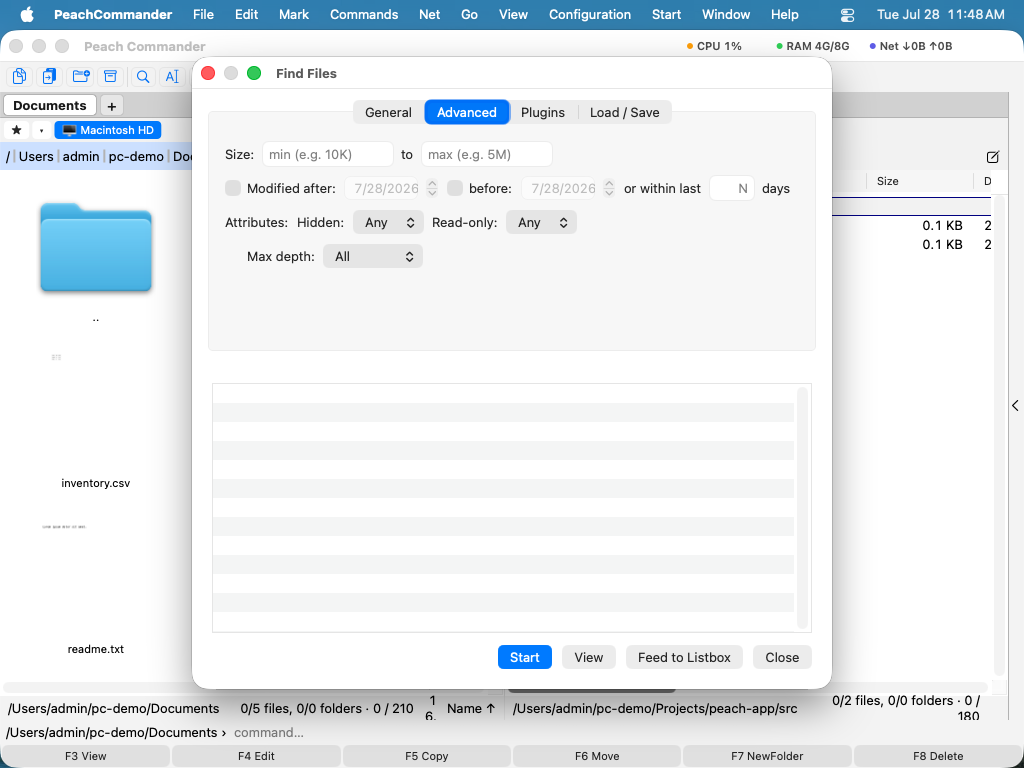 (Slika: zavihek Napredno — filtrirajte po velikosti, datumu in drugih atributih.)
Če imate vtičnike, ki dodajo polja vsebine (kot so mere slik), vam zavihek Vtičniki omogoča zahtevati, da polje ustreza pogoju — na primer le slike, širše od 1000 slikovnih točk.
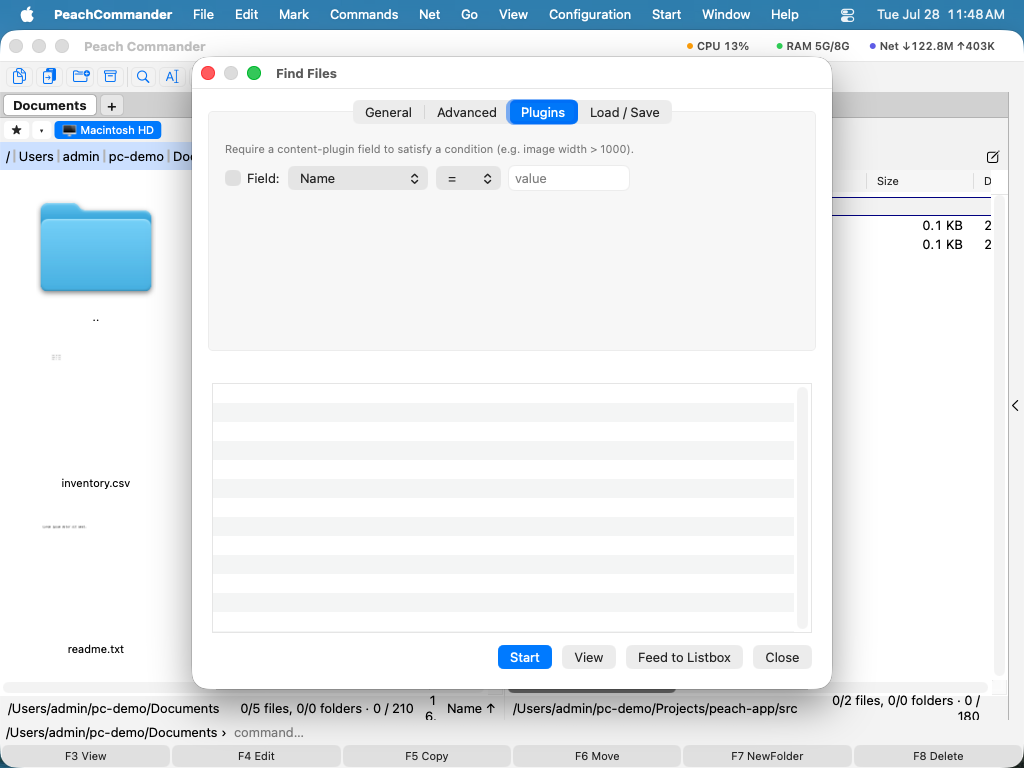 (Slika: zavihek Vtičniki — ujemanje po poljih vsebine, ki jih zagotavljajo vtičniki.)
Hitra iskanja s Spotlight
Za lokalne mape, ki jih je macOS že indeksiral, vklopite Uporabi Spotlight na zavihku Splošno za skoraj takojšnje rezultate. Spotlight išče v indeksu namesto pregledovanja datotek, tako da prezre regularne izraze, omejitve globine podmap in obseg le-izbrano.
Ponovna uporaba in predaja rezultatov
- Pošlji v seznam postavi vsak rezultat v dejavno podokno kot začasni seznam, tako da lahko kopirate, premaknete ali izbrišete celoten nabor naenkrat.
- Na zavihku Naloži / Shrani izberite Shrani kot predlogo…, da shranite trenutno iskanje (vzorce in možnosti) in ga kasneje znova izberete s seznama predlog.
- Poišči, Išči v in Najdi besedilo si zapomnijo zadnjih 20 uporabljenih vnosov, nazadnje uporabljeni na vrhu — kliknite puščico na koncu polja in enega izberite znova. Dvakrat uporabljen izraz se vrne na vrh, namesto da bi se pojavil dvakrat, seznama pa preživita zaprtje okna in izhod iz programa. Počisti zgodovino… na zavihku Naloži / Shrani pozabi vse tri; shranjene predloge ostanejo nedotaknjene.
Bližnjice
| Dejanje | Bližnjica |
|---|---|
| Odpri Poišči datoteke | Cmd+Shift+F ali Option+F7 |
| Začni / ustavi iskanje | Gumb Začni v oknu |
| Poglej izbrani rezultat | F3 |
Opombe
- Iskanje po vsebini prebere cele datoteke v krajevnih mapah in v arhivih; na omrežnih mestih se zelo velike datoteke preberejo le deloma (približno 16 MB ali 64 MB pri regularnem izrazu).
- Iskanje znotraj arhivov sestopi do štirih ravni vgnezdenih arhivov.
- Vključi mape v rezultate našteje tudi mape, katerih imena se ujemajo, ne le datoteke.
- Spotlight pokriva le indeksirane lokalne mape; za omrežne lokacije ali ujemanje po vzorcu ga pustite izklopljenega in pustite, da Poišči datoteke pregleduje.