Vtičniki
Vtičniki razširijo Peach Commander z dodatnimi orodji, oblikami datotek in mesti za brskanje. Ducat vtičnikov je vgrajenih, tako da jih lahko začnete uporabljati takoj, posamezne vtičnike pa lahko vklopite ali izklopite — ali namestite nove — iz enega samega okna. Vtičnike uporabite, ko želite zmožnosti onkraj vsakodnevnega kopiranja in brskanja: vizualizirati, kaj polni disk, se povezati s strežnikom WebDAV, preveriti stanje odložišča Git, spremljati sistemsko dejavnost in več.
Vtičniki prihajajo v nekaj različicah: nekateri dodajo podokno ali stransko vrstico (pogled), nekateri dodajo stolpce v seznam datotek, nekateri dodajo mesto, v katero se pomaknete, kot je disk, nekateri pa aplikacijo naučijo nove oblike arhiva. Vsak se omogoči neodvisno.
Kaj dodajajo vgrajeni vtičniki
Več vtičnikov ima svojo podrobno temo pomoči — sledite povezavi za celotno zgodbo:
- Zemljevid diska — vizualizira, kaj polni mapo ali nosilec, kot drevesni zemljevid ali sončni izbruh, usklajeno s prostim, izbrisljivim in skritim prostorom, z zbiralnikom za pospravljanje.
- Pomočnik UI — izbirni pomočnik, ki ga je mogoče odstraniti in ki povzema, preimenuje, prevaja, ureja v tabele ter pospravlja datoteke v naravnem jeziku, na napravi ali prek modela v oblaku.
- Git — prikaže stanje delovnega drevesa vsake datoteke in trenutno vejo kot stolpca podokna ter doda meni Git za stanje, pripravo, uveljavitev, prenos in potisk.
- System Monitor — prikaz procesorja, pomnilnika, diska, omrežja (in, kjer je na voljo, GPE, baterije, senzorjev) v realnem času v naslovni vrstici okna, s podrobnimi grafi ob kliku.
- Task Manager — priklopi vaše izvajajoče se procese kot disk TaskManager, po katerem lahko brskate; razvrstite jih, preučite kot datoteke ali jih končajte z Izbriši.
- Slike datotečnih sistemov — odpre sliko datotečnega sistema (SquashFS, ext, Btrfs, JFFS2, UBIFS, cramfs, initramfs, FAT, exFAT, NTFS) kot arhiv, vključno s slikami diskov z več razdelki. Samo za branje in izklopljeno, dokler ga ne vklopite.
- Uninstaller — odstrani aplikacijo in podporne datoteke, predpomnilnike in nastavitve, ki jih pusti za seboj, potem ko vam natančno pokaže, kaj bo odšlo.
- Docker — brska po Dockerjevih vsebnikih in nosilcih kot po pogonih: projekti Compose, združeni po storitvi, vključno z ustavljenimi vsebniki, in nosilci kot samostojni datotečni sistemi. Izklopljeno, dokler ga ne vklopite.
Preostali vgrajeni vtičniki so manjši in ne potrebujejo svoje strani:
- Amazon S3 — povežite se z Amazon S3 ali shrambo, združljivo s S3 (Omrežje ▸ Poveži z Amazon S3…), in brskajte po vedrih kot po mapah, z branjem, pisanjem, preimenovanjem in brisanjem. Skrivni ključi so shranjeni v Zbirki ključev macOS.
- WebDAV — povežite se s strežnikom WebDAV (Omrežje ▸ Poveži WebDAV…) in po njem brskajte, nalagajte, prenašajte, preimenujte in brišite, kot da bi bila mapa. Gesla se hranijo v ključavnici macOS.
- iCloud Drive — doda vnos iCloud Drive v vrstico diskov, ki skoči naravnost v vašo lokalno mapo iCloud Drive. Pojavi se le, kadar je iCloud Drive nastavljen na vašem Macu.
- Notes — hranite zapisek poleg katere koli datoteke ali mape. Majhna značka ● označuje elemente, ki ga imajo; zapiske urejajte v zasidrani stranski vrstici Notes ali v celotnem urejevalniku obogatenega besedila (Ukazi ▸ Uredi zapisek…) in po vseh brskajte s Pregled zapiskov….
- Log Viewer — odprite datoteko kot barvno kodiran dnevnik s klasificiranimi ravnmi in sledenjem v živo (Datoteka ▸ Poglej kot dnevnik…), s filtri po ravneh, iskanjem in podporo za pogoste oblike dnevnikov ter vaše lastne oblike z regularnimi izrazi. Takoj obvlada dnevnike velikosti več gigabajtov.
- Markdown and HTML — pritisnite F3 na datoteki
.mdali.htmlin jo berite oblikovano namesto kot izvorno besedilo, z narisanimi diagrami```mermaidin matematiko$…$, stavljeno na vašem Macu. Nič se ne prenaša in noben del dokumenta se nikamor ne pošilja. - CSV Lister — pritisnite F3 na datoteki
.csvali.tsvin odprla se bo kot prava razpredelnica z razvrstljivimi stolpci namesto kot golo besedilo. Ločilo se zazna samodejno, zato se poravnajo tudi izvozi, ločeni s podpičjem, iskanje v pregledovalniku pa najde vrednosti celico za celico. - Stolpec UI — doda stolpec Jezik UI, ki na napravi zazna prevladujoči jezik vsake besedilne datoteke (z Applovim okvirom NaturalLanguage — ne z modelom v oblaku).
- Oblike arhivov — aplikacijo naučijo brskanja in razširjanja več vrst arhivov (7z, družina tar, gzip/bzip2/xz/zstd in RAR, kjer je nameščeno pomožno orodje), ki se nato odpirajo kot mape.
Vklop ali izklop vtičnikov
- Izberite Konfiguracija ▸ Vtičniki…, da odprete okno vtičnikov.
- Vsak nameščen vtičnik se pojavi na seznamu z imenom, vrsto in potrditvenim poljem »Omogočeno«.
- Označite ali odznačite polje, da omogočite ali onemogočite vtičnik. Spremembe začnejo veljati takoj — omogočeni vtičniki dodajo svoje menije, stolpce in funkcije; onemogočeni se držijo ob strani.
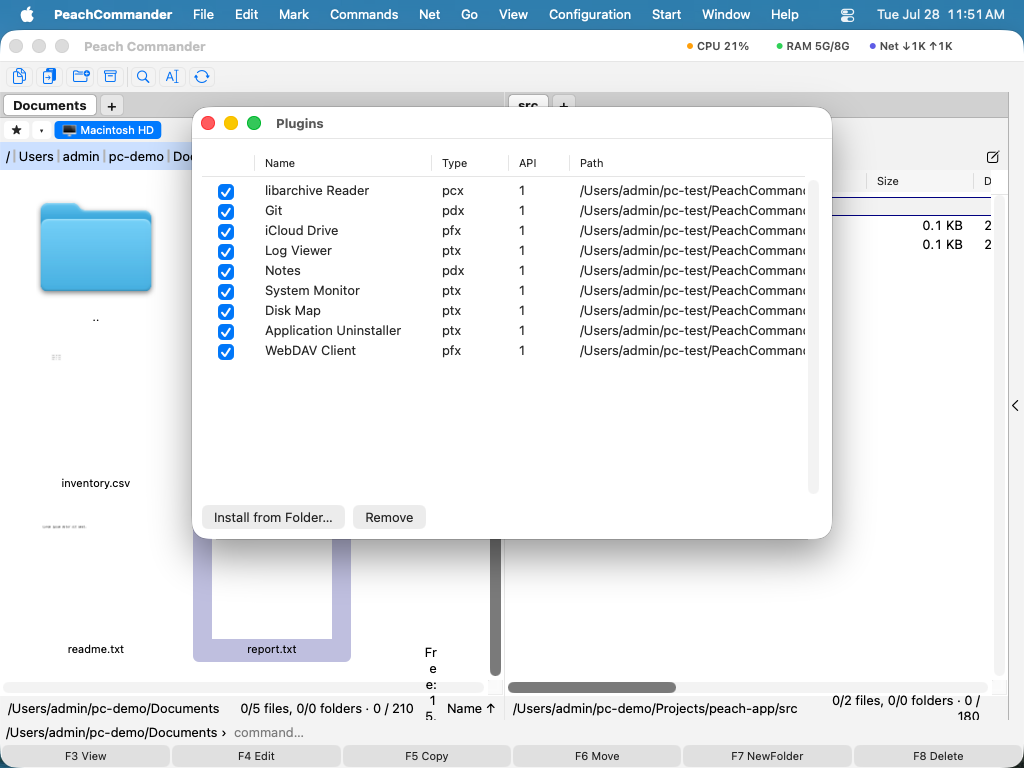 (Slika: okno vtičnikov, kjer omogočate, onemogočate, nameščate ali odstranjujete vtičnike.)
Namestitev novega vtičnika
Prenesen vtičnik pride kot paket vtičnika — datoteka s končnico .pcplug. Namestiti ga je mogoče na štiri načine in vsi se končajo pri isti potrditvi:
- Dvokliknite ga v Finderju. Peach Commander se odpre in vpraša.
- Pritisnite Enter nanj v pultu. Peach Commander je upravitelj datotek — datoteka je običajno tako ali tako že tam.
- Povlecite ga na okno vtičnikov (Nastavitve ▸ Vtičniki…).
- Izberite Nastavitve ▸ Vtičniki… ▸ Namesti… in izberite paket,
.zipz vtičnikom ali razpakiran sveženj vtičnika.
Preden se karkoli naloži, pogovorno okno navede ime, različico, določilnik in vrsto vtičnika ter to, katere vrste datotek bo prevzel — vtičnik, ki si lasti .iso, postane bralnik programa za te datoteke. Nič se ne namesti, dokler ne kliknete Namesti.
Če je vtičnik z istim določilnikom že nameščen, okno to pove in prikaže obe različici, tako da se posodobitev bere kot posodobitev (»1.0.0 → 1.1.0«), korak nazaj pa je izrecno poimenovan.
Preden katerega namestite
Vtičnik je program, ki teče znotraj Peach Commanderja z enakim dostopom do vaših datotek, kot ga ima Peach Commander. Okoli njega ni peskovnika. Nameščajte samo vtičnike iz virov, ki jim zaupate — enako kot pri katerem koli drugem programu.
Vtičnike, prenesene iz interneta, macOS postavi v karanteno. Namestitev pove macOS-u, naj dovoli njihovo nalaganje — zato potrditveno okno to pove in zato je to odločitev, ki jo sprejmete vi, in ne nekaj, kar se zgodi tiho.
Odstranitev vtičnika
- V oknu vtičnikov izberite vtičnik na seznamu.
- Kliknite Odstrani. Vgrajene funkcije ostanejo nedotaknjene; odstrani se le izbrani vtičnik.
Vtičnika, ki je priložen programu, ni mogoče izbrisati — »Odstrani« ga namesto tega izklopi.
Opombe
- Seznam poleg imena in mesta prikazuje različico, vrsto in različico vmesnika vsakega vtičnika, tako da lahko preverite, kaj je nameščeno.
- Če vtičnik potrebuje novejšo različico Peach Commanderja od vaše, je zavrnjen s sporočilom, ki to pove, namesto da bi spodletel nerazumljivo. Enako velja v drugo smer: vtičnik, zgrajen za starejši vmesnik, deluje naprej, dokler je ta vmesnik podprt.
- Nekateri vtičniki dodajo svoje stolpce, menijske vnose ali mesta v pultu samo, dokler so vklopljeni. Če manjka pričakovana funkcija, tukaj preverite, ali je njen vtičnik vklopljen.
- Kako napisati ali objaviti lasten vtičnik, opisuje dokumentacija za razvijalce, ne ta stran.