Zemljevid diska
Zemljevid diska je vgrajen vtičnik, ki na prvi pogled prikaže, kaj zaseda prostor v mapi ali na celotnem nosilcu. Pregleda izbrano mapo in nariše vsak element z velikostjo, sorazmerno prostoru, ki ga dejansko zaseda na disku, tako da največji požiralci prostora takoj izstopajo. Poglabljate se lahko v mape, vidite, kako se vaš pregled ujema s prostim, izbrisljivim in skritim prostorom nosilca, ter pospravljate kar z zemljevida.
Začnite pregled
- V dejavnem podoknu pojdite v mapo (ali nosilec), ki jo želite izmeriti.
- Izberite Ukazi ▸ Zemljevid diska: Analiziraj trenutno mapo.
- Pogled Zemljevid diska se odpre na desni in pregleduje v ozadju, prikazuje tekoče štetje elementov in bajtov. Velike mape se končajo v nekaj sekundah — pregled bere metapodatke imenika v svežnjih in deluje na več jedrih procesorja.
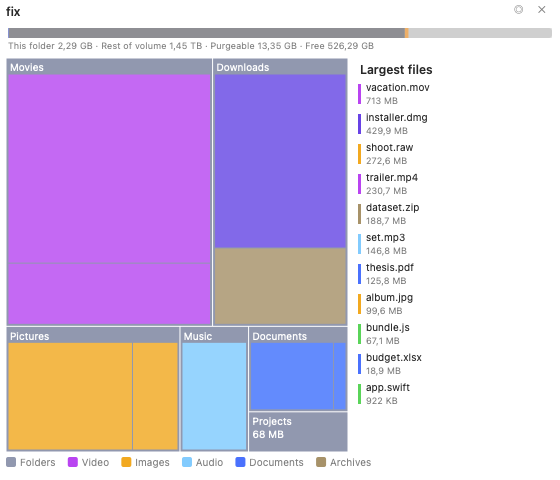 (Slika: pogled drevesnega zemljevida, obarvan po kategoriji datotek, z vrstico nosilca na vrhu in seznamom največjih datotek na desni.)
Branje zemljevida
- Vsak blok (drevesni zemljevid) ali segment obroča (sončni izbruh) ima velikost po dejanski velikosti na disku elementa, tako da se slika ujema s tem, kar poročata Finder in sistem.
- Bloki so obarvani po vrsti datoteke — video, slike, zvok, dokumenti, koda, arhivi, aplikacije, slike diskov — z legendo ob dnu. V nastavitvah lahko preklopite na toplotni zemljevid po velikosti.
- Kliknite mapo, da se poglobite vanjo; drobtinice na vrhu prikazujejo, kje ste, gumb ◂ pa se pomakne navzgor.
- Postavite kazalec nad kateri koli blok, da vidite njegovo celotno pot, velikost in število elementov.
Dva pogleda: drevesni zemljevid in sončni izbruh
Zemljevid diska ponuja dve vizualizaciji, med katerima lahko preklapljate z gumbom ◎ / ▦ v glavi ali na strani nastavitev:
- Drevesni zemljevid — vgnezdeni pravokotniki, najbolj gost za odkrivanje ene največje datoteke.
- Sončni izbruh — koncentrični obroči (po eden na globino mape) okoli trenutne mape, najboljši za ogled, kako je prostor razporejen po globokem drevesu.
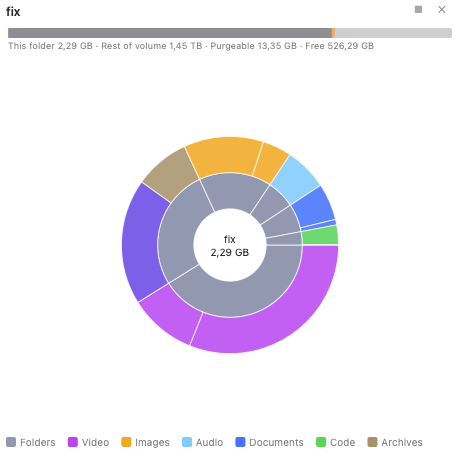 (Slika: pogled sončnega izbruha — notranji disk je trenutna mapa, vsak obroč pa je eno raven globlje.)
Vrstica nosilca
Vrstica na vrhu usklajuje vaš pregled s celotnim nosilcem:
- Pregledano / Ta mapa — koliko zaseda analizirana mapa.
- Skrito (na korenu nosilca) ali Preostanek nosilca (za podmapo) — vse, kar ni v tem pregledu, vključno z mapami, zaščitenimi s sistemom, drugimi uporabniki in posnetki.
- Izbrisljivo — prostor, ki ga macOS lahko samodejno pridobi nazaj, večinoma lokalni posnetki Time Machine in predpomnilniki.
- Prosto — prostor, ki je na voljo prav zdaj.
Ko ima nosilec lokalne posnetke, vrstica prikaže element · N posnetkov (ⓘ); kliknite ga za seznam samo za branje, z namigom, da jih upravljate v Diskovnem pripomočku ali Time Machine. Zemljevid diska nikoli sam ne izbriše posnetkov.
Največje datoteke
Vklopite Prikaži seznam največjih datotek, da vidite največje datoteke v trenutni mapi, razvrščene po velikosti, vsako z barvnim čipom svoje kategorije. Kliknite eno, da jo poudarite na zemljevidu.
Pospravljanje z zemljevida
Kliknite z desno tipko kateri koli blok za dejanja:
- Odpri v levem podoknu / Odpri v desnem podoknu — pokaži element v podoknu z datotekami.
- Pokaži v Finderju.
- Premakni v Koš — izbriši le ta element; zemljevid se posodobi brez popolnega ponovnega pregleda.
Za odstranitev več elementov naenkrat uporabite zbiralnik: desni klik ▸ Označi za zbiralnik na vsakem elementu, nato kliknite gumb 🗑 N v glavi, da premaknete vse, kar ste označili, v Koš v enem potrjenem koraku.
Nastavitve
Zemljevid diska doda svojo stran v okno Nastavitve (Konfiguracija ▸ Nastavitve ▸ Zemljevid diska):
- Slog grafa — drevesni zemljevid ali sončni izbruh.
- Barvno kodiranje — po vrsti datoteke (kategorija) ali po velikosti (toplotni zemljevid).
- Ostani na začetnem nosilcu — ne prehajaj na druge priklopljene diske.
- Prikaži vrstico nosilca in Prikaži seznam največjih datotek.
Spremembe se za odprt Zemljevid diska uporabijo takoj.
Opombe
- Zemljevid diska meri dodeljeno (na disku) velikost in šteje datoteke s trdimi povezavami le enkrat, tako da se njegove vsote ujemajo z uporabljenim prostorom nosilca, namesto da bi ga precenile.
- Privzeto pregled ostane na začetnem nosilcu, tako da ne zaide na druge priklopljene diske ali omrežne mape.