Ver archivos
Peach Commander tiene un visor integrado que te permite mirar dentro de un archivo sin abrir otra app ni modificar el archivo. Pulsa F3 sobre el elemento bajo el cursor y el visor se abre al instante, incluso para archivos muy grandes. Elige automáticamente la mejor forma de mostrar el contenido: texto legible, código con colores de sintaxis, un volcado hexadecimal en bruto, o una imagen a tamaño completo. También puedes previsualizar un archivo dentro de la ventana con Quick View, o pasarlo a Quick Look de macOS.
Ver un archivo
- Mueve el cursor sobre un archivo del panel activo.
- Pulsa F3 (o elige Ver en el menú Archivo). El visor se abre en su propia ventana.
- Usa la barra de herramientas para cambiar cómo se muestra el contenido: Texto, Código, Hex, Imagen o Renderizado. Déjalo en el ajuste automático para que Peach Commander decida.
- Desplázate con las teclas de flecha, Page Up/Page Down y la barra de desplazamiento. Para texto largo, activa el botón de minimapa para ver y saltar por todo el archivo de un vistazo.
- Pulsa N para saltar al siguiente archivo seleccionado, o cierra la ventana con Esc.
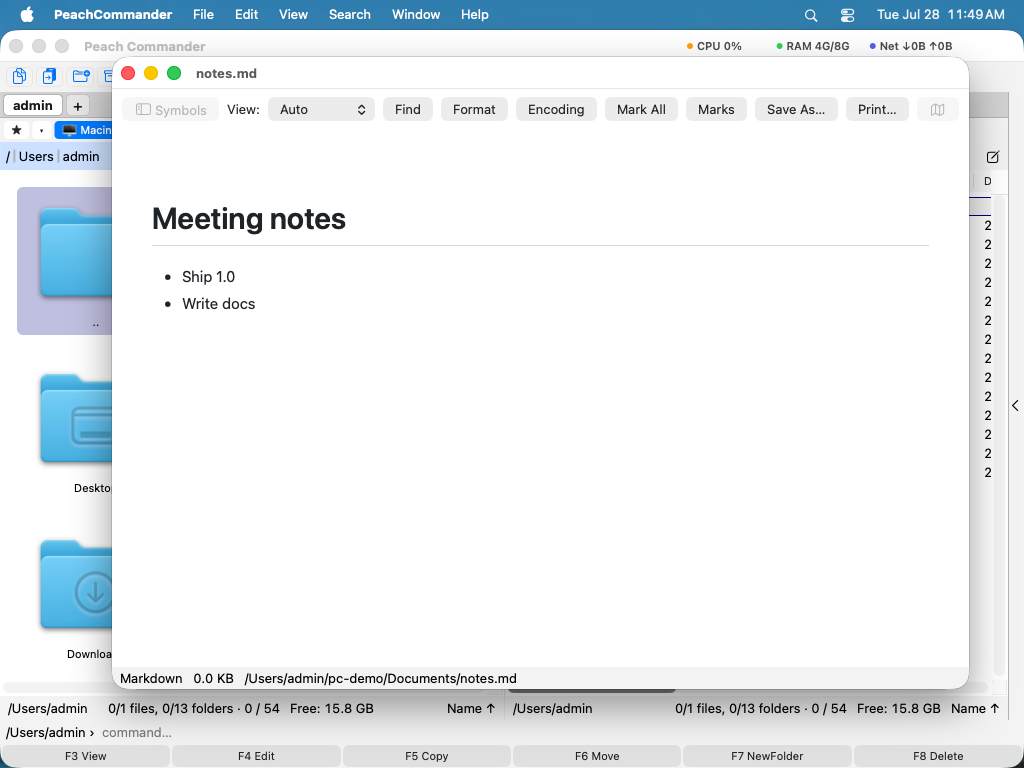 (Figura: Ver un archivo de texto, con el selector de representación y el minimapa en la barra de herramientas.)
Buscar texto y cambiar la codificación
- Pulsa Ctrl+F para buscar dentro del archivo. Pulsa F3 para saltar a la siguiente coincidencia y Shift+F3 para la anterior.
- Marque Expresión regular en el cuadro de búsqueda para buscar con un patrón en lugar de texto simple —
ERROR \d+, o^Warningpara las líneas que empiezan así.^y$indican principio y final de línea. Un patrón que no compila se indica como tal, en lugar de no encontrar nada en silencio. - Los archivos muy grandes se recorren en ventanas solapadas, así que una única coincidencia de más de unos 64 KB puede pasarse por alto si cae justo sobre el borde de una ventana. La búsqueda de texto simple no tiene ese límite, ni lo tiene un patrón que coincida con algo más corto.
- Si el texto se ve corrupto, haz clic en Codificación en la barra de herramientas (o pulsa E) para recorrer las codificaciones de texto hasta que se lea correctamente; el ajuste automático suele acertar.
- Pulsa W para alternar el ajuste de línea para las líneas largas.
- Pulsa Ctrl+G para ir a una línea, o a un desplazamiento de bytes en modo hexadecimal. Admite operaciones entre bases:
0x1000 + 15 + 1lleva a 4112 — hexadecimal con0x,$o unahfinal, binario con0b, octal con0o, y+ - * /con paréntesis. - Si abres un resultado de Buscar archivos con Buscar texto rellenado, el visor empieza con esa búsqueda: el texto ya está en el campo de búsqueda y la primera aparición se ve en pantalla, así que aterrizas en la coincidencia y no al principio del archivo. Si lo cambias o lo borras ahí, se queda tu versión. Puedes desactivarlo en Ajustes ▸ Editar/Ver si prefieres que cada archivo se abra por el principio.
Leer las cadenas de un binario
En la representación hexadecimal la barra de herramientas ofrece Cadenas: un panel que lista cada secuencia de texto legible del archivo, con el desplazamiento en el que está y cómo se descodificó. Haga clic en una fila y la vista hexadecimal salta a esos bytes y los selecciona, de modo que lo siguiente que haga —Copiar selección como…, o simplemente leer lo que hay alrededor— se aplica a la cadena en la que hizo clic.
- Cuatro lecturas se ejecutan a la vez: ASCII, UTF-8, UTF-16 little-endian y UTF-16 big-endian. Las cadenas anchas de un ejecutable de Windows y las sencillas aparecen así en una sola lista, en vez de necesitar una pasada para cada una. Latin-1 también se ofrece bajo Codificaciones, pero desactivado de entrada, porque tres cuartas partes de los valores de byte son Latin-1 imprimible y el código compilado supera esa lectura en masa.
- Los mismos bytes suelen ser legibles en más de una codificación. Cuando dos lecturas reclaman el mismo rango, gana la que más se lee como texto:
Helloaparece una vez y no también como el par de ideogramas que esos bytes componen leídos de dos en dos. - Longitud mín. fija cuán corta puede ser una secuencia y seguir contando. Cuatro caracteres es el punto de partida habitual; súbala en un binario grande para aligerar la lista.
- El campo de filtro reduce lo que se muestra sin releer el archivo, así que sigue siendo instantáneo incluso en uno muy grande. Cambiar la longitud o las codificaciones sí lo relee, porque eso cambia qué cuenta como cadena.
- Mostrar también las cadenas improbables, bajo Codificaciones, añade todo lo que es meramente imprimible —incluido texto UTF-16 que no es mayoritariamente latino, que la lista ordinaria omite porque nada en los bytes lo distingue de texto corriente leído de dos en dos.
Ampliar una imagen
En la representación de imagen el visor abre la imagen ajustada a la ventana y deja una imagen pequeña a su propio tamaño en lugar de agrandarla.
| Acción | Menú | Teclas |
|---|---|---|
| Acercar | Ver ▸ Acercar | Cmd++ / + |
| Alejar | Ver ▸ Alejar | Cmd+- / - |
| Tamaño real (100 %) | Ver ▸ Tamaño real | Cmd+0 / 0 |
| Ajustar a la ventana | Ver ▸ Ajustar a la ventana | Cmd+9 / F |
También puede pellizcar en el trackpad o mantener Cmd y desplazarse. El nivel aparece en la línea de estado, y tamaño real significa un píxel de imagen por punto de pantalla, no solo «deshacer mi zoom». El ajuste sigue a la ventana: cambie su tamaño y la imagen permanece ajustada.
Notas sobre una línea
Si el complemento Notas está instalado, una nota puede referirse a una línea concreta de un archivo en lugar de al archivo entero.
- Sitúe el cursor en la línea y elija Ver ▸ Nota para esta línea… (Cmd+Shift+N). El editor de notas se abre con el nombre del archivo y el número de línea en su título.
- Las líneas que ya tienen una nota aparecen como grupo Notas en el panel de marcas de la parte inferior de la ventana, junto a las marcas de búsqueda. Pulse Cmd+Ctrl+M para abrir el panel; haga doble clic en una entrada para ir a esa línea.
- Las notas se guardan junto con todas las demás, así que el resumen de notas y Buscar archivos las encuentran igual que a cualquier otra. Se borran en el editor de notas: el botón de cierre del panel solo oculta el grupo.
Quick View y Quick Look
Quick View muestra una vista previa en directo en el panel que no estás usando, así puedes seguir explorando en un lado mientras previsualizas en el otro.
- Pulsa Ctrl+Q. El panel inactivo se convierte en un área de vista previa.
- Mueve el cursor sobre distintos archivos del panel activo para previsualizar cada uno.
- Pulsa Ctrl+Q de nuevo, o Esc, para devolver el panel a una lista de archivos normal.
Una imagen en la vista rápida trae los mismos controles de zoom que la previsualización del panel lateral, en la esquina del panel que ha ocupado.
Para una vista previa rápida a pantalla completa gestionada por macOS mismo, pulsa Cmd+Y (Quick Look). Pulsa Cmd+Y o Space de nuevo para cerrarla.
La página de información del panel lateral
El panel lateral (Visualización > Panel de previsualización, o Cmd+Mayús+P) tiene una página Información que muestra el elemento bajo el cursor igual que la barra lateral de información del Finder.
- La previsualización ocupa todo el ancho del panel: al ensanchar el panel, la previsualización crece con él. Arrastre el borde izquierdo del panel para ensancharlo o estrecharlo; la anchura se recuerda.
- Es una previsualización real de macOS, no una miniatura pequeña: funciona cualquier formato que Vista Rápida pueda mostrar, y un documento de varias páginas se recorre página a página dentro de la previsualización.
- Una imagen trae sus propios controles de zoom en la esquina de la previsualización —alejar, acercar, tamaño real y ajustar— con el nivel actual al lado; el gesto de pellizcar y Cmd+desplazar también funcionan ahí. Todo lo demás que muestra la previsualización, como un PDF o un vídeo, se comporta como siempre.
- Debajo están el nombre, el tipo y el tamaño, y después cuándo se creó y se modificó el elemento y en qué carpeta está.
Al mover el cursor, el nombre y los datos se actualizan de inmediato; la previsualización llega un momento después, de modo que mantener pulsada una flecha a lo largo de una carpeta larga no inicia una previsualización por cada fila.
Qué páginas ofrece el panel lateral
El panel lateral aparece mostrando solo Información. Actividades (transferencias en curso) y Registro (transferencias terminadas) están desactivadas, porque la mayor parte del trabajo nunca las pide y, de lo contrario, una franja de tres pestañas se queda todo el día sobre la previsualización.
- Actívelas en Ajustes > Disposición, en Páginas del panel lateral; con clic derecho sobre la franja de pestañas; o desde Ver > Panel lateral: Información / Actividades / Registro.
- Si solo queda una página, el panel prescinde por completo de la franja de pestañas: un panel reducido a Información es previsualización y detalles, sin nada encima.
- Toda página puede desactivarse, incluida Información — algo útil cuando aquí guarda en su lugar el terminal o la vista de un plugin. Un panel en el que no queda nada lo dice, en vez de abrirse en blanco.
- Las páginas que aporta un plugin no se ven afectadas: esas van y vienen con el plugin, y para desactivarlas está la página Plugins.
- Ver > Restablecer disposición devuelve las páginas a Información sola, junto con el resto del mobiliario de la ventana.
Las entradas del menú Ver importan más de lo que parece. Una vez desactivadas todas las páginas ya no queda franja de pestañas donde hacer clic derecho: son el camino de vuelta.
Descompilar archivos .class de Java
Con el módulo Java Decompiler activado, F3 sobre un archivo .class muestra código legible en lugar de datos binarios — también para clases dentro de un JAR o un ZIP, en el que puede entrar y leer sin descomprimirlo.
El módulo no contiene ningún descompilador propio. Maneja un motor que usted instala, y puede cambiarlo en cualquier momento:
- CFR (licencia MIT) y Vineflower (Apache 2.0) producen código fuente Java. Coloque
cfr.jarovineflower.jaren la carpeta de motores. - Procyon (Apache 2.0) es un tercer descompilador a código fuente.
- javap no requiere ninguna descarga: viene con cualquier JDK y muestra bytecode en lugar de código fuente Java.
No se descarga nada por usted: son programas de terceros con sus propias licencias, y Peach Commander ni los obtiene ni los actualiza. El botón Carpeta de motores… del visor abre la carpeta a la que pertenecen y deja allí una nota con el nombre de cada motor y dónde conseguirlo. Todos salvo javap necesitan Java instalado.
Cambie de motor con el menú en la parte superior del visor; el elegido se usa de inmediato y el resultado se conserva, así que comparar dos motores sobre el mismo archivo es instantáneo.
El código se resalta sintácticamente, y dos botones van más allá: Guardar como… lo escribe en un archivo y Abrir en el editor lo entrega a lo que abra los .java en su Mac. Un resultado muy grande se muestra sin resaltado para que aparezca de inmediato en lugar de tras una pausa; la línea de estado lo indica.
Los resultados se guardan en caché en el disco, así que volver a abrir un archivo ya visto es inmediato; la clave incluye el tamaño y la fecha del archivo y los argumentos del motor, de modo que una clase recompilada o una opción cambiada se descompila de nuevo. El motor elegido se recuerda por tipo de archivo. Un perfil puede heredar de un motor incorporado con extends = cfr y redefinir solo las opciones, útil si mantiene dos ajustes del mismo motor.
Active Comparar para abrir un segundo panel con su propio menú de motor. Dos descompiladores fallan en lugares distintos, así que verlos uno al lado del otro suele ser más rápido que decidir en cuál confiar; eligiendo javap en un lado, el bytecode queda junto al código fuente. Ambos paneles comparten la caché, por lo que alternar entre motores ya ejecutados es inmediato.
F3 sobre un .jar, .apk o .dex completo lo descompila de una vez y muestra un árbol de paquetes junto al código. El campo de búsqueda sobre el árbol recorre todas las clases: justo la pregunta que una sola clase no puede responder, dónde aparece realmente una cadena, una llamada o una constante cuando aún no se sabe en qué clase está. Las coincidencias reducen el árbol y la primera se abre en su línea. Con Intro el JAR sigue abriéndose como archivo; los dos verbos siguen separados.
Hay una segunda vía, más directa: sitúe el cursor sobre un archivo .class o sobre un archivo comprimido completo y elija Descompilar a fuentes (menú Comandos, menú contextual o ⌘⇧J). Las clases se descompilan y el resultado se abre en el otro panel como archivos .java normales. A partir de ahí se aplica todo el gestor de archivos: F3 los muestra con el resaltado de Java propio de Peach Commander, Alt+F7 busca en ellos, F5 los copia fuera, y puede compararlos o etiquetarlos como cualquier otra cosa. Para la mayoría del trabajo esto es mejor que una ventana aparte; por eso el árbol del plugin se puede desactivar en Ajustes ▸ Descompilador.
Un segundo plugin hace lo mismo con .NET: F3 sobre un .dll, .exe o .winmd administrado muestra sus tipos como C#, Descompilar ensamblado a fuentes (⌘⇧N) los deja en un panel, y la búsqueda puede mirar dentro de un ensamblado igual que antes. Usa ILSpy (MIT, dotnet tool install -g ilspycmd) para código, o monodis de Mono para IL: el equivalente de javap en .NET. Un .dll nativo tiene la misma extensión y no tiene fuente que mostrar, así que el plugin lo comprueba antes de abrir y lo deja al visor integrado.
La página de ajustes tiene un botón Comprobar motores, y merece la pena pulsarlo: «instalado» en otros sitios solo significa que el archivo está ahí, y un motor Java en un Mac sin JDK está presente y no puede ejecutarse. La comprobación pide su versión a cada motor y dice cuáles funcionan de verdad.
Android también está cubierto: F3 sobre un archivo .dex usa jadx (Apache 2.0, brew install jadx), que convierte el bytecode de Dalvik de vuelta a Java. Bastó con una descripción de motor: el mismo mecanismo, otro formato.
El módulo está desactivado hasta que usted lo active, en Ajustes ▸ Módulos: casi nadie abre un archivo .class, y sin un motor no sirve de nada.
Para añadir un motor propio, cree decompilers.ini en la carpeta de motores:
[myengine]
name   = My Decompiler
kinds  = class
tool   = java
args    = -jar {engine} {input}
engine  = my-decompiler.jar   ; a bare name is looked up in this folder
output  = stdout
timeout = 30                  ; seconds before the engine is stopped
{input}, {engine} y {outdir} se sustituyen al ejecutar. Sus entradas tienen prioridad sobre las incorporadas, y reutilizar un nombre incorporado (cfr, vineflower, procyon, javap) lo sustituye en vez de añadir una segunda entrada.
Atajos
| Acción | Atajo |
|---|---|
| Ver el archivo bajo el cursor | F3 |
| Ver solo el archivo bajo el cursor (ignorar archivos marcados) | Shift+F3 |
| Abrir en un visor externo | Option+F3 |
| Buscar dentro del visor | Ctrl+F |
| Nota para la línea bajo el cursor | Cmd+Shift+N |
| Mostrar u ocultar el panel de marcas | Cmd+Ctrl+M |
| Coincidencia siguiente / anterior | F3 / Shift+F3 |
| Quick View en el otro panel | Ctrl+Q |
| Quick Look (vista previa de macOS) | Cmd+Y |
| Cerrar el visor o Quick View | Esc |
Notas
- El visor es de solo lectura. Para modificar un archivo, usa el editor en su lugar (consulta Editar archivos).
- Los archivos muy grandes se abren sin demora: el texto abre una vista rápida y desplazable, y la vista hexadecimal se transmite directamente desde el disco a cualquier tamaño.
- Pulsa F3 sobre una carpeta para ver un resumen de su contenido y su tamaño total en lugar de bytes de archivo.
- El modo Renderizado muestra contenido con formato como páginas web; el modo hexadecimal muestra los bytes en bruto junto a sus caracteres, lo que es útil para inspeccionar archivos binarios.
- En el modo Renderizado puede seleccionar y copiar texto, y Buscar recorre la página renderizada. Los botones que no se aplican a una página renderizada —Formatear, Codificación, Seleccionar todo, Selecciones e Ir a— aparecen atenuados en lugar de no hacer nada.
- El botón Formatear vuelve a sangrar los archivos estructurados (JSON, XML, HTML, INI, YAML y más si tiene instalada la herramienta de línea de órdenes correspondiente). Se describe por completo en Editar archivos y funciona igual aquí.