Atributos y permisos
Peach Commander le permite inspeccionar y modificar los metadatos de bajo nivel de archivos y carpetas que Finder mantiene, en su mayoría, fuera de su alcance: permisos POSIX de lectura/escritura/ejecución, el propietario y el grupo, las fechas de modificación y de creación, indicadores de macOS como oculto y bloqueado, y atributos extendidos. También puede editar la lista de control de acceso (ACL) de un archivo para establecer reglas detalladas por usuario o por grupo, crear enlaces y alias que apunten a otros elementos, y adjuntar sus propios comentarios. Estas herramientas están dirigidas a usuarios avanzados que necesitan un control preciso sobre cómo se comportan los elementos y quién puede tocarlos.
Cambiar atributos
- Seleccione uno o varios elementos en el panel activo.
- Elija Archivo > Cambiar atributos….
- Ajuste lo que necesite: active o desactive las casillas de lectura/escritura/ejecución para el propietario, el grupo y todos (o escriba un valor octal directamente), cambie el propietario o el grupo, invierta los indicadores de oculto o bloqueado, y establezca la fecha de modificación o de creación. Use Usar actual para la hora actual, o copie una fecha de otro archivo.
- Para aplicar el mismo cambio a través del contenido de una carpeta, active la opción recursiva y elija si afecta a los archivos, a las carpetas o a ambos.
- Haga clic en Aceptar para ejecutar el cambio. Los cambios recursivos se ejecutan como una tarea en segundo plano con una barra de progreso.
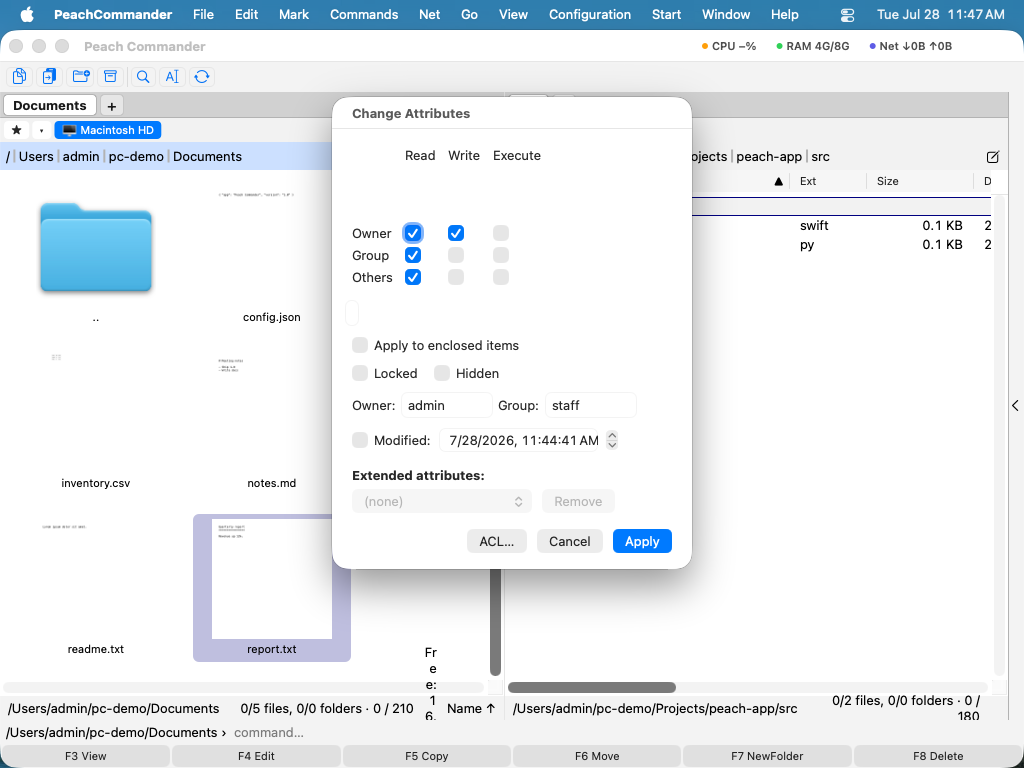 (Figura: El cuadro de diálogo Cambiar atributos. Los valores mixtos en una selección de varios archivos se muestran como un guion hasta que los define.)
Editar una ACL
Para reglas que van más allá del modelo básico de propietario/grupo/todos, edite la lista de control de acceso del elemento.
- Abra Archivo > Cambiar atributos… y abra desde ahí el editor de ACL.
- Cada fila es una regla: el usuario o grupo al que se aplica, si permite o deniega, y qué permisos (lectura, escritura, eliminación, etc.) concede.
- Añada, elimine o edite filas y, a continuación, guarde para escribir la lista de nuevo en el elemento.
Crear enlaces, alias y comentarios
- Archivo > Crear enlace simbólico… crea un enlace simbólico (symlink) que apunta por ruta al elemento situado bajo el cursor.
- Archivo > Crear enlace fijo… crea un enlace fijo a los mismos datos del archivo. Los enlaces fijos solo funcionan con archivos del mismo volumen.
- Archivo > Crear alias… crea un alias de macOS que Finder también puede seguir.
- Archivo > Editar comentario… (Ctrl+Z) abre un editor de texto para un comentario por archivo. Los comentarios pueden mostrarse en su propia columna y en las sugerencias de estado.
Atajos
| Acción | Atajo |
|---|---|
| Editar comentario | Ctrl+Z |
Notas
- Cambiar el propietario o el grupo suele requerir privilegios de los que no dispone como usuario normal; cuando eso ocurre, el cambio se notifica como fallido en lugar de aplicarse, y el resto de sus cambios sí se llevan a cabo.
- Los comentarios se almacenan en un archivo
descript.ionjunto a sus elementos y también pueden conservarse como comentarios de Finder, según sus ajustes. Ambos se leen al mostrar un comentario. El formato es el que usan Total Commander y otros gestores de archivos, así que un comentario escrito aquí se puede leer allí. - Los comentarios con saltos de línea y los que están en UTF-16 se leen y se escriben como lo hace Total Commander: un salto de línea se guarda como
\nseguido de los dos bytes de marca que TC registró para ello, y un archivo que era UTF-16 sigue siendo UTF-16 cuando edita un comentario dentro. Sin esa marca, un\nen el comentario de alguien son dos caracteres que escribió, y se dejan tal cual. - Un comentario sigue al archivo. Copiar, mover o renombrar se lo lleva consigo: al
descript.ionde la carpeta de destino al mover o copiar, y al nombre nuevo al renombrar, también cuando deshace el renombrado. La excepción es añadir un archivo al final de otro: el archivo que se queda conserva su propio comentario, porque sigue siendo ese archivo. - Si tiene activado el complemento de Notas, su barra lateral muestra y edita ese mismo comentario encima del texto de la nota, para que no haya dos sitios para lo mismo.
- Tanto un enlace simbólico como un alias apuntan a un destino, pero un enlace simbólico almacena una ruta simple mientras que un alias almacena una referencia de macOS que sigue funcionando si el destino se mueve o se renombra. Un enlace fijo es un segundo nombre para los mismos datos del archivo, no un puntero.