Copiar archivos
Peach Commander se organiza en torno a dos paneles contiguos: uno contiene los archivos con los que está trabajando, el otro es el destino. Copiar toma lo que esté seleccionado en el panel activo y coloca un duplicado en la carpeta mostrada en el otro panel, dejando los originales en su lugar. Esta es la forma más rápida de duplicar archivos y carpetas entre dos ubicaciones sin arrastrar.
Copiar una selección al otro panel
- En un panel, abra la carpeta que contiene los elementos que desea copiar.
- En el otro panel, abra la carpeta donde deben ir las copias.
- Seleccione los archivos y carpetas que va a copiar. Si no hay nada seleccionado, se usa el elemento situado bajo el cursor.
- Pulse F5. Se abre el cuadro de diálogo de copia, mostrando la ruta de destino ya rellenada.
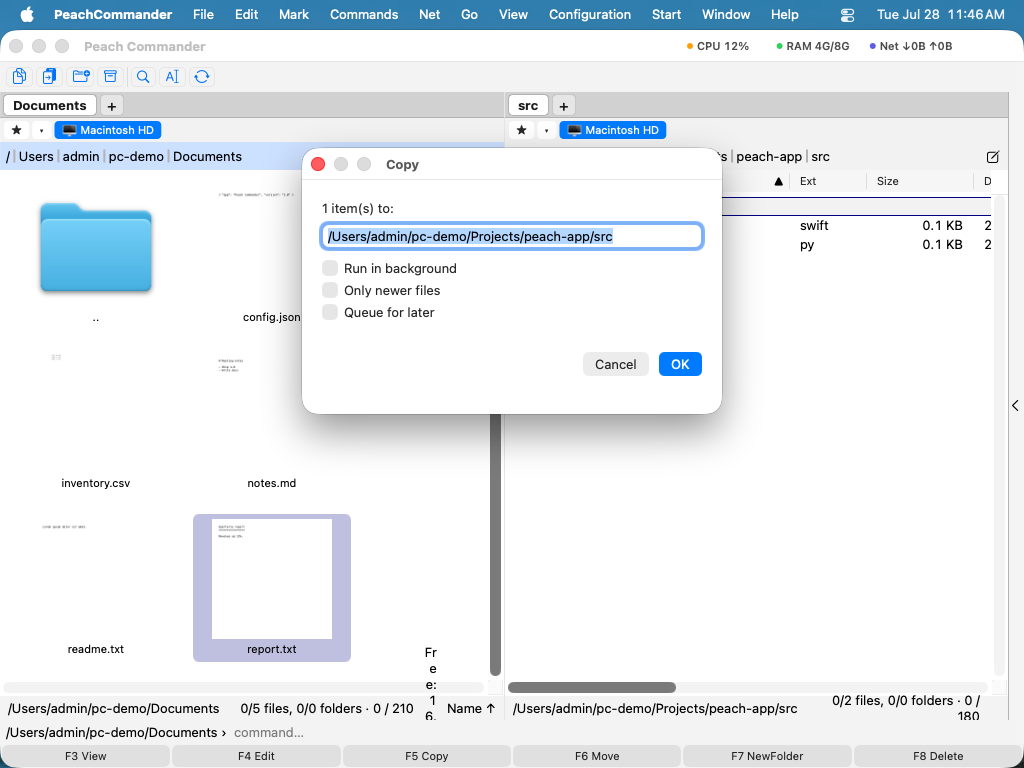 (Figura: El cuadro de diálogo de copia. La ruta de destino apunta al otro panel; use las opciones para ajustar la copia.)
- Ajuste el destino si es necesario y confirme para comenzar a copiar.
Opciones de copia
Antes de confirmar, puede cambiar el comportamiento de la copia:
- Solo archivos más recientes: omite cualquier elemento cuya copia ya exista y tenga la misma antigüedad o sea más reciente, de modo que solo se actualicen los archivos modificados.
- Conservar metadatos: mantiene las fechas, los permisos y otros atributos de archivo en las copias. Esta opción está activada de forma predeterminada.
- Límite de velocidad: limita la tasa de transferencia para que una copia grande no sature el disco o la conexión de red.
- Máscara de renombrado: escriba un patrón con comodines en el campo de destino (por ejemplo,
*.bak) para renombrar los elementos a medida que se copian.
También puede enviar la tarea a la cola en segundo plano en lugar de supervisarla; consulte Transferencias en segundo plano.
Progreso
Una ventana de progreso muestra el archivo actual y la tarea global con barras independientes, además de la velocidad de transferencia. Puede pausar y reanudar en cualquier momento, o enviar la copia en curso al gestor de transferencias en segundo plano para seguir trabajando mientras finaliza.
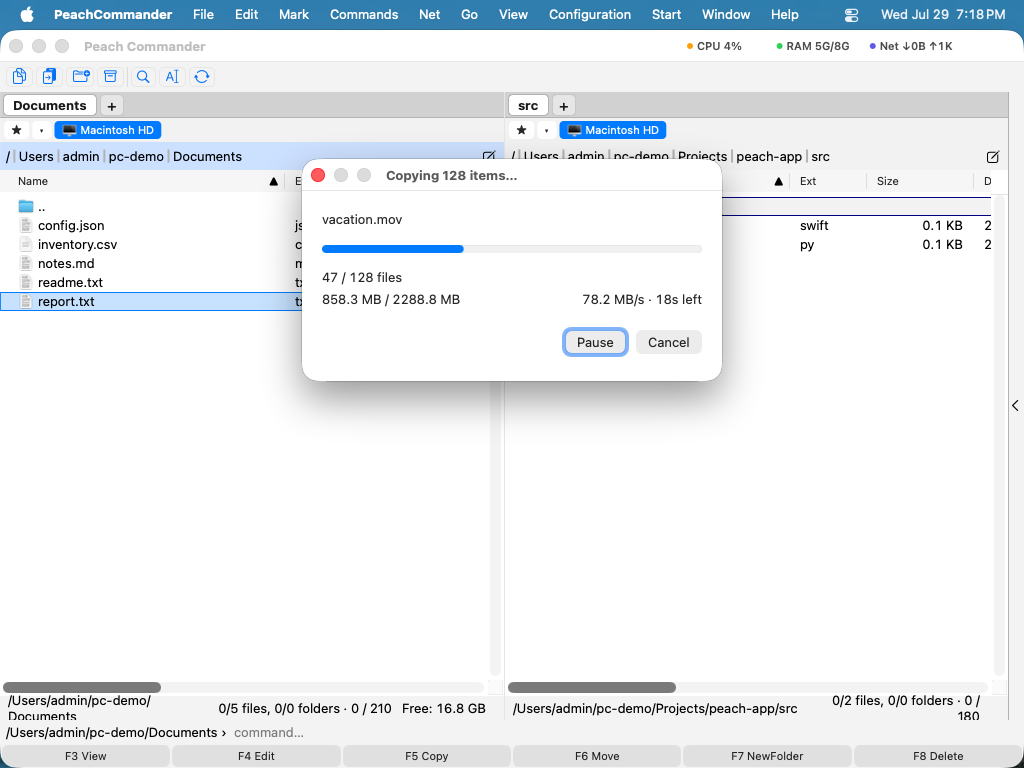 (Figura: El cuadro de diálogo de progreso mostrado durante una copia o un movimiento.)
Gestionar archivos que ya existen
Si una copia fuera a sustituir un archivo existente, Peach Commander se detiene y pregunta qué hacer. Una vista previa de ambos archivos le ayuda a decidir.
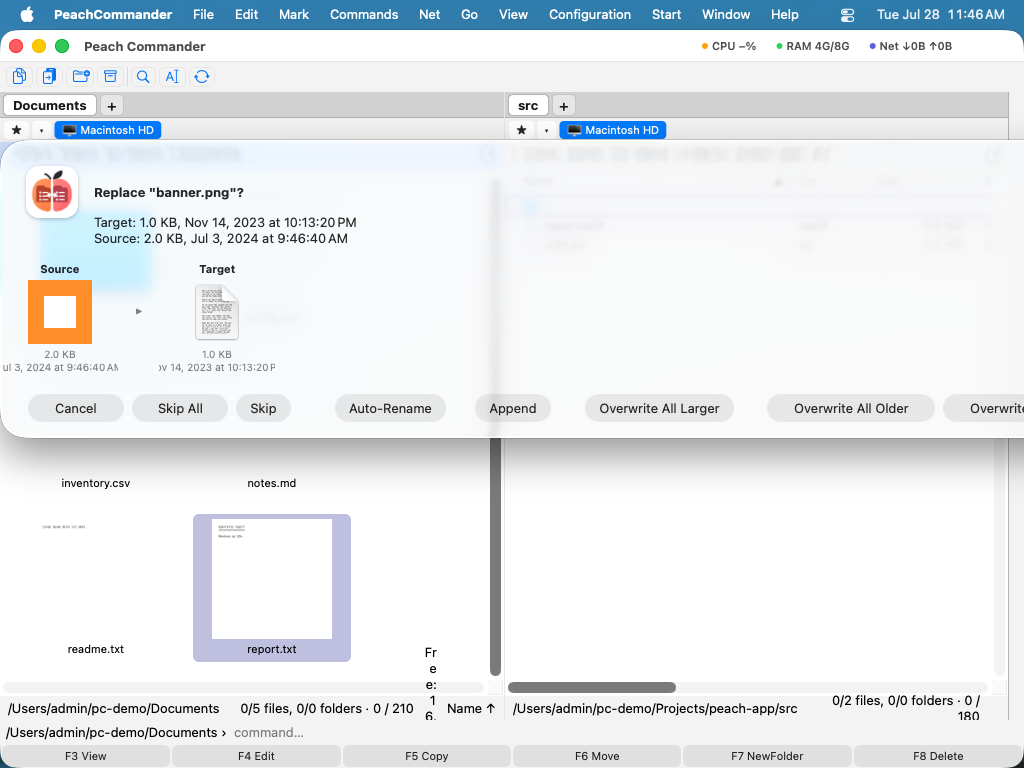 (Figura: El cuadro de diálogo de sobrescritura compara el archivo existente con el que se está copiando.)
Entre las opciones se incluyen:
- Sobrescribir el archivo existente, o Sobrescribir todo para aplicarlo a todos los conflictos restantes.
- Omitir este archivo, u Omitir todo el resto de conflictos.
- Renombrar la copia entrante automáticamente para conservar ambos archivos.
- Añadir los datos entrantes al final del archivo existente.
- Sobrescribir solo cuando el origen sea más reciente o más grande que el archivo existente.
Atajos
| Acción | Tecla |
|---|---|
| Copiar la selección al otro panel | F5 |
| Copiar en la misma carpeta (crear un duplicado renombrado) | Shift+F5 |
| Abrir el gestor de transferencias en segundo plano | Cmd+Shift+B |
Notas
- Copiar entre dos ubicaciones del mismo disco usa un clonado rápido cuando el disco lo admite, de modo que los archivos grandes se copian casi instantáneamente y usan poco espacio adicional.
- Las carpetas se copian con todo lo que contienen.
- Para mover archivos en lugar de copiarlos, use F6. Para ver o gestionar las tareas en cola, abra el gestor de transferencias en segundo plano con Cmd+Shift+B.