Descargar desde una URL
Peach Commander puede obtener un archivo directamente desde una dirección web HTTP o HTTPS y colocarlo en el panel activo, sin abrir un navegador. Pegue un enlace, confirme el nombre con el que se guardará y la descarga se ejecuta por su cuenta, con reanudación si se cae la conexión, descargas por lotes de muchos enlaces a la vez y verificación opcional de la suma de comprobación para que sepa que el archivo llegó intacto.
Descargar un archivo
- Abra la carpeta del panel donde quiera que aterrice el archivo.
- Elija Red > Descargar desde URL, o pulse Cmd+Shift+U.
- Pegue la dirección web en el cuadro URL. Si copió un enlace antes, se rellena automáticamente.
- Compruebe el nombre en Guardar como: se sugiere a partir del enlace y puede editarlo libremente.
- Haga clic en Descargar.
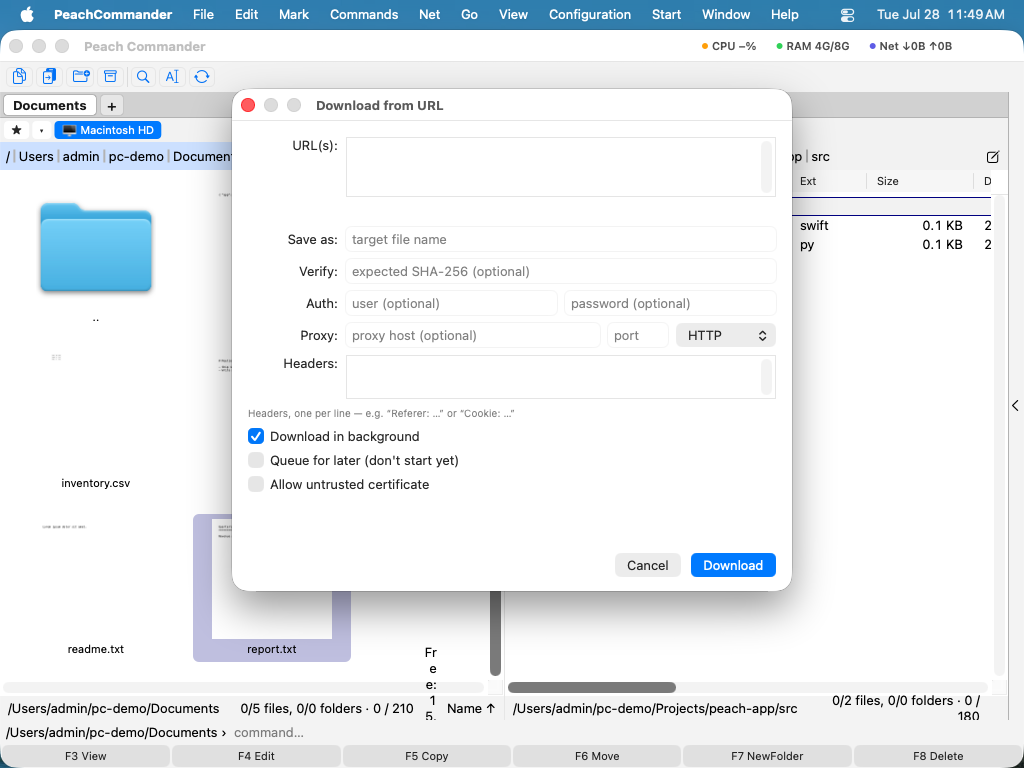 (Figura: El cuadro de diálogo de descarga: pegue un enlace, edite el nombre y configure la verificación, las credenciales, las cabeceras o un proxy opcionales.)
De forma predeterminada, la descarga se ejecuta en segundo plano, de modo que puede seguir trabajando en los paneles mientras se transfiere. Desactive Descargar en segundo plano para esperar a que termine, o active Poner en cola para más tarde para configurarla sin iniciarla todavía.
Descargar varios archivos a la vez
Pegue una dirección web por línea en el cuadro URL. Cuando hay más de un enlace, el nombre de cada archivo se deriva automáticamente de su enlace, y los campos Guardar como y Verificar de cada archivo quedan desactivados.
Reanudar una descarga interrumpida
Si una transferencia se corta, Peach Commander conserva lo que ya ha recibido en un archivo temporal .part. Al iniciar de nuevo la misma descarga, se reanuda desde donde se detuvo siempre que el servidor lo admita, en lugar de empezar desde cero. El archivo .part se renombra con el nombre final solo cuando la descarga finaliza correctamente.
Atajos
| Acción | Atajo |
|---|---|
| Descargar desde URL | Cmd+Shift+U |
Consejos
- Verifique el archivo. Para una única descarga, pegue una suma de comprobación SHA-256 esperada en el campo Verificar. Tras la transferencia, la suma de comprobación del archivo se compara con ella para que pueda confiar en que el archivo coincide con lo que indicó el editor.
- ¿Requiere inicio de sesión? Introduzca un nombre de usuario y una contraseña en los campos Autenticación para los sitios que usan autenticación básica. Para el acceso basado en tokens, añada una línea
Authorization: Bearer …en el cuadro Cabeceras. - Cabeceras personalizadas. Añada una cabecera por línea en el cuadro Cabeceras, por ejemplo
Referer: …oCookie: …, para los enlaces que solo funcionan con cabeceras de solicitud específicas. - Proxy. Enrute la descarga a través de un proxy HTTP o SOCKS5 rellenando el host, el puerto y el tipo en Proxy.
- Certificados no fiables. Active Permitir certificado no fiable únicamente para un sitio de su confianza que use un certificado autofirmado; desactiva la comprobación de seguridad HTTPS habitual para esa descarga.
- Nota: el atajo era Cmd+Mayús+D, que también usa Ir ▸ Escritorio, así que uno de los dos nunca se activaba. La descarga pasó a Cmd+Mayús+U (U de URL) y Escritorio conserva Cmd+Mayús+D, como en el Finder.