Bienvenido a Peach Commander
Peach Commander es un gestor de archivos rápido y controlado por teclado para macOS, en la clásica tradición de doble panel. En lugar de una única ventana, muestra dos carpetas una al lado de la otra, de modo que copiar, mover y comparar archivos se reduce a apuntar un panel al origen y el otro al destino. Está pensado para quienes desean mantener las manos en el teclado y desplazarse rápidamente entre los archivos. Considérelo una herramienta avanzada que funciona junto a Finder en lugar de sustituirlo: use Finder para la exploración informal y Quick Look, y recurra a Peach Commander cuando tenga trabajo de verdad que hacer con muchos archivos.
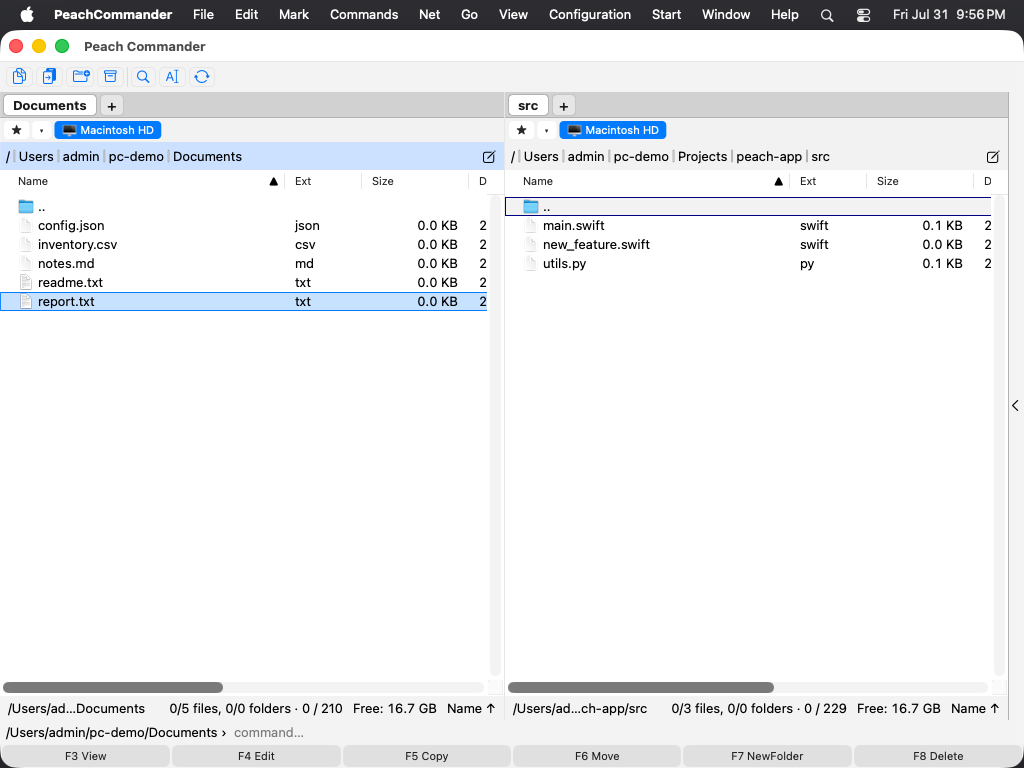 (Figura: La disposición de dos paneles: una carpeta a la izquierda, otra a la derecha, con el panel activo resaltado.)
Primeros pasos
- Abra Peach Commander. La ventana se abre con dos paneles, cada uno mostrando una carpeta.
- Haga clic en un panel, o pulse Tab, para convertirlo en el panel activo. Solo el panel activo muestra un cursor.
- Use las teclas de flecha para mover el cursor y pulse Enter para abrir la carpeta situada bajo el cursor.
- Apunte el segundo panel al lugar donde quiera que vayan los archivos. En la mayoría de las operaciones con archivos, el panel activo es el origen y el otro panel es el destino.
- Seleccione uno o varios archivos y, a continuación, use las teclas de función de la parte inferior (F5 para copiar, F6 para mover) para actuar sobre ellos.
Los dos paneles son independientes: cada uno tiene su propia carpeta, vista y orden de clasificación, de modo que puede alinear exactamente las dos ubicaciones entre las que necesita trabajar.
Atajos
| Acción | Teclas |
|---|---|
| Cambiar el panel activo | Tab |
| Intercambiar los dos paneles | Ctrl+U |
| Copiar los archivos seleccionados al otro panel | F5 |
| Mover los archivos seleccionados al otro panel | F6 |
Consejos
- De forma predeterminada, los dos paneles se sitúan uno al lado del otro. También puede apilarlos verticalmente (uno encima del otro) desde el menú Vista.
- Cada panel puede redimensionarse arrastrando el divisor situado entre ellos; ambos paneles conservan una anchura mínima cómoda.
- ¿Es nuevo en los gestores de archivos de dos paneles? Empiece por los siguientes temas: Visión general de la interfaz explica cada parte de la ventana, y Navegar trata sobre cómo moverse entre carpetas rápidamente.
- Puede abrir esta ayuda en cualquier momento desde Ayuda ▸ Ayuda de Peach Commander (Cmd+?), y buscar en ella desde el campo situado en la parte superior de la ventana de Ayuda.
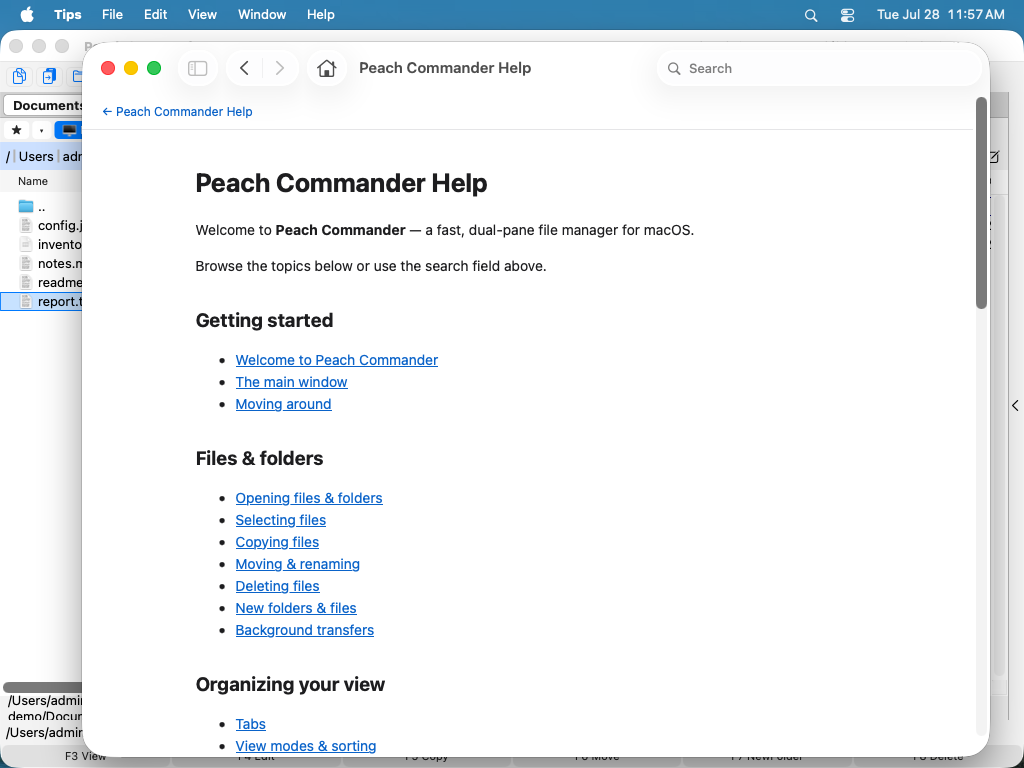 (Figura: La ayuda integrada se abre en el Visor de Ayuda de macOS, con una tabla de contenidos con función de búsqueda.)