El visor de registros
Coloca el cursor sobre un archivo de registro y elige Ver como registro… para abrirlo en una ventana pensada para registros y no para texto: una fila por línea, el nivel de cada una reconocido y coloreado, un filtro, y un seguimiento que va al día mientras el archivo se sigue escribiendo.
Es un plugin: puedes desactivarlo o eliminarlo en Configuración ▸ Plugins…. Sin él, F3 muestra un registro como cualquier otro archivo de texto.
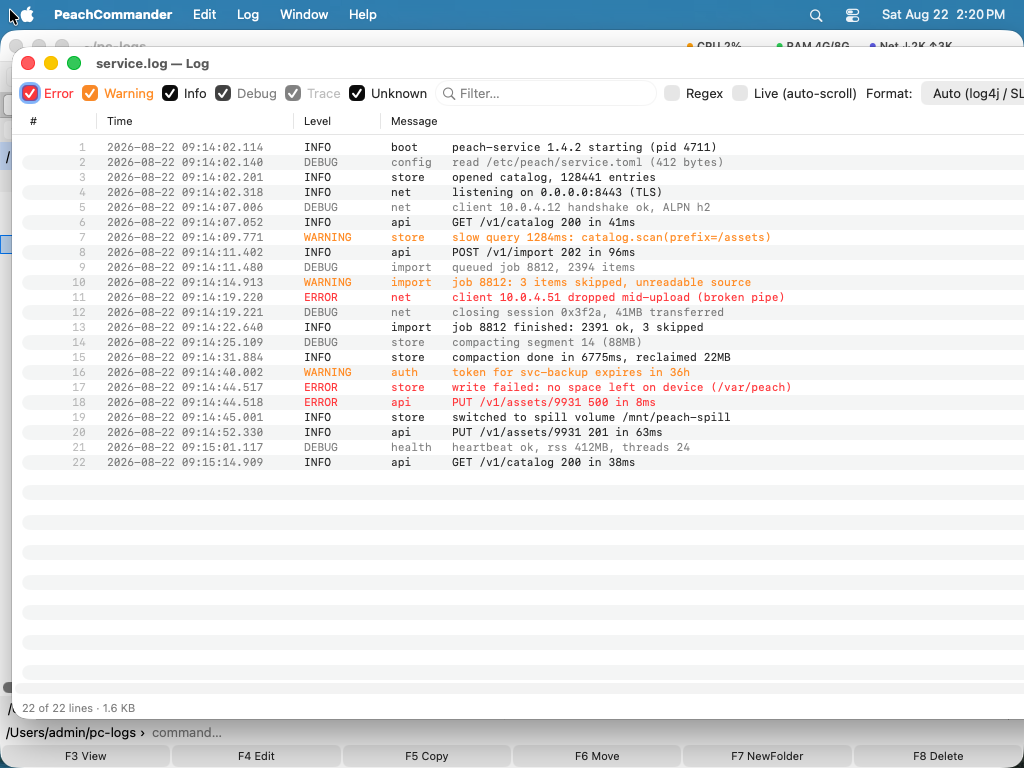 (Figura: cada nivel recibe su propio color y la vista sigue leyendo el archivo.)
Por qué se abre al instante
El archivo se mapea en memoria y solo se construye un índice de dónde empieza cada línea, en segundo plano. Nada se carga como texto antes de estar en pantalla, y solo se descodifican las líneas realmente visibles. Un registro de varios gigabytes se abre tan rápido como uno pequeño, e ir al final no lee el medio.
Niveles y color
Cada línea se clasifica —Error, Advertencia, Info, Depuración, Traza, o Desconocido cuando el formato no dice nada— y se colorea en consecuencia. Los colores por omisión siguen el aspecto claro u oscuro; define los tuyos en los ajustes del plugin y se usarán esos.
La columna Nivel deja ver de un vistazo dónde están los errores, y el campo de filtro reduce la lista a lo que buscas. Activa Regex para filtrar con una expresión regular en lugar de texto simple.
Seguir un archivo que aún crece
Activa En vivo (desplazamiento automático) y la ventana sigue el final del archivo a medida que llegan líneas nuevas: el índice se amplía sobre los bytes añadidos en vez de reconstruirse, así que sigue siendo barato por larga que sea la lista. Desplázate hacia arriba y estarás leyendo historial; el seguimiento continúa por debajo.
Orientarse
| Buscar… | Busca en los mensajes; Buscar (marcar e ir)… marca cada coincidencia para poder recorrerlas |
| Ir a la línea… | Salta a un número de línea físico |
| Ir a fecha/hora… | Salta a la primera línea a partir de una marca de tiempo, p. ej. 2024-01-15 10:23:45 |
La copia sabe qué es una línea de registro: Copiar línea toma la línea bajo el cursor, Copiar entrada (todas las líneas) toma la entrada completa cuando abarca varias líneas —una traza de pila, por ejemplo— y Copiar líneas seleccionadas toma exactamente lo que seleccionaste.
Formatos
log4j, log4net y CSV vienen integrados, y el formato se detecta automáticamente; la ventana muestra por cuál se decidió. Si tus registros no son ninguno de esos, añade el tuyo en Formatos de registro dentro de los ajustes: una expresión regular con grupos con nombre para las partes que importan.
(?<time>…) (?<level>…) (?<msg>…)
Una línea que la expresión no reconoce aparece igualmente: simplemente se clasifica como Desconocido en lugar de descartarse, porque un registro que no se puede leer es peor que un registro sin colores.
Presentación
Mostrar números de línea y Ajustar líneas largas están en los ajustes. El área de detalle bajo la lista siempre muestra el texto completo de la entrada seleccionada, ajustado, haga lo que haga la lista.