Git
El complemento Git muestra el estado de un repositorio Git directamente en el panel de archivos: sin una
aplicación aparte y sin terminal. Añade dos columnas, un submenú Git, un panel acoplado para preparar y
confirmar, y ventanas para el historial, la autoría, las ramas, los conflictos y el rebase. Usa el git que
ya está instalado en su Mac. Es un complemento, así que puede desactivarlo o quitarlo en Configuración ▸
Complementos….
Qué añade
- Dos columnas en la lista — Estado de Git y Rama. Cada archivo muestra un icono y una palabra de estado breve (Modificado, Añadido, Borrado, Sin seguimiento, Renombrado, Copiado, Conflicto, Ignorado, Tipo cambiado), con (preparado) cuando el cambio ya está en el índice; la columna Rama indica la rama en la que está el repositorio de ese archivo. Active las columnas en Configuración ▸ Columnas… (véase Modos de vista y orden).
- Un menú Git — en Comandos ▸ Git, y en el menú contextual de un archivo.
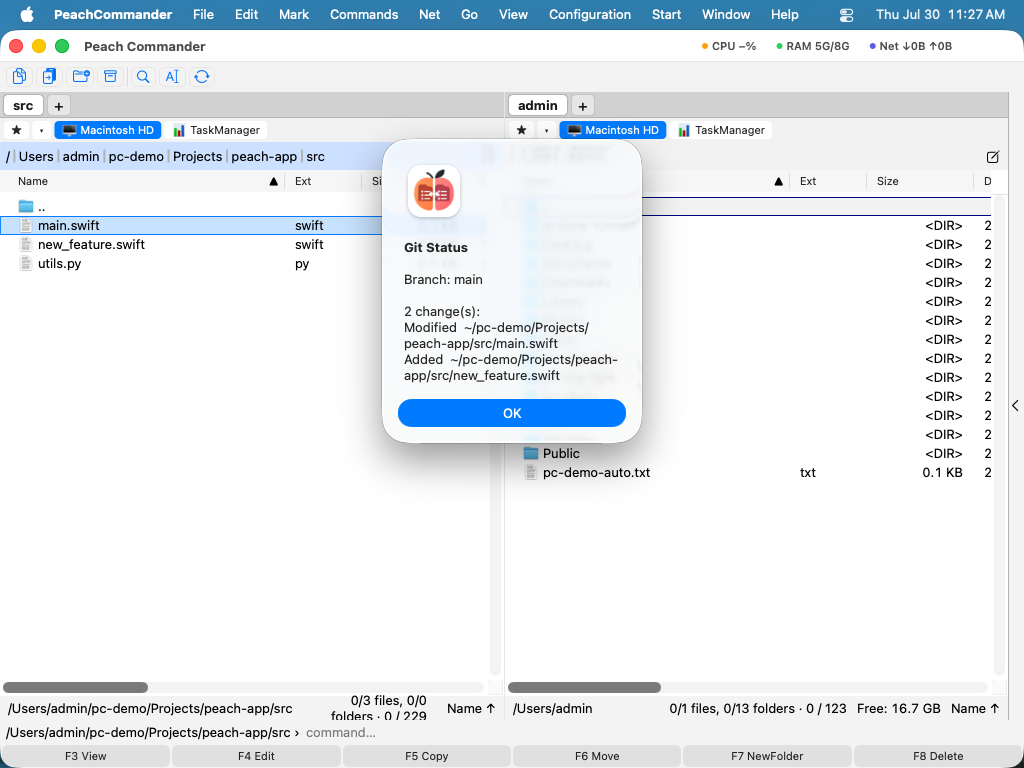 (Figura: Estado de Git indica la rama y cada cambio del árbol de trabajo.)
El panel: preparar, confirmar, sincronizar
Comandos ▸ Git ▸ Panel acopla una vista que agrupa el árbol de trabajo en preparado, modificado y sin seguimiento. Seleccione archivos y use Preparar, Quitar de preparación o Descartar…, escriba un mensaje y pulse Confirmar — con Enmendar para plegar el cambio en la confirmación anterior. Traer y Enviar están al lado, donde la confirmación ocurre de todos modos; ambos muestran progreso y pueden cancelarse.
Se confirma el índice, no git commit -a: lo que preparó es lo que se confirma.
Historial, autoría y la web
- Historial… enumera las confirmaciones con un grafo de carriles, las referencias que apuntan a cada una
(
● main,↗ origin/main,⚑ v1.0) y los archivos que cada una tocó. Intro o un doble clic abre la versión de ese archivo frente a su antecesora en la ventana de comparación. Revertir confirmación y Cherry-pick están ahí, y ambos se niegan de antemano si el árbol de trabajo no está limpio. - Historial del archivo… es la misma ventana para un solo archivo.
- Autoría (lista)… muestra cada línea con su confirmación, autor y fecha. Autoría en el editor pone la misma información en el margen del editor, junto a los números de línea: pase el puntero por una línea para ver el mensaje, haga clic para abrirla frente a su antecesora.
- Abrir en la web abre el archivo, la confirmación o la rama en GitHub, GitLab, Bitbucket o Azure DevOps, construido a partir de la URL del remoto: sin cuenta y sin token. Con un servidor cuya forma de enlace no conoce, ofrece la página del repositorio en vez de adivinar.
Ramas, guardados y etiquetas
Ramas, guardados y etiquetas… enumera las tres cosas. Cambiar de rama, crearla, fusionarla o borrarla; enviar, sacar o descartar un guardado; crear, borrar o enviar una etiqueta, o cambiar a ella — una etiqueta no es una rama, así que avisa de antemano de que HEAD quedará desacoplado. Recuperar, Traer y Enviar están en la misma ventana y pueden cancelarse mientras corren.
Enviar una etiqueta es una acción aparte a propósito: git push no se lleva las etiquetas.
Conflictos
Resolver conflicto… enumera las regiones en conflicto del archivo bajo el cursor y toma una decisión para
cada una: las nuestras, las suyas, ambas, o dejarla abierta. Luego Escribir archivo o Escribir y
preparar. Se niega a preparar mientras quede una región abierta — Git confirmaría tan contento unas marcas
<<<<<<< — y se niega a tocar un archivo cuyas marcas no puede leer en vez de adivinarlas. Para una región
que necesita entrelazar ambos lados a mano, Abrir en el editor está a un botón.
Rebase
Rebase… enumera las confirmaciones por delante del upstream — las que nadie más tiene aún — y le permite aplastarlas, corregirlas, descartarlas, reordenarlas o reescribir su mensaje antes de reescribir la rama. Si un rebase se detiene en un conflicto, la misma ventana pasa a Continuar / Saltar confirmación / Abortar rebase, de modo que un rebase a medias no tiene que terminarse en un terminal.
Ignorar archivos, y las credenciales
- Ignorar este archivo…, Ignorar este tipo de archivo… e Ignorar esta carpeta… añaden el patrón
adecuado a
.gitignore— anclado donde corresponde, para que ignorar esta carpetabuildno ignore todas las carpetas llamadasbuild. - Credenciales… informa de cómo se autentica este repositorio: SSH o HTTPS, si hay un ayudante de credenciales configurado, si hay un agente SSH en marcha con una clave. Donde ayuda, ofrece una única acción: dejar que Git guarde las credenciales en el Llavero de macOS. El complemento nunca pide, muestra ni guarda una frase de contraseña.
Notas
- El complemento usa el Git del sistema, en
/usr/bin/git. Si Git no está instalado, los comandos informan de que no está disponible. (Las Xcode Command Line Tools lo traen.) - El estado del repositorio se lee una vez por carpeta y se guarda en caché, para que desplazarse por un repositorio grande siga siendo rápido; la caché se refresca tras cualquier comando que cambie el árbol, y sigue a una confirmación hecha fuera de la aplicación.
- Los árboles de trabajo enlazados y los submódulos están soportados: un archivo dentro de un submódulo muestra el estado y la rama del submódulo, no los del repositorio padre.
- Cada lista tiene un menú contextual, Retorno ejecuta su acción principal y Cmd+R recarga la ventana.