Ajustes
La ventana de Ajustes es donde adaptas Peach Commander a tu forma de trabajar: qué barras aparecen, cómo se muestran los archivos, cómo se comportan las operaciones de copia y eliminación, el formato de archivo comprimido usado al comprimir, el comportamiento de las pestañas, los valores por omisión de FTP, el idioma de la interfaz y más. Los ajustes se agrupan en páginas para que encuentres una opción rápido, y cada cambio se guarda automáticamente en tu carpeta de configuración personal.
Abrir Ajustes
- Elige Peach Commander > Ajustes…, o pulsa Cmd+, (coma).
- También puedes abrir la misma ventana desde Configuración > Opciones….
- Elige una página de la lista de la izquierda; las opciones de esa página aparecen a la derecha.
- Ajusta los controles. Los cambios surten efecto de inmediato salvo que una nota en la página indique lo contrario.
- Para ir directamente a una opción, escribe en el campo de búsqueda de la parte superior de la ventana. Los ajustes coincidentes de todas las páginas se listan junto con la página en la que están, y al elegir uno se abre esa página con el ajuste resaltado. ↑/↓ recorren los resultados, Retorno abre el resaltado y Esc sale de la búsqueda y devuelve la página de la que venías.
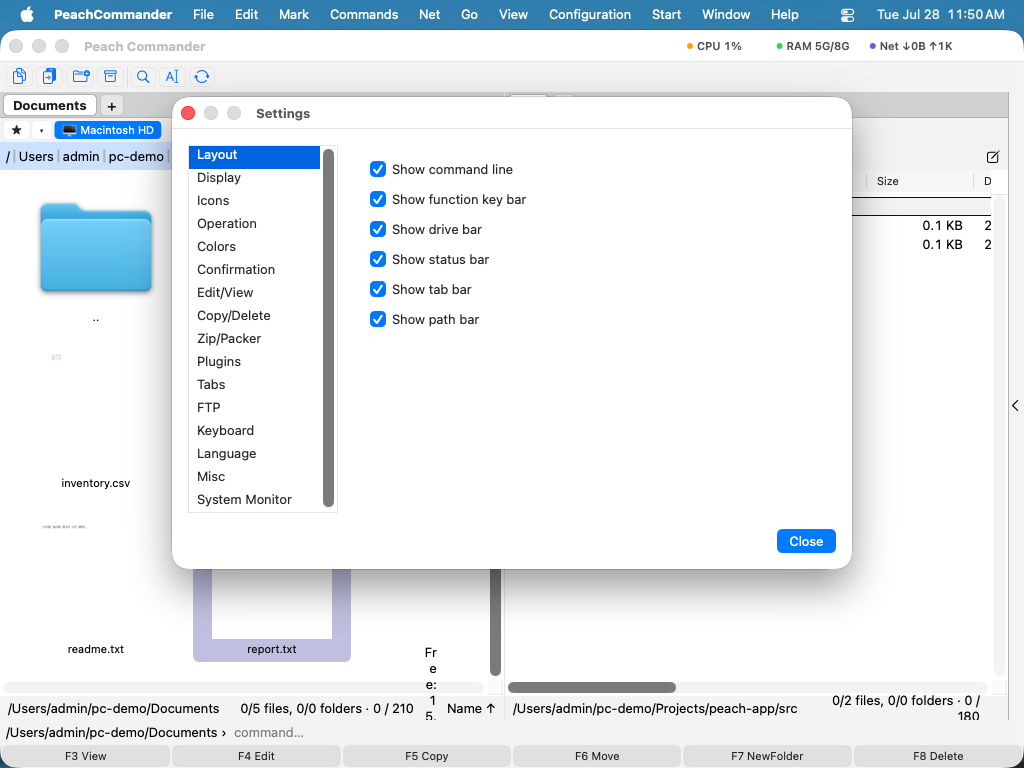 (Figura: La página Disposición controla qué barras se muestran alrededor de los paneles.)
Las páginas
La ventana tiene estas páginas, en orden:
- Disposición — muestra u oculta la barra de unidades, la barra de pestañas, la barra de ruta y la barra de estado, y elige qué páginas ofrece el panel lateral.
- Visualización — cómo se listan los archivos y carpetas, incluido el formato de fecha.
- Iconos — el aspecto de los iconos en las listas de archivos.
- Operación — comportamiento general, como qué ocurre al escribir en un panel (búsqueda rápida frente a la línea de comandos).
- Colores — colores de panel personalizados, o déjalos seguir el tema actual.
- Confirmación — qué acciones piden confirmación primero, como eliminar.
- Editar/Ver — si al guardar en el editor se conserva una copia de seguridad
.bak, los programas usados para editar y ver archivos, las asociaciones por tipo y cuánto puede costar una vista previa en ubicaciones de red y dentro de archivos comprimidos. - Copiar/Eliminar — conservar los metadatos de los archivos, usar clonado rápido, copiar solo archivos más nuevos, verificar tras copiar, enviar las eliminaciones a la Papelera y fijar un límite de velocidad opcional.
- Zip/Compresor — el formato de archivo comprimido y el nivel de compresión por omisión al comprimir.
- Complementos — activa o desactiva los complementos instalados.
- Pestañas — cómo se abren y se comportan las pestañas de carpeta.
- FTP — valores de red por omisión como el intervalo de keep-alive.
- Teclado — revisa y cambia los atajos de teclado.
- Idioma — elige Predeterminado del sistema, English o Deutsch.
- AI — configura el asistente de IA: modelo preferido, punto de acceso y clave en la nube, autonomía y el servidor MCP opcional (consulta AI Assistant).
- Varios — abre tu carpeta de configuración en el Finder.
Los complementos activados pueden añadir sus propias páginas tras las integradas —por ejemplo Disk Map y System Monitor— de modo que sus opciones estén en la misma ventana (consulta Complementos).
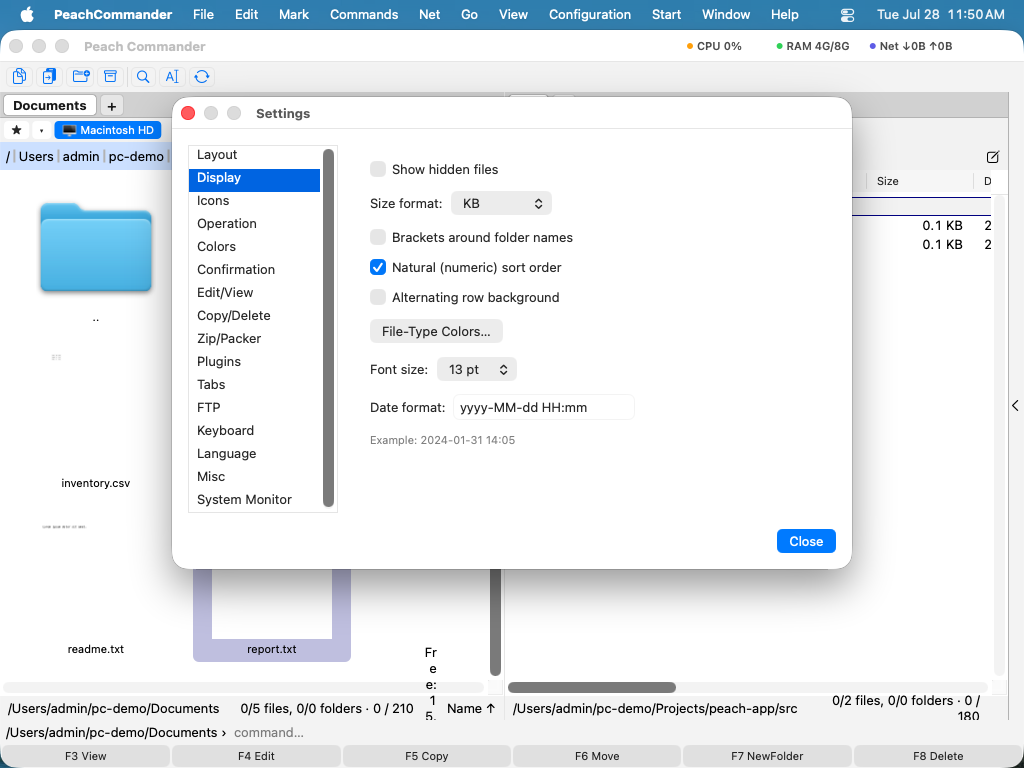 (Figura: La página Visualización controla cómo se listan los archivos y carpetas.)
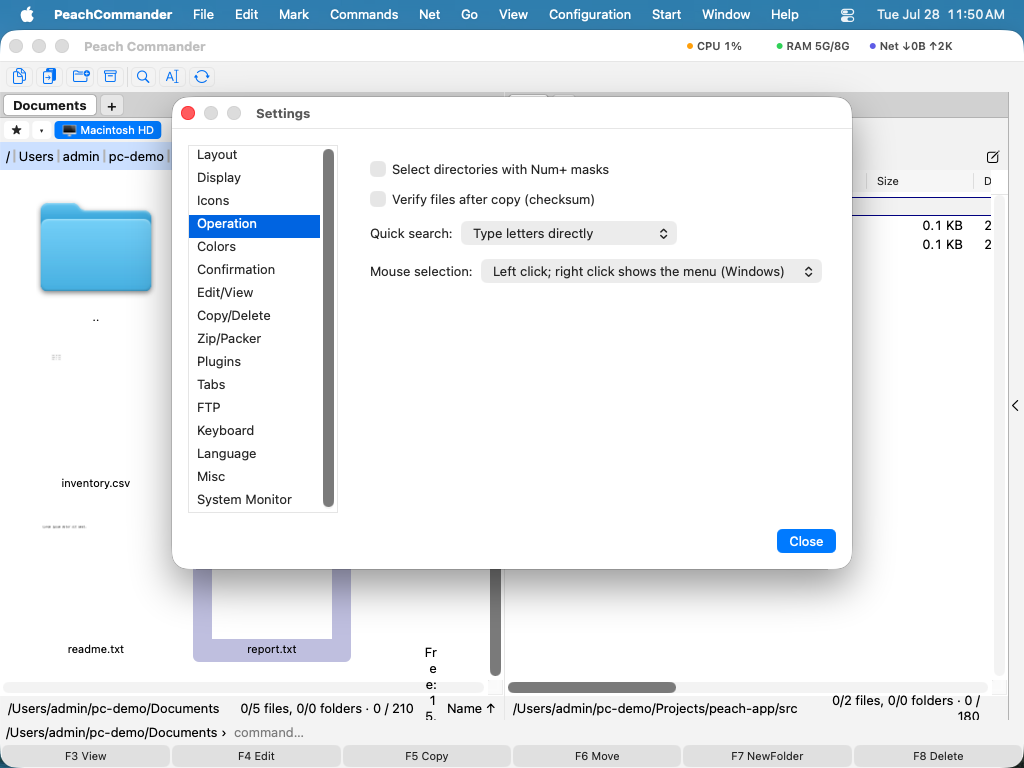 (Figura: La página Operación gobierna la búsqueda rápida y el comportamiento del ratón.)
Dónde se guardan tus ajustes
Tu configuración se guarda en archivos de texto plano dentro de tu carpeta Application Support personal, en ~/Library/Application Support/PeachCommander. Para abrirla, ve a la página Varios y haz clic en Abrir carpeta de configuración. Las contraseñas de FTP guardadas no se almacenan en estos archivos; se guardan de forma segura en el llavero de macOS.
Los ajustes se escriben a medida que los cambias. También puedes forzar un guardado en cualquier momento con Configuración > Guardar ajustes, y almacenar la posición actual de la ventana y la disposición de los paneles con Configuración > Guardar posición.
Traer ajustes desde Total Commander
Si vienes de Total Commander en Windows, puedes importar tus sitios FTP guardados. Elige Configuración > Importar wincmd.ini… y selecciona tu archivo de configuración FTP de Total Commander. Tus conexiones se añaden a Peach Commander en el mismo orden en que aparecían allí.
Atajos
| Acción | Atajo |
|---|---|
| Abrir Ajustes | Cmd+, |
Notas
- La página Idioma ofrece Predeterminado del sistema, English y Deutsch. Un cambio de idioma surte efecto solo tras reiniciar Peach Commander.
- Los colores fijados en la página Colores anulan el tema; usa Restablecer valores por omisión ahí para volver a los colores del tema.
- Peach Commander guarda sus ajustes solo en su propia carpeta de configuración, así que tus cambios nunca afectan a otras apps y es fácil hacer una copia de seguridad copiando esa carpeta.