Aspecto
Peach Commander puede adaptarse al aspecto del resto de su Mac o adoptar un estilo propio. Puede seguir el ajuste de aspecto claro u oscuro del sistema (o forzar uno), recolorear los paneles de archivos, resaltar los archivos por tipo y ajustar el tamaño de la fuente de la lista y el formato de fecha para que los paneles se lean exactamente como usted prefiera.
Elegir un tema de color
Un tema sustituye toda la paleta de los paneles de una sola vez.
- Abra la ventana de ajustes eligiendo Configuración > Opciones…, o pulse Cmd+,.
- Seleccione la página Colores.
- Elija en el menú Tema:
- Sistema (por omisión) — sin tema. Los paneles siguen el ajuste Aspecto de más abajo, exactamente como siempre. Es el valor por omisión.
- Claro / Oscuro — fijar la paleta clara u oscura integrada, independientemente de lo que haga macOS.
- Medianoche — un tema oscuro que no es solo gris: paneles de índigo profundo con texto azul grisáceo suave, línea del cursor blanca y ámbar para los archivos marcados.
- Norton Commander — el aspecto azul y cian del gestor de archivos original de DOS, con sus auténticos colores CGA: paneles azules, texto cian, línea del cursor en cian claro y amarillo para los archivos marcados.
Un tema aporta su propia base clara/oscura, de modo que las hojas, las barras de desplazamiento y los controles estándar concuerden con él; por eso el menú Aspecto aparece atenuado mientras hay un tema seleccionado. Los colores personalizados de los paneles (más abajo) siguen teniendo prioridad sobre el tema.
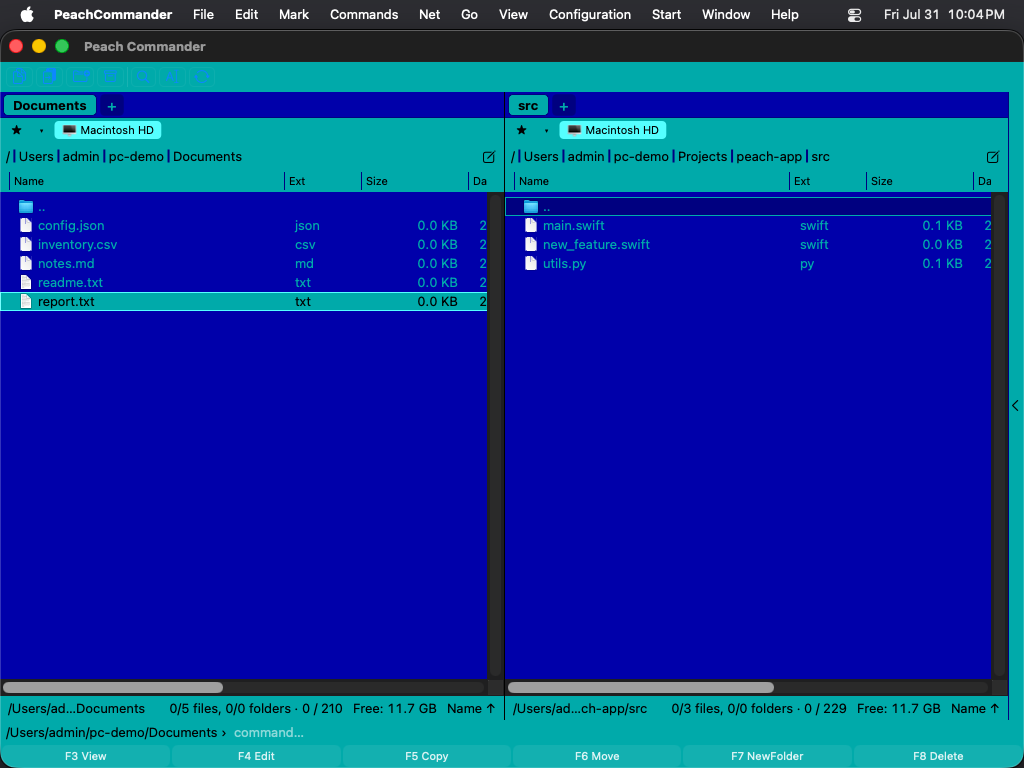 (Figura: la paleta Norton Commander: el azul, el cian y el amarillo CGA originales.)
El tema Norton Commander usa los valores CGA auténticos del original de 1986: #0000AA azul, #00AAAA cian, #55FFFF para la línea del cursor y #FFFF55 para los archivos marcados. La barra del cursor se invierte a texto oscuro sobre cian, tal como la dibujaba el original, mientras que los archivos marcados conservan su amarillo.
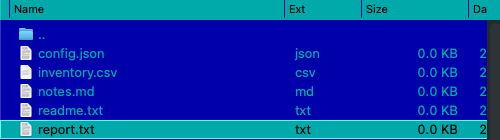 (Figura: la barra del cursor se invierte; los archivos marcados siguen en amarillo.)
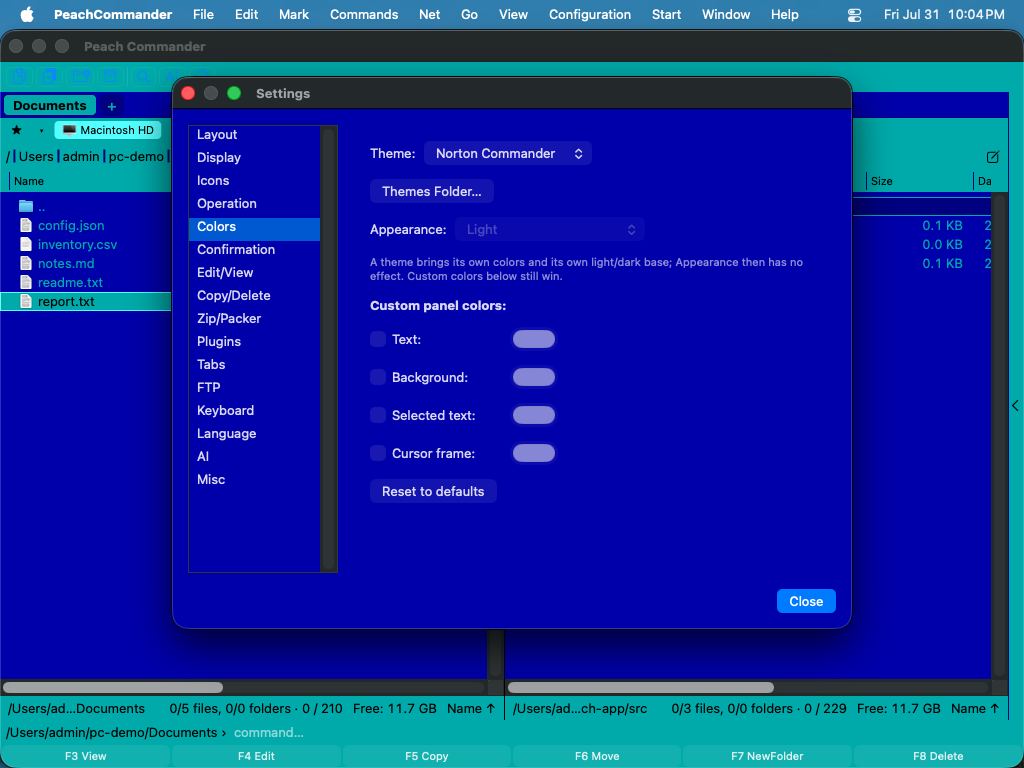 (Figura: las ventanas propias de la aplicación también siguen el tema.)
Los temas son solo colores. La disposición de los paneles, los marcos y las tipografías no cambian: Norton Commander no devuelve los bordes de doble línea ni la tipografía de mapa de bits de DOS.
Escribir su propio tema
Los temas son archivos de texto sencillos, uno por tema, en una carpeta themes dentro de su carpeta de configuración.
- En la página Colores, pulse Carpeta de temas…. La carpeta se crea si no existe y, la primera vez que está vacía, Peach Commander deja en ella un archivo comentado
example-norton.inique enumera todos los colores que puede definir. - Copie ese archivo, póngale un nombre nuevo y edítelo. El nombre del archivo (sin
.ini) es el identificador del tema; la líneaNamees lo que muestra el menú Tema. - Guarde. Abra de nuevo el menú Tema: su tema está en la lista. No hace falta reiniciar.
Un tema mínimo son tres líneas:
[Theme]
Name = My Midnight
Base = dark

[Colors]
ListBackground = #101020
ListText       = #C0C0D0
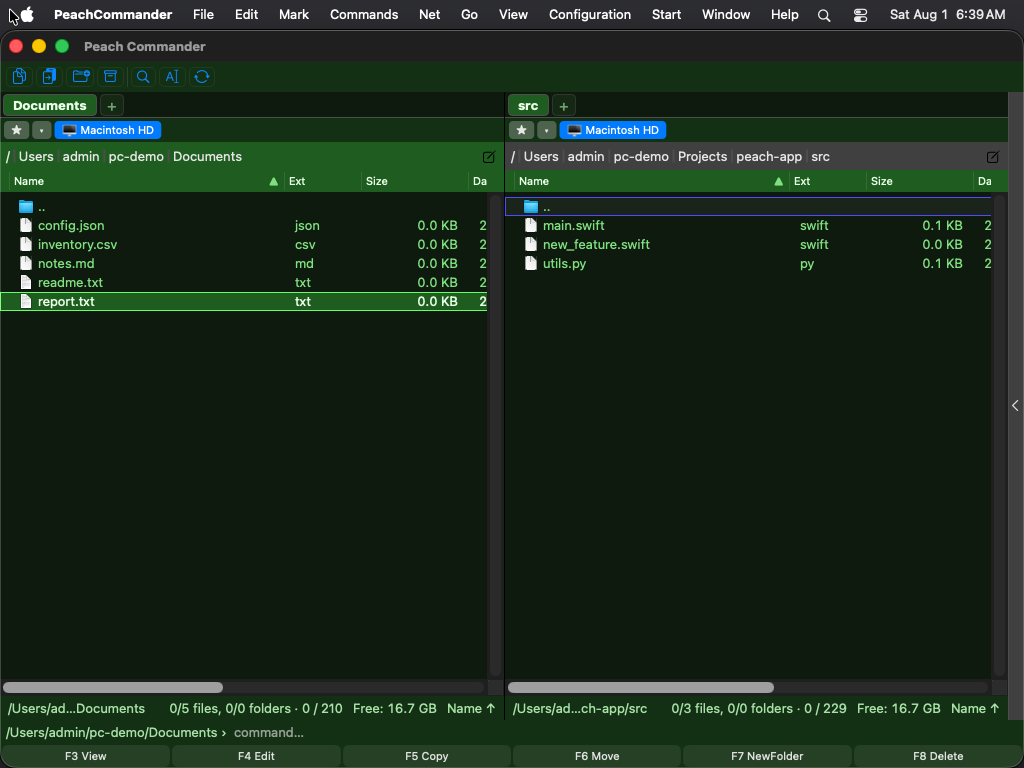 (Figura: un tema cargado desde un archivo de la carpeta de temas.)
Base elige la paleta integrada (light u dark) que aporta todos los colores que usted no indique, así que solo escribe lo que quiere cambiar. Los colores se indican como #RRGGBB. Las líneas que empiezan por ; o # son comentarios.
Si algo del archivo está mal, Peach Commander omite esa línea y conserva el resto de su tema: no rechaza el archivo. El motivo se escribe en el registro del sistema, visible en Consola si filtra por [theme].
Los nombres light, dark, norton y system pertenecen a los temas integrados; un archivo que use uno de ellos se omite para que no pueda ocultar un tema incluido. Si borra el archivo del tema seleccionado, Peach Commander vuelve a Sistema (por omisión).
Definir el aspecto claro, oscuro o del sistema
- Abra la ventana de ajustes eligiendo Configuración > Opciones…, o pulse Cmd+,.
- Seleccione la página Colores.
- En el menú Aspecto, elija una de estas opciones:
- Sistema (seguir a macOS): se adapta automáticamente al ajuste claro/oscuro actual de su Mac.
- Claro: usa siempre la paleta clara.
- Oscuro: usa siempre la paleta oscura.
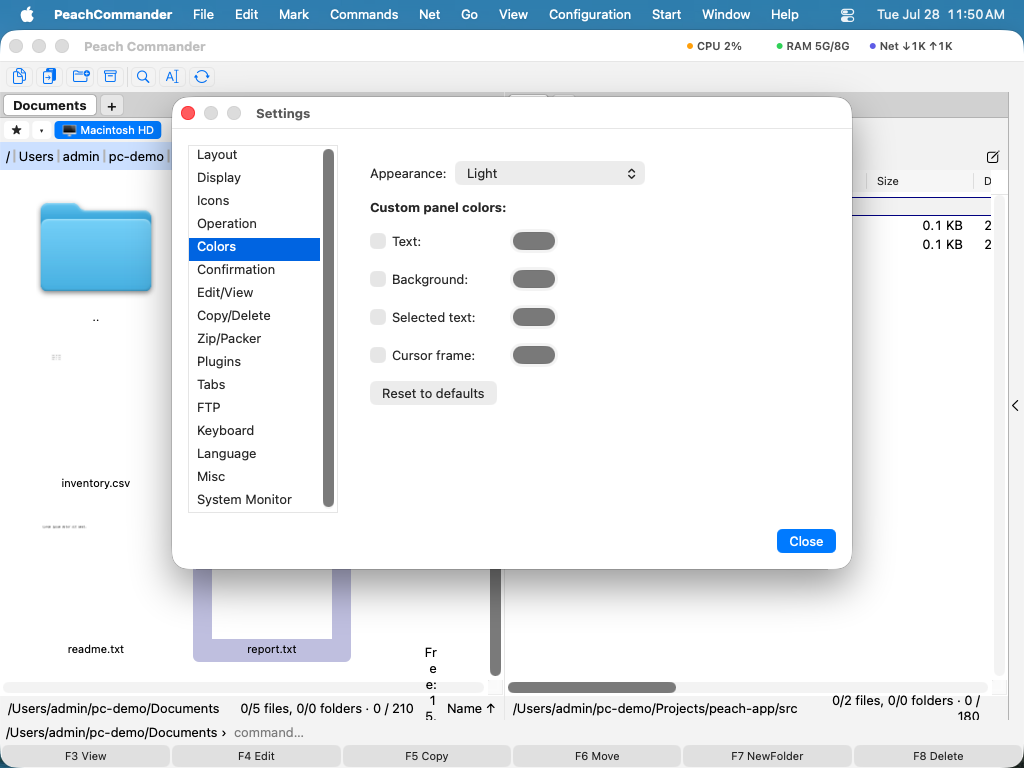 (Figura: La página Colores: elija un aspecto e invalide los colores de panel individuales.)
Personalizar los colores del panel
En la misma página Colores, en Colores de panel personalizados, active la casilla situada junto a cualquier elemento y elija un color en el selector contiguo:
- Texto: los nombres de archivos y carpetas.
- Fondo: el fondo del panel.
- Texto seleccionado: el color usado para los archivos marcados.
- Marco del cursor: el contorno alrededor del elemento actual.
Deje una casilla desactivada para conservar el color integrado de ese elemento. Haga clic en Restablecer valores predeterminados para borrar todas las invalidaciones de una vez.
Colorear los archivos por tipo
- Abra Configuración > Opciones… y seleccione la página Visualización.
- Haga clic en Colores por tipo de archivo….
- Añada una regla con una máscara de nombre como
*.zipo*.txty, a continuación, elija un color para los archivos que coincidan con ella. - Use Añadir regla para más máscaras; haga clic en Aceptar para guardar o Cancelar para descartar.
Los archivos coincidentes aparecerán entonces en el color elegido en ambos paneles.
Ajustar el tamaño de la fuente y el formato de fecha
En la página Visualización también puede:
- Elegir el tamaño de la fuente de la lista del panel en puntos.
- Introducir un patrón de formato de fecha para controlar cómo se muestran las fechas de modificación; déjelo vacío para usar el formato regional de su Mac. Aparece una vista previa en directo debajo del campo a medida que escribe.
- Activar el fondo de fila alterno para conseguir un rayado tipo cebra que facilita examinar las listas largas.
Atajos
| Acción | Atajo |
|---|---|
| Abrir ajustes | Cmd+, |
Notas
- El menú Aspecto solo actúa mientras el tema sea Sistema (por omisión); un tema define su propia base.
- Un tema también colorea las ventanas propias de la aplicación. Las ventanas del sistema —Abrir, Guardar, los selectores de color y tipografía y las alertas— mantienen su aspecto estándar, igual que las ventanas que abren los módulos.
- El ajuste de Aspecto da estilo a los paneles de archivos. Los cuadros de diálogo del sistema, las alertas y los controles estándar siguen siempre a macOS.
- El visor de archivos integrado usa paletas de resaltado de sintaxis claras y oscuras a juego, de modo que el código resaltado sigue siendo legible en cualquiera de los dos aspectos.
- Los colores personalizados y las reglas por tipo de archivo se guardan con sus ajustes y se vuelven a aplicar cada vez que abre la aplicación.