Conectarse a FTP y SFTP
Peach Commander puede examinar servidores remotos como si fueran carpetas normales. Una vez conectado, un panel muestra los archivos remotos y usted los copia, mueve, renombra y elimina con las mismas teclas que usa localmente. Habla FTP simple, FTPS seguro y SFTP/SCP sobre SSH, de modo que puede acceder a cualquier cosa, desde un alojamiento web clásico hasta un servidor SSH reforzado. Las conexiones guardadas residen en el gestor de conexiones, y las contraseñas se guardan de forma segura en el Llavero de macOS en lugar de en la propia conexión.
Conectarse a un servidor
- Abra el menú Red y elija Conectar por FTP… (Ctrl+F) para abrir el gestor de conexiones.
- Elija una conexión guardada de la lista y haga clic en Conectar, o haga clic en Nueva para crear una. Use carpetas en la lista para agrupar conexiones.
- Para una conexión puntual rápida, elija Red > Nueva conexión FTP… (Ctrl+N) y escriba la dirección directamente.
- Introduzca su contraseña cuando se le solicite; marque la opción de guardarla y pasará a su Llavero para la próxima vez.
- Cuando haya terminado, elija Red > Desconectar FTP (Ctrl+Shift+F).
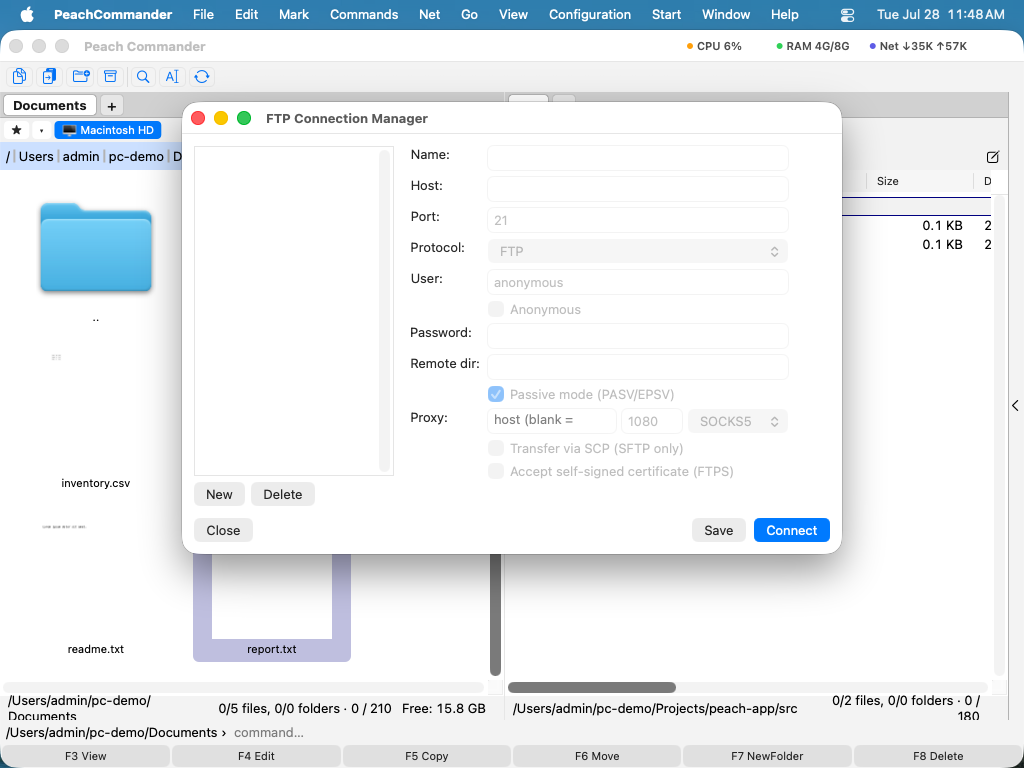 (Figura: El gestor de conexiones contiene sus servidores guardados; use Nueva, Editar y Eliminar para gestionarlos.)
Al configurar una conexión, puede elegir el protocolo (FTP, FTPS con AUTH TLS explícito, FTPS implícito en el puerto 990, o SFTP/SCP), el modo pasivo o activo, las carpetas iniciales remota y local, la codificación de texto y un intervalo opcional de keep-alive para evitar que los servidores inactivos lo desconecten. Para SFTP puede autenticarse con su agente SSH, con una contraseña o con un archivo de clave privada, y puede elegir SCP para las transferencias. Las claves de host SSH desconocidas se consideran de confianza en el primer uso; si la clave de un servidor conocido cambia alguna vez, la conexión se rechaza para protegerle de una manipulación.
La consola FTP
Para ver exactamente lo que dice el servidor, abra la consola FTP desde el menú Red. Muestra un registro en directo del canal de control (su contraseña queda oculta) y le permite escribir comandos FTP sin procesar al servidor.
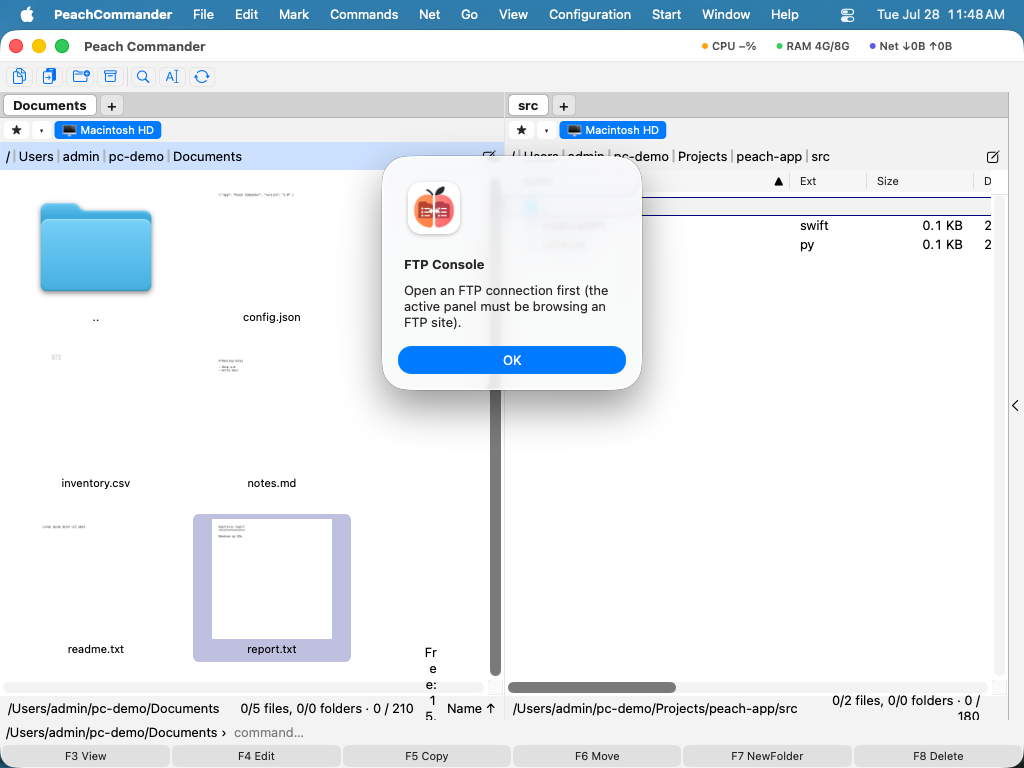 (Figura: La consola FTP registra cada intercambio y acepta comandos sin procesar, lo que resulta útil para la resolución de problemas.)
Atajos
| Acción | Atajo |
|---|---|
| Abrir el gestor de conexiones | Ctrl+F |
| Nueva conexión | Ctrl+N |
| Desconectar | Ctrl+Shift+F |
| Cambiar el modo de transferencia | Ctrl+Shift+M |
Notas
- Una descarga interrumpida se retoma donde se detuvo: si el archivo ya está parcialmente ahí y el servidor acepta reiniciar, solo viaja la parte que falta. Un servidor que lo rechaza simplemente empieza el archivo de nuevo. Una subida se retoma igual, cuando el archivo en el servidor es más corto que el que se envía.
- Para los servidores FTPS con un certificado autofirmado, active la opción de aceptar un certificado no fiable en los ajustes de esa conexión.
- Puede configurarse un proxy SOCKS5 por conexión para FTP simple. No se admite el enrutamiento de una conexión FTPS cifrada a través de un proxy.
- Pueden importarse las conexiones FTP existentes de Total Commander.
- SCP se usa solo para transferir archivos; el listado, el renombrado y la eliminación siempre van por SFTP.