Modos de vista y ordenación
Cada panel puede mostrar su carpeta con la disposición que convenga a la tarea: una lista detallada con columnas, una lista compacta de nombres en varias columnas, una cuadrícula de iconos, una galería de miniaturas grandes, o un árbol de carpetas. También puedes ordenar la lista por nombre, extensión, tamaño o fecha, elegir exactamente qué columnas aparecen, y activar la ordenación natural (numérica) para que los nombres con números se alineen como esperas. El modo de vista, el orden y las columnas se ajustan por panel, así que los dos lados pueden verse completamente distintos.
Cambiar el modo de vista
- Haz clic en el panel que quieres cambiar para que quede activo.
- Abre el menú Visualización y elige un modo: Completa (Detalles) para la lista de columnas, Breve (Columnas) para una lista densa de nombres en varias columnas, Iconos para una cuadrícula de iconos, Miniaturas (Galería) para vistas previas grandes, o Árbol para un árbol de carpetas.
- Para recorrer rápidamente los modos sin abrir el menú, pulsa Cmd+Shift+M. Cada pulsación pasa al siguiente modo.
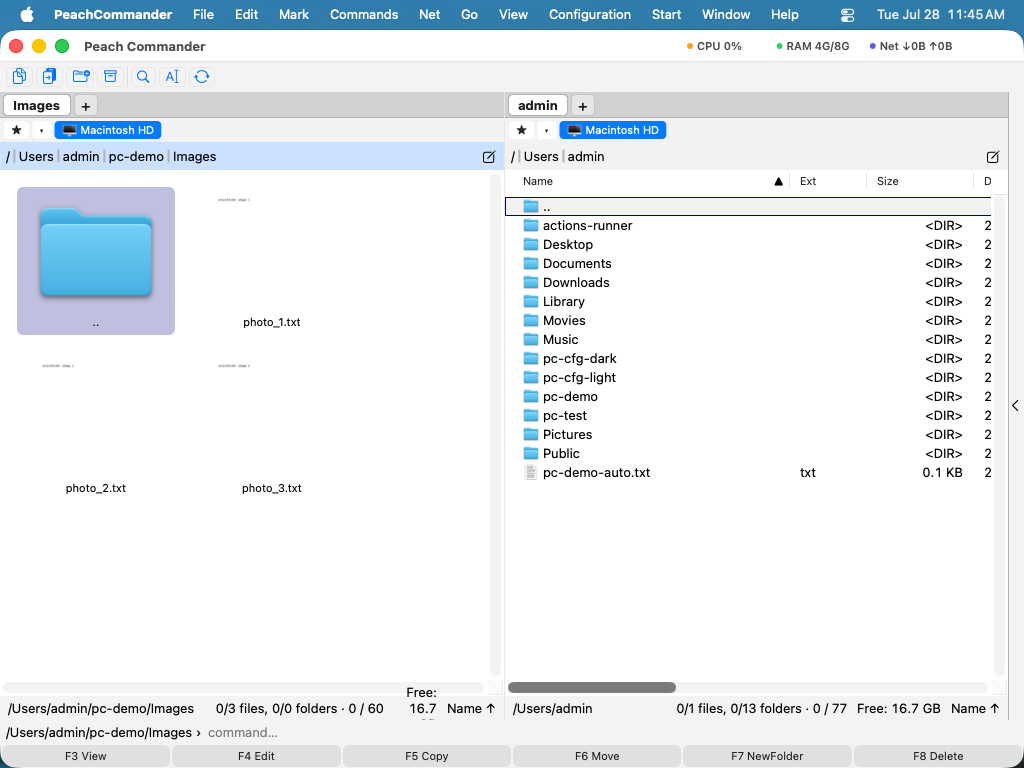 (Figura: La misma carpeta mostrada como una lista detallada, una lista breve de columnas, una cuadrícula de iconos y una galería de miniaturas.)
Ordenar la lista de archivos
- En la vista de Detalles, haz clic en un encabezado de columna (Nombre, Ext, Tamaño o Fecha) para ordenar por él. Una pequeña flecha en el encabezado muestra la columna y la dirección de orden actuales.
- Haz clic de nuevo en el mismo encabezado para invertir el orden.
- También puedes elegir Visualización > Ordenar por y elegir Nombre, Extensión, Tamaño, Fecha o Sin ordenar.
Las carpetas siempre se ordenan juntas al principio, por delante de los archivos, y la entrada .. que te sube un nivel queda fijada la primera. Ordenar por nombre o extensión es ascendente (A a Z) por omisión; ordenar por tamaño o fecha es primero lo más reciente o lo más grande por omisión.
Elegir qué columnas aparecen
- Elige Configuración > Columnas….
- Activa o desactiva columnas y fija su orden. Las columnas disponibles incluyen Nombre, Ext, Tamaño, Fecha, Attr (atributos), Etiquetas y Comentario.
- Aplica tus cambios. Las columnas afectan a la vista de Detalles del panel activo.
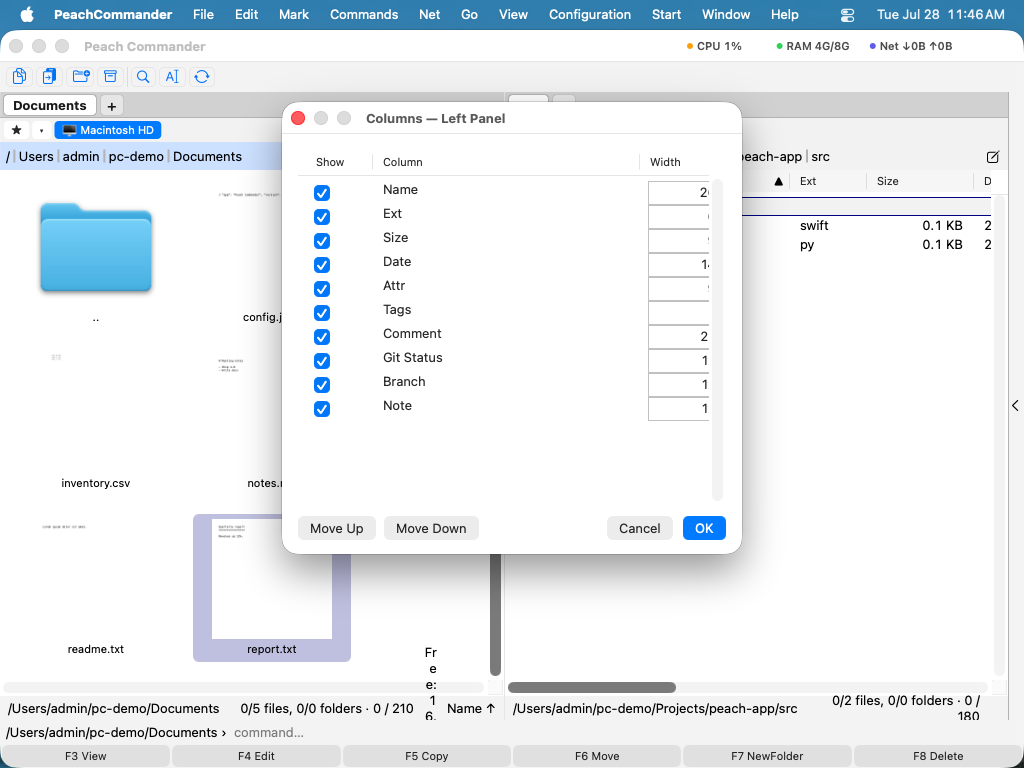 (Figura: Elige qué columnas se muestran en la vista de Detalles y fija su orden.)
Atajos
| Acción | Atajo |
|---|---|
| Recorrer los modos de vista | Cmd+Shift+M |
| Vista Breve (columnas) | Ctrl+F1 |
| Vista Completa (detalles) | Ctrl+F2 |
| Vista Miniaturas (galería) | Ctrl+Shift+F1 |
| Vista Árbol | Ctrl+F8 |
| Ordenar por nombre | Ctrl+F3 |
| Ordenar por extensión | Ctrl+F4 |
| Ordenar por tamaño | Ctrl+F5 |
| Ordenar por fecha | Ctrl+F6 |
Consejos
- La ordenación natural (numérica) está activada por omisión, así que
file2va antes quefile10en lugar de después. Puedes desactivarla en Configuración > Opciones, en los ajustes de visualización. - Puedes ensanchar o estrechar una columna en la vista de Detalles arrastrando el divisor entre los encabezados de columna.
- Si usa la navegación por teclado de macOS (Ajustes del Sistema ▸ Teclado), la fila de Ctrl+F1 a Ctrl+F8 pertenece al sistema —barra de menús, Dock, barra de herramientas— y nunca llega a Peach Commander. Cambie el esquema de teclas a macOS en los ajustes y los modos de visualización quedan en Cmd+1, Cmd+2 y Cmd+3, y la ordenación en Alt+Cmd+1 a Alt+Cmd+4.
- El modo de vista, el orden y la elección de columnas se recuerdan por panel, así que puedes mantener un lado como una lista detallada y el otro como una galería de fotos.
- El teclado es el mismo en todos los modos: escribe para saltar a un archivo, Ctrl+S filtra, Espacio o Insert marca — y un archivo marcado se muestra con el color de marcado también en las rejillas. Solo las flechas cambian, porque allí se mueven por celdas: dentro de una columna en la vista Breve, por la rejilla en Iconos y Galería.