Uninstaller
Arrastrar una app a la Papelera deja sus archivos de soporte, cachés, preferencias y contenedores dispersos por sus carpetas Library. El complemento Uninstaller elimina una aplicación y esos restos: encuentra todo lo que la app dejó atrás, le muestra la lista con un tamaño para cada elemento y lo mueve todo a la Papelera una vez que usted confirma. Al ser un complemento, puede desactivarlo o eliminarlo desde Configuración ▸ Complementos….
Desinstalar una app bajo el cursor
- Sitúe el cursor sobre una aplicación (
.app) en un panel. - Elija Archivo ▸ Desinstalar aplicación…, o menú contextual ▸ Desinstalar aplicación…, o pulse Cmd+Shift+U.
- Se abre la ventana de revisión, que enumera la app más cada archivo relacionado que encontró, cada uno etiquetado con su categoría, ruta y tamaño.
- Desmarque todo lo que quiera conservar y luego haga clic en Mover a la Papelera (o Eliminar permanentemente).
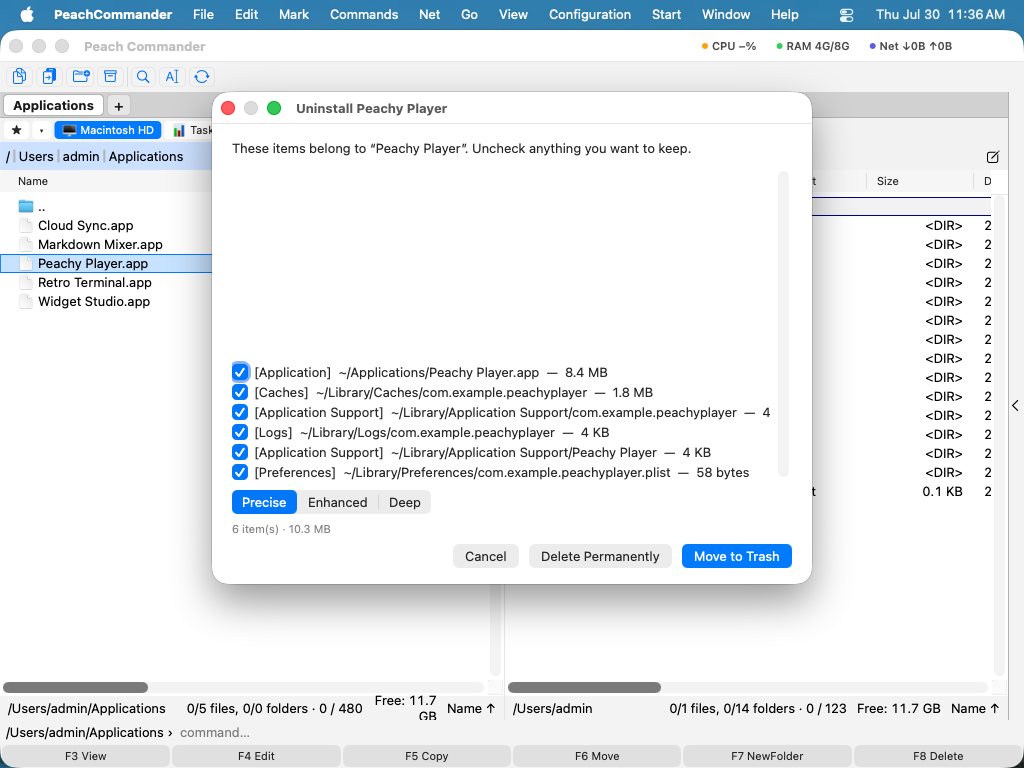 (Figura: revise exactamente qué se eliminará antes de que se borre nada.)
Explorar todas las apps instaladas
Elija Comandos ▸ Desinstalar aplicación… para abrir una lista con búsqueda de las apps instaladas en su Mac, cada una con su nombre, tamaño y fecha de instalación. Seleccione una (o varias), haga clic en Desinstalar… y llegará a la misma ventana de revisión. Puede filtrar la lista escribiendo en el campo de búsqueda.
Encontrar archivos residuales
Elija Comandos ▸ Buscar archivos residuales… para buscar archivos de soporte, cachés y preferencias que pertenezcan a apps que ya ha eliminado. Revíselos de la misma forma y elimínelos. Si no se encuentra nada, el complemento se lo indica.
Cómo de exhaustivo es el análisis
La ventana de revisión tiene un control de confianza:
- Preciso — archivos anclados al identificador de paquete de la app. Confianza alta; preseleccionados.
- Ampliado — añade archivos coincidentes por nombre; se dejan sin marcar para que usted decida.
- Profundo — Ampliado más un barrido de Spotlight en busca de cualquier otra cosa que mencione la app; también se deja sin marcar.
Notas
- El complemento no elimina nada directamente: los elementos pasan por la Papelera o el borrado permanente de la app, exactamente igual que cualquier otra operación de archivos. Eliminar archivos en
/Libraryo/varpuede requerir una contraseña de administrador. - Antes de eliminar, el complemento cierra la app en ejecución y descarga sus elementos en segundo plano (launchd), y luego se ofrece a ordenar cualquier carpeta de proveedor que haya quedado vacía.
- Si la app se instaló con Homebrew, el complemento le avisa y sugiere
brew uninstall --caskpara que Homebrew se mantenga sincronizado. Las apps de la App Store también se anotan. - Las coincidencias Ampliado y Profundo son de menor confianza por diseño y empiezan sin marcar: revíselas antes de eliminar. Algunos elementos en segundo plano instalados mediante la moderna API de elementos de inicio de sesión no se pueden eliminar aquí.