Abrir archivos y carpetas
Peach Commander abre archivos y carpetas directamente desde cualquier panel, usando las mismas apps y funciones del sistema en las que ya confías en el Finder. Pulsa una tecla para abrir el elemento bajo el cursor en su app predeterminada, o haz clic derecho para llegar a un menú completo de acciones: abrir con otra app, mostrar el elemento en el Finder, compartirlo o abrir una ventana de Terminal justo donde te encuentras.
Abrir un elemento
- Haz clic en un archivo o carpeta de un panel para poner el cursor sobre él (la fila resaltada).
- Pulsa Enter (o haz doble clic).
- Una carpeta se abre en el mismo panel.
- Un archivo se abre en su app predeterminada de macOS: la misma que usaría el Finder.
- Un archivo comprimido (como un .zip) se abre como una carpeta para que puedas explorar su interior.
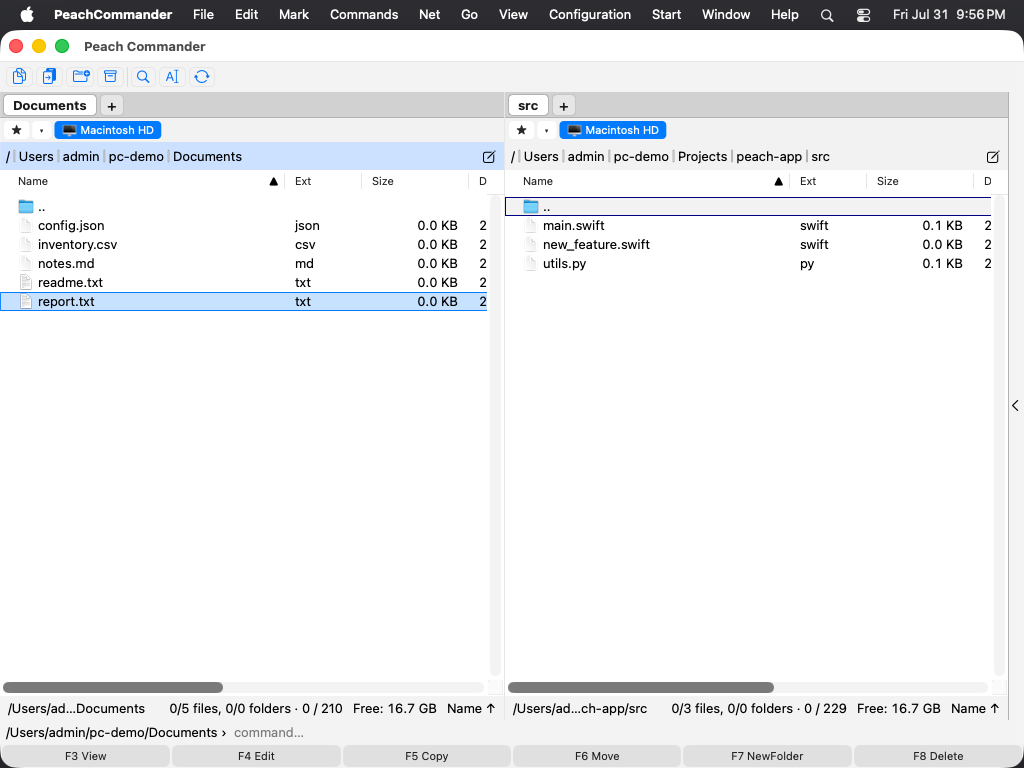 (Figura: Pon el cursor sobre cualquier elemento y pulsa Enter para abrirlo.)
Abrir con otra app, mostrar o compartir
Haz clic derecho en un archivo (o pulsa Shift+F10) para abrir el menú del elemento y elige:
- Abrir o Abrir en la app predeterminada — abre el archivo como lo haría Enter.
- Abrir con — elige cualquier app instalada que pueda abrir este archivo, o elige Otra… para buscar una.
- Quick Look — previsualiza el archivo sin abrir una app.
- Mostrar en el Finder — muestra el archivo seleccionado en una ventana del Finder.
- Compartir… — envía el archivo mediante la hoja de compartir de macOS.
El menú también integra los Servicios estándar de macOS para el archivo seleccionado, y añade Etiquetas para que puedas aplicar las etiquetas de color habituales del Finder.
Abrir una Terminal en la carpeta actual
Elige Abrir Terminal aquí en el menú Archivo o Comandos (Cmd+Option+T) para abrir una ventana de Terminal que ya apunta a la carpeta del panel activo.
Atajos
| Acción | Tecla |
|---|---|
| Abrir elemento bajo el cursor | Enter |
| Ver archivo (visor) | F3 |
| Editar archivo | F4 |
| Vista previa con Quick Look | Cmd+Y |
| Obtener información / propiedades | Option+Enter |
| Abrir menú del elemento | Shift+F10 o clic derecho |
| Abrir Terminal aquí | Cmd+Option+T |
Notas
- «App predeterminada» significa la app que macOS está configurado para usar con ese tipo de archivo; cámbiala en el panel Obtener información del archivo, exactamente como en el Finder.
- Mostrar en el Finder, Compartir… y Abrir con ▸ Otra… se aplican a elementos del disco de tu Mac. No están disponibles para elementos dentro de un archivo comprimido ni en una conexión remota (FTP/SFTP).
- Hacer clic derecho en un proceso en ejecución (en una vista de procesos) muestra un menú más corto y específico del proceso en lugar de las acciones de archivo.