Complementos
Los complementos amplían Peach Commander con herramientas, formatos de archivo y lugares que explorar adicionales. Una docena de complementos vienen integrados, así que puedes empezar a usarlos de inmediato, y puedes activar o desactivar complementos individuales —o instalar nuevos— desde una sola ventana. Usa complementos cuando quieras capacidades más allá del copiado y la exploración cotidianos: visualizar qué llena un disco, conectarte a un servidor WebDAV, comprobar el estado de un repositorio Git, vigilar la actividad del sistema y más.
Los complementos vienen en unas cuantas variedades: algunos añaden un panel o barra lateral (una vista), algunos añaden columnas a la lista de archivos, algunos añaden un lugar en el que navegar como una unidad, y algunos enseñan a la app un nuevo formato de archivo comprimido. Cada uno se activa de forma independiente.
Qué añaden los complementos integrados
Varios complementos tienen su propio tema de ayuda detallado; sigue el enlace para conocer toda la historia:
- Disk Map — visualiza qué llena una carpeta o volumen como un treemap o un diagrama de rayos, contrastado con el espacio libre, purgable y oculto, con un recopilador de limpieza.
- AI Assistant — un asistente opcional y desinstalable que resume, renombra, traduce, tabula y ordena archivos en lenguaje sencillo, en el dispositivo o mediante un modelo en la nube.
- Git — muestra el estado del árbol de trabajo de cada archivo y la rama actual como columnas del panel, y añade un menú Git para estado, preparar, confirmar, pull y push.
- System Monitor — una lectura en tiempo real de CPU, memoria, disco, red (y, donde esté disponible, GPU, batería, sensores) en la barra de título de la ventana, con gráficos de detalle al hacer clic.
- Task Manager — monta los procesos en ejecución como una unidad TaskManager explorable; ordénalos, inspecciónalos como archivos o finalízalos con Eliminar.
- Imágenes de sistemas de archivos — abre una imagen de sistema de archivos (SquashFS, ext, Btrfs, JFFS2, UBIFS, cramfs, initramfs, FAT, exFAT, NTFS) como un archivo comprimido, incluidas las imágenes de disco con varias particiones. Solo lectura, y desactivado hasta que usted lo active.
- Uninstaller — elimina una aplicación y los archivos de soporte, cachés y preferencias que deja atrás, tras mostrarte exactamente qué se va a ir.
- Docker — explora contenedores y volúmenes de Docker como unidades: proyectos de Compose agrupados por servicio, contenedores detenidos incluidos y volúmenes como sistemas de archivos propios. Desactivado hasta que lo active.
Los demás complementos integrados son más pequeños y no necesitan una página propia:
- Amazon S3 — conéctese a Amazon S3 o a almacenamiento compatible con S3 (Red ▸ Conectar con Amazon S3…) y explore los buckets como carpetas, con lectura, escritura, renombrado y borrado. Las claves secretas se guardan en el Llavero de macOS.
- WebDAV — conéctate a un servidor WebDAV (Net ▸ Conectar a WebDAV…) y explora, sube, descarga, renombra y elimina en él como si fuera una carpeta. Las contraseñas se guardan en el Llavero de macOS.
- iCloud Drive — añade una entrada iCloud Drive a la barra de unidades que salta directamente a tu carpeta local de iCloud Drive. Aparece solo cuando iCloud Drive está configurado en tu Mac.
- Notes — guarda una nota junto a cualquier archivo o carpeta. Una pequeña insignia ● marca los elementos que tienen una; edita las notas en una barra lateral Notes acoplada o en un editor de texto enriquecido completo (Comandos ▸ Editar nota…), y explóralas todas con Resumen de notas….
- Log Viewer — abre un archivo como un registro con código de colores, clasificado por nivel y con seguimiento en vivo (Archivo ▸ Ver como registro…), con filtros por nivel, búsqueda y compatibilidad con formatos de registro habituales además de tus propios formatos con expresiones regulares. Maneja registros de varios gigabytes al instante.
- Markdown and HTML — pulse F3 sobre un archivo
.mdo.htmly léalo con formato en lugar de como código fuente, con los diagramas```mermaiddibujados y las matemáticas$…$compuestas en su Mac. No se descarga nada y ninguna parte del documento se envía a ningún sitio. - CSV Lister — pulse F3 sobre un archivo
.csvo.tsvy se abre como una tabla real con columnas ordenables en lugar de texto sin formato. El separador se detecta automáticamente, así que las exportaciones separadas por punto y coma también se alinean, y la búsqueda del visor encuentra valores celda por celda. - AI Column — añade una columna Idioma IA que detecta el idioma dominante de cada archivo de texto en el dispositivo (usando el framework NaturalLanguage de Apple, no un modelo en la nube).
- Formatos de archivo comprimido — enseña a la app a explorar y extraer más tipos de archivo comprimido (7z, la familia tar, gzip/bzip2/xz/zstd, y RAR donde haya una herramienta auxiliar instalada), que luego se abren como carpetas.
Activar o desactivar complementos
- Elige Configuración ▸ Complementos… para abrir la ventana de complementos.
- Cada complemento instalado aparece en la lista con su nombre, tipo y una casilla «Activado».
- Marca o desmarca la casilla para activar o desactivar un complemento. Los cambios surten efecto de inmediato: los complementos activados añaden sus menús, columnas y funciones; los desactivados se mantienen al margen.
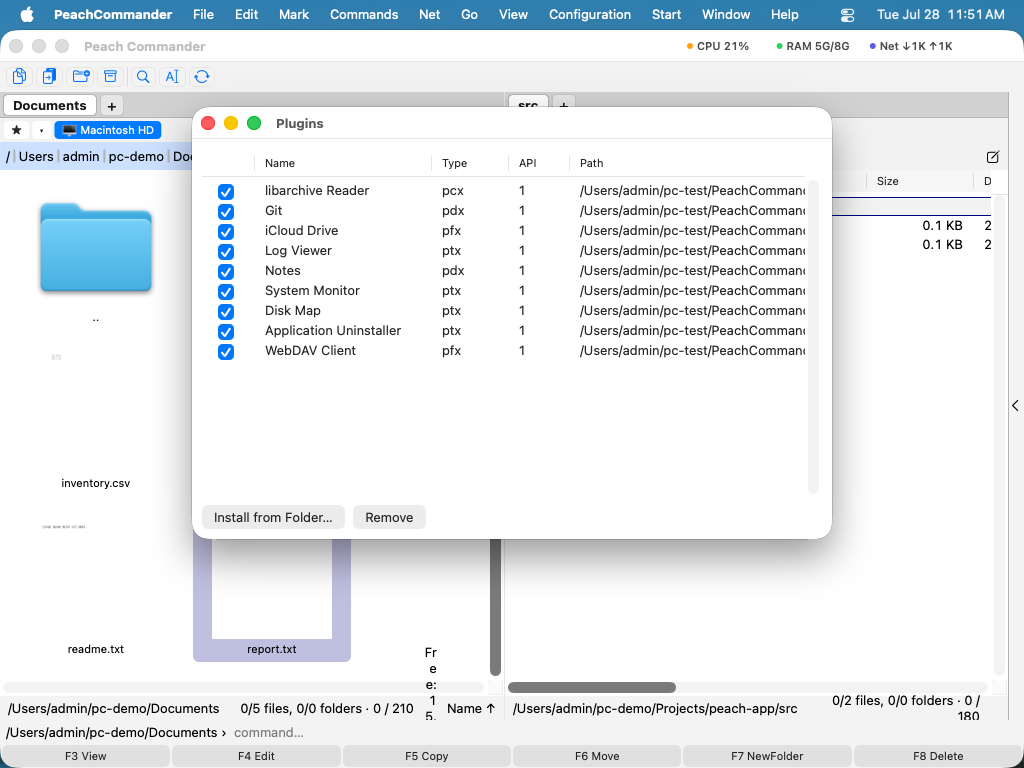 (Figura: La ventana de complementos, donde activas, desactivas, instalas o eliminas complementos.)
Instalar un plugin nuevo
Un plugin que descargue llega como un paquete de plugin: un archivo terminado en .pcplug. Hay cuatro maneras de instalarlo, y todas terminan en la misma confirmación:
- Haga doble clic en el Finder. Peach Commander se abre y le pregunta.
- Pulse Intro sobre él en un panel. Peach Commander es un gestor de archivos: normalmente el archivo ya está ahí.
- Arrástrelo a la ventana de plugins (Configuración ▸ Plugins…).
- Elija Configuración ▸ Plugins… ▸ Instalar… y seleccione el paquete, un
.zipque contenga un plugin o un bundle de plugin descomprimido.
Antes de cargar nada, un diálogo indica el nombre, la versión, el identificador y el tipo del plugin, y qué tipos de archivo va a asumir: un plugin que reclama .iso, por ejemplo, pasa a ser el lector de la aplicación para esos archivos. No se instala nada hasta que pulse Instalar.
Si ya hay instalado un plugin con el mismo identificador, el diálogo lo indica y muestra ambas versiones, de modo que una actualización se lee como tal («1.0.0 → 1.1.0») y un paso atrás se señala como tal.
Antes de instalar uno
Un plugin es un programa que se ejecuta dentro de Peach Commander, con el mismo acceso a sus archivos que Peach Commander. No hay ningún aislamiento alrededor. Instale plugins solo de fuentes en las que confíe, igual que haría con cualquier otra aplicación.
Los plugins descargados de Internet llegan en cuarentena de macOS. Instalar uno indica a macOS que permita su carga, y por eso el diálogo de confirmación lo dice y por eso es una decisión suya y no algo que ocurra en silencio.
Quitar un plugin
- En la ventana de plugins, seleccione el plugin en la lista.
- Pulse Quitar. Las funciones integradas no se ven afectadas; solo se quita el plugin seleccionado.
Un plugin que viene con la aplicación no se puede borrar, así que «Quitar» lo desactiva en su lugar.
Notas
- La lista muestra la versión, el tipo y la versión de interfaz de cada plugin junto a su nombre y ubicación, para que pueda confirmar qué hay instalado.
- Si un plugin necesita una versión de Peach Commander más reciente que la suya, se rechaza con un mensaje que lo explica en lugar de fallar de forma incomprensible. Lo mismo al revés: un plugin creado para una interfaz anterior sigue funcionando mientras esa interfaz esté admitida.
- Algunos plugins añaden sus columnas, entradas de menú o lugares del panel solo mientras están activados. Si falta una función que esperaba, compruebe aquí que su plugin está encendido.
- Escribir o publicar un plugin propio se trata en la documentación para desarrolladores, no aquí.