Cambiar el nombre de muchos archivos
La Herramienta de cambio de nombre múltiple renombra todo un lote de archivos en una sola pasada. En lugar de editar los nombres uno a uno, describes el cambio una vez —un patrón de nombres, un buscar y reemplazar, un esquema de numeración o un cambio de mayúsculas y minúsculas— y Peach Commander lo aplica a cada archivo seleccionado. Una vista previa en directo muestra exactamente cómo se llamará cada archivo antes de que ocurra nada, y un solo Deshacer restaura los nombres originales si el resultado no es el que querías.
Renombrar un lote de archivos
- Selecciona los archivos que quieres renombrar (consulta Seleccionar archivos). Solo se ven afectados los elementos seleccionados.
- Elige Comandos > Herramienta de cambio de nombre múltiple…, o pulsa Ctrl+M.
- Construye tu regla de cambio de nombre con los campos descritos abajo. La cuadrícula de vista previa se actualiza mientras escribes, mostrando cada Nombre antiguo junto a su Nombre nuevo.
- Revisa la vista previa. Una fila mostrada en un color destacado señala un nombre que no puede usarse (por ejemplo, un duplicado o un nombre no válido) para que ajustes la regla.
- Cuando la vista previa se vea bien, haz clic en Iniciar. Si cambias de opinión, haz clic en Deshacer para restaurar los nombres originales.
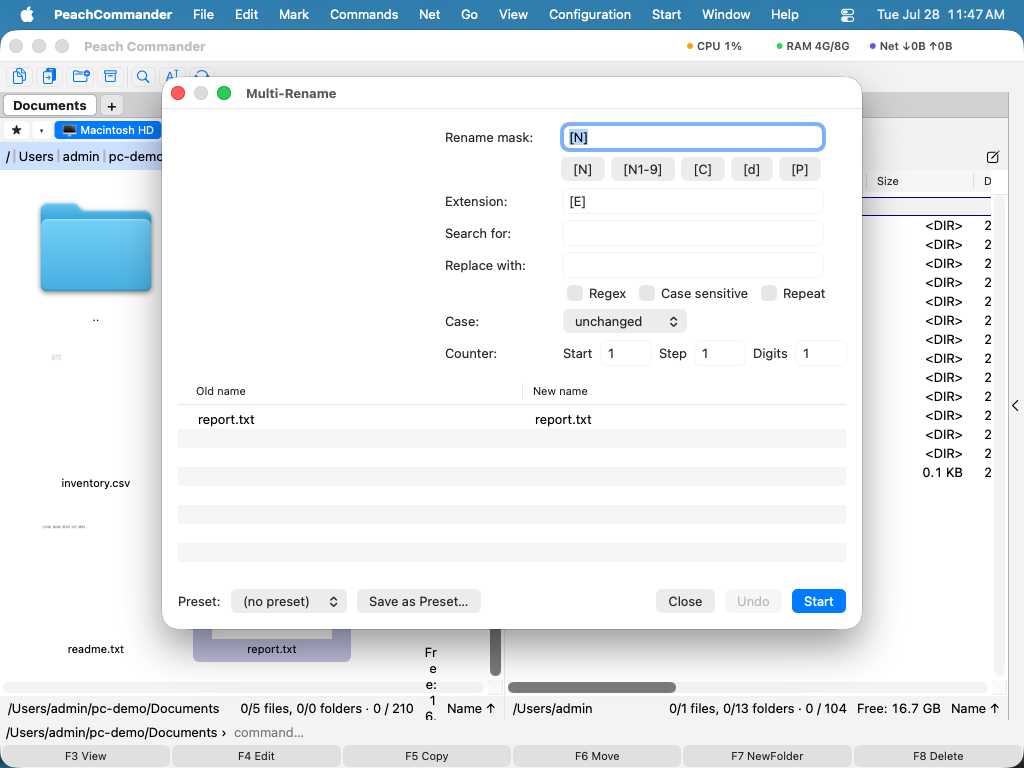 (Figura: La cuadrícula de vista previa se actualiza en directo a medida que editas la regla; nada se modifica en el disco hasta que haces clic en Iniciar.)
Construir la regla de cambio de nombre
- Máscara de nombre y Extensión — patrones que construyen el nuevo nombre y la extensión. Usa los botones de inserción rápida o escribe los marcadores directamente:
[N]para el nombre original,[N1-9]para un rango de caracteres de este,[C]para el contador,[d]para partes de fecha y hora, y[P]para el nombre de la carpeta principal. - Buscar / Reemplazar por — reemplaza texto dentro de los nombres. Activa Regex para coincidencia por patrones, Distinguir mayúsculas para coincidir exactamente y Repetir para reemplazar todas las apariciones.
- Mayúsculas/minúsculas — convierte los nombres a minúsculas, MAYÚSCULAS, Primera letra en mayúscula o Cada Palabra En Mayúscula.
- Contador — define el número de Inicio, el Paso entre archivos y cuántos Dígitos rellenar (por ejemplo, 001, 002, 003) donde aparezca
[C].
Atajos
| Acción | Atajo |
|---|---|
| Abrir la Herramienta de cambio de nombre múltiple | Ctrl+M |
| Aplicar el cambio de nombre | Return |
| Cerrar la ventana | Esc |
Consejos
- Nada se escribe en el disco hasta que haces clic en Iniciar, así que puedes experimentar libremente con la regla y observar la vista previa.
- Tras una ejecución, Deshacer revierte el cambio de nombre en un solo paso.
- Guarda una regla que uses a menudo como Ajuste preestablecido y elígela luego en el menú de ajustes para rellenar todos los campos de una vez.
- Para renombrar un solo archivo, o para renombrar archivos al moverlos, usa el cambio de nombre in situ o el diálogo de mover (consulta Mover y cambiar de nombre).