Visning af filer
Peach Commander har en indbygget fremviser, der lader dig kigge inde i en fil uden at åbne en anden app eller ændre filen. Tryk på F3 på emnet under markøren, og fremviseren åbner øjeblikkeligt, selv for meget store filer. Den vælger automatisk den bedste måde at vise indholdet: læsbar tekst, syntaksfarvet kode, et råt hex-dump eller et billede i fuld størrelse. Du kan også forhåndsvise en fil lige inde i vinduet med Hurtigvisning eller overlade den til macOS Quick Look.
Vis en fil
- Flyt markøren til en fil i det aktive panel.
- Tryk på F3 (eller vælg Vis i Arkiv-menuen). Fremviseren åbner i sit eget vindue.
- Brug værktøjslinjen til at skifte, hvordan indholdet vises: Tekst, Kode, Hex, Billede eller Gengivet. Lad den stå på den automatiske indstilling for at lade Peach Commander bestemme.
- Rul med piletasterne, Page Up/Page Down og rullebjælken. For lang tekst skal du slå minikort-knappen til for at se og springe rundt i hele filen med et blik.
- Tryk på N for at springe til den næste valgte fil, eller luk vinduet med Esc.
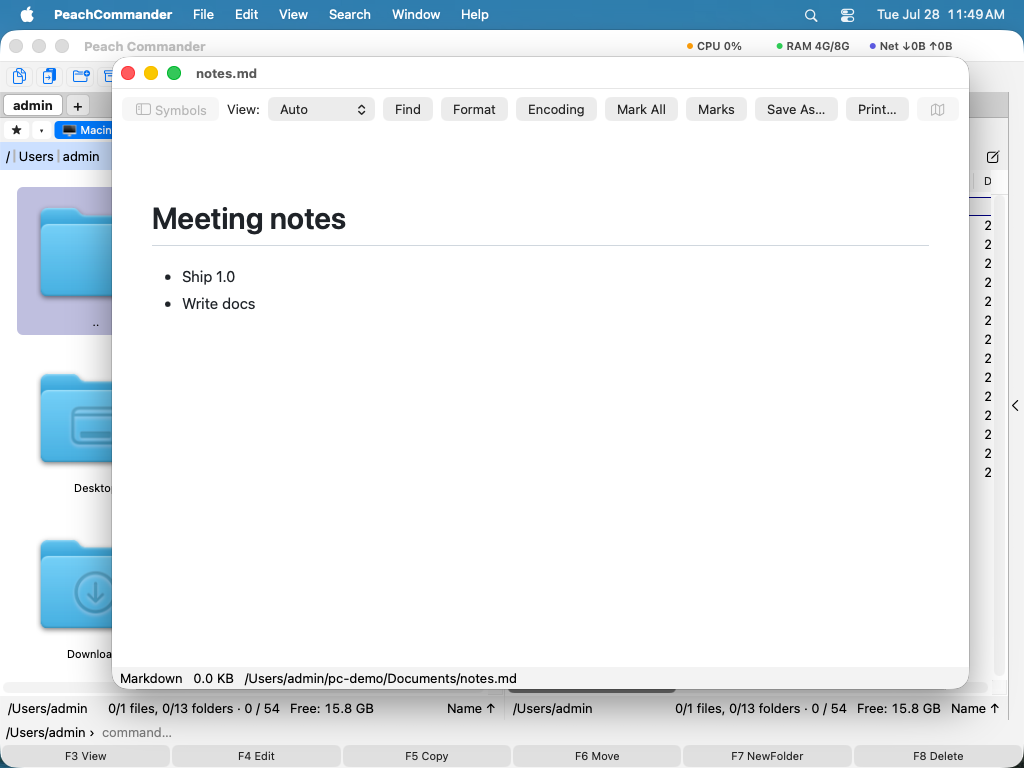 (Figur: visning af en tekstfil, med repræsentationsvælgeren og minikortet i værktøjslinjen.)
Find tekst og skift kodning
- Tryk på Ctrl+F for at søge i filen. Tryk på F3 for at springe til det næste match og Shift+F3 for det forrige.
- Sæt flueben ved Regulært udtryk i søgefeltet for at søge med et mønster i stedet for almindelig tekst —
ERROR \d+, eller^Warningfor linjer, der begynder med det.^og$betyder linjens start og slutning. Et mønster, der ikke kan oversættes, meldes som sådant i stedet for stille ikke at finde noget. - Meget store filer gennemsøges i overlappende vinduer, så et enkelt træf på mere end omkring 64 KB kan blive overset, hvis det netop ligger hen over en vinduesgrænse. Almindelig tekstsøgning har ingen sådan grænse, og det har et mønster, der matcher noget kortere, heller ikke.
- Hvis tekst ser forvansket ud, klik på Kodning i værktøjslinjen (eller tryk på E) for at cykle gennem tekstkodninger, indtil den læses korrekt; den automatiske indstilling rammer det som regel rigtigt.
- Tryk på W for at skifte tekstombrydning for lange linjer.
- Tryk Ctrl+G for at gå til en linje, eller til en byteforskydning i hex-tilstand. Regning på tværs af talsystemer er tilladt:
0x1000 + 15 + 1fører til 4112 — hexadecimalt med0x,$eller et afsluttendeh, binært med0b, oktalt med0o, og+ - * /med parenteser. - Åbner du et hit fra Find filer, hvor Find tekst var udfyldt, starter fremviseren med den søgning: teksten står allerede i søgefeltet, og den første forekomst er synlig, så du lander ved træffet i stedet for øverst i filen. Ændrer eller sletter du den dér, er det din version, der bliver. Det kan slås fra i Indstillinger under Redigér/Vis, hvis hver fil hellere skal åbne fra begyndelsen.
Læs strengene i en binær fil
I den hexadecimale visning tilbyder værktøjslinjen Strenge: et panel med hver læsbar tekststreng i filen, med det offset den står på, og hvordan den blev afkodet. Klik på en række, og hexvisningen springer til de bytes og markerer dem, så det næste du gør — Kopiér markering som… eller blot at læse det omkring — gælder den streng du klikkede på.
- Fire læsninger kører samtidig: ASCII, UTF-8, UTF-16 little-endian og UTF-16 big-endian. En Windows-programfils brede strenge og dens almindelige står derfor på én liste i stedet for at kræve hver sin gennemgang. Latin-1 tilbydes også under Kodninger, men er slået fra til at begynde med, for tre fjerdedele af alle byteværdier er printbar Latin-1, og kompileret kode består den læsning i massevis.
- De samme bytes kan ofte læses i mere end én kodning. Når to læsninger gør krav på samme område, vinder den der mest læser som tekst —
Hellostår altså én gang og ikke også som det par skrifttegn de samme bytes danner, læst to ad gangen. - Min. længde bestemmer, hvor kort en streng må være og stadig tælle. Fire tegn er det sædvanlige udgangspunkt; hæv den på en stor binær fil for at tynde listen ud.
- Filterfeltet indsnævrer det viste uden at læse filen igen og forbliver derfor øjeblikkeligt selv på en meget stor. At ændre længden eller kodningerne læser den derimod igen, for det ændrer, hvad der tæller som en streng.
- Vis også usandsynlige strenge under Kodninger tilføjer alt, der blot er printbart — herunder UTF-16-tekst, der ikke overvejende er latinsk, og som den almindelige liste udelader, fordi intet i byten adskiller den fra almindelig tekst læst to bytes ad gangen.
Zoom et billede
I billedrepræsentationen åbner fremviseren et billede tilpasset vinduet og lader et lille billede være i sin egen størrelse i stedet for at puste det op.
| Handling | Menu | Taster |
|---|---|---|
| Zoom ind | Vis ▸ Zoom ind | Cmd++ / + |
| Zoom ud | Vis ▸ Zoom ud | Cmd+- / - |
| Faktisk størrelse (100 %) | Vis ▸ Faktisk størrelse | Cmd+0 / 0 |
| Tilpas til vinduet | Vis ▸ Tilpas til vinduet | Cmd+9 / F |
Du kan også knibe på et pegefelt eller holde Cmd nede og rulle. Niveauet står i statuslinjen, og faktisk størrelse betyder én billedpixel pr. skærmpunkt — ikke blot „fortryd min zoom“. Tilpasning følger vinduet: ændr størrelsen, og billedet bliver tilpasset.
Noter til en linje
Hvis Noter-modulet er installeret, kan en note handle om en bestemt linje i en fil frem for om hele filen.
- Sæt markøren på linjen og vælg Vis ▸ Note til denne linje… (Cmd+Shift+N). Noteeditoren åbner med filnavnet og linjenummeret i titlen.
- Linjer, der allerede har en note, vises som gruppen Noter i mærkepanelet nederst i vinduet, ved siden af søgemærkerne. Tryk Cmd+Ctrl+M for at åbne panelet; dobbeltklik på en post for at gå til linjen.
- Noterne ligger sammen med alle dine andre noter, så noteoversigten og Find filer finder dem på samme måde. Sletning sker i noteeditoren — panelets lukkeknap skjuler kun gruppen.
Hurtigvisning og Quick Look
Hurtigvisning viser en live forhåndsvisning i det panel, du ikke bruger, så du kan blive ved med at gennemse på den ene side, mens du forhåndsviser på den anden.
- Tryk på Ctrl+Q. Det inaktive panel bliver til et forhåndsvisningsområde.
- Flyt markøren over forskellige filer i det aktive panel for at forhåndsvise hver enkelt.
- Tryk på Ctrl+Q igen, eller Esc, for at give panelet en normal filliste igen.
Et billede i Quick View har de samme zoomknapper som forhåndsvisningen i sidepanelet — i hjørnet af det panel, det har overtaget.
For en hurtig fuldskærms-forhåndsvisning håndteret af macOS selv, tryk på Cmd+Y (Quick Look). Tryk på Cmd+Y eller Mellemrum igen for at lukke den.
Infosiden i sidepanelet
Sidepanelet (Vis > Eksempelpanel, eller Cmd+Skift+P) har en side Info, der viser emnet under markøren på samme måde som Finders infosidepanel.
- Eksemplet fylder panelets bredde: gør du panelet bredere, vokser eksemplet med. Træk i panelets venstre kant for at gøre det bredere eller smallere; bredden huskes.
- Det er et rigtigt macOS-eksempel, ikke en lille miniature: alle formater, som Kig kan vise, virker her, og et dokument på flere sider blader du side for side inde i eksemplet.
- Et billede har sine egne zoomknapper i hjørnet af forhåndsvisningen — zoom ud, zoom ind, faktisk størrelse og tilpas — med det aktuelle niveau ved siden af; kniben og Cmd+rul virker også der. Alt andet, som forhåndsvisningen viser, f.eks. en PDF eller en video, opfører sig som før.
- Nedenunder står navn, type og størrelse, og derefter hvornår emnet blev oprettet og ændret, samt hvilken mappe det ligger i.
Når markøren flyttes, opdateres navn og oplysninger straks; eksemplet følger et øjeblik efter, så en holdt piletast gennem en lang mappe ikke starter et eksempel for hver række.
Hvilke sider sidepanelet tilbyder
Sidepanelet viser til at begynde med kun Info. Aktiviteter (overførsler der stadig kører) og Log (afsluttede overførsler) er slået fra, for det meste arbejde beder aldrig om dem, og ellers ligger en stribe med tre faner over eksemplet hele dagen.
- Slå dem til i Indstillinger > Layout under Sidepanelets sider, ved højreklik på fanestriben, eller fra Vis > Sidepanel: Info / Aktiviteter / Log.
- Er der kun én side tilbage, dropper panelet fanestriben helt: et panel med kun Info er eksempel og detaljer, uden noget ovenover.
- Hver side kan slås fra, også Info — nyttigt når du i stedet har terminalen eller en plugin-visning her. Et panel, hvor der ikke er noget tilbage, siger det frem for at åbne blankt.
- Sider, som et plugin bidrager med, er ikke berørt: de kommer og går med pluginet, og til at slå dem fra er siden Plugins.
- Vis > Nulstil layout sætter siderne tilbage til Info alene, sammen med resten af vinduets inventar.
Punkterne i menuen Vis betyder mere, end de ser ud til. Er hver side slået fra, er der ingen fanestribe tilbage at højreklikke på — de er vejen tilbage.
Dekompilér Java-classfiler
Med pluginet Java Decompiler slået til viser F3 på en .class-fil læsbar kode i stedet for binære data — også for classfiler inde i en JAR eller ZIP, som du kan gå ind i og læse uden at pakke ud.
Pluginet indeholder ingen dekompilator selv. Det styrer en motor, du installerer, og du kan skifte motor når som helst:
- CFR (MIT-licens) og Vineflower (Apache 2.0) giver Java-kildekode. Læg
cfr.jarellervineflower.jari motormappen. - Procyon (Apache 2.0) er en tredje kildekodedekompilator.
- javap kræver ingen download: den følger med ethvert JDK og viser bytekode i stedet for Java-kildekode.
Der hentes intet for dig: det er tredjepartsprogrammer med egne licenser, og Peach Commander hverken henter eller opdaterer dem. Knappen Motormappe… i fremviseren åbner mappen, de hører til i, og efterlader en note med hver motor og hvor den fås. Alle undtagen javap kræver installeret Java.
Skift motor med menuen øverst i fremviseren; den valgte bruges straks, og resultatet bevares, så det er øjeblikkeligt at sammenligne to motorer på den samme fil.
Kildekoden syntaksfremhæves, og to knapper fører videre: Arkivér som… skriver den til en fil, og Åbn i redigering giver den til det, der åbner .java på din Mac. Et meget stort resultat vises uden fremhævning, så det kommer frem straks i stedet for efter en pause; statuslinjen siger til.
Resultater caches på disken, så det er øjeblikkeligt at åbne en fil, du har set før; nøglen omfatter filens størrelse og dato samt motorens argumenter, så en genbygget class eller et ændret flag dekompileres igen. Den valgte motor huskes pr. filtype. En profil kan arve fra en indbygget motor med extends = cfr og kun overskrive flagene — nyttigt hvis du har to forudindstillinger af samme motor.
Slå Sammenlign til for at åbne endnu et felt med sin egen motormenu. To dekompilatorer fejler forskellige steder, så at se dem side om side er ofte hurtigere end at afgøre, hvilken man skal tro på; vælger du javap i den ene side, står bytekoden ved siden af kildekoden. Begge felter deler cachen, så det er øjeblikkeligt at skifte mellem motorer, du allerede har kørt.
F3 på en hel .jar, .apk eller .dex dekompilerer det hele på én gang og viser et pakketræ ved siden af kildekoden. Søgefeltet over træet søger i hver klasse — netop det spørgsmål, en enkelt klasse ikke kan besvare: hvor en streng, et kald eller en konstant faktisk forekommer, når man endnu ikke ved i hvilken klasse. Fund indsnævrer træet, og det første åbnes ved sin linje. Med Enter åbnes JAR-filen stadig som et arkiv; de to verber holdes adskilt.
Der er en anden, mere direkte vej: sæt markøren på en .class-fil eller et helt arkiv og vælg Dekompilér til kildekode (menuen Kommandoer, genvejsmenuen eller ⌘⇧J). Klasserne dekompileres, og resultatet åbnes i det andet felt som almindelige .java-filer. Derfra gælder hele filhåndteringen — F3 viser dem med Peach Commanders egen Java-farvning, Alt+F7 søger på tværs af dem, F5 kopierer dem ud, og du kan sammenligne eller mærke dem som alt andet. Til det meste arbejde slår det et selvstændigt vindue; derfor kan pluginets træ slås fra i Indstillinger ▸ Dekompilator.
Et andet plugin gør det samme for .NET: F3 på en managed .dll, .exe eller .winmd viser dens typer som C#, Dekompilér assembly til kildekode (⌘⇧N) lægger dem i et felt, og søgningen kan se ind i en assembly på samme måde. Det driver ILSpy (MIT, dotnet tool install -g ilspycmd) for kildekode eller monodis fra Mono for IL — .NET's modstykke til javap. En native .dll har samme endelse og ingen kildekode at vise, så pluginet tjekker det før åbning og overlader den til den indbyggede fremviser.
Indstillingssiden har en knap Tjek motorer, og den er værd at trykke på: “installeret” betyder andre steder kun, at filen er der, og en Java-motor på en Mac uden JDK er til stede og kan ikke køre. Tjekket spørger hver motor om dens version og siger, hvilke der faktisk virker.
Android er også dækket: F3 på en .dex-fil bruger jadx (Apache 2.0, brew install jadx), som laver Dalvik-bytekode tilbage til Java. Det krævede én motorbeskrivelse — samme mekanisme, andet format.
Pluginet er slået fra, indtil du slår det til, under Indstillinger ▸ Plugins — de fleste åbner aldrig en classfil, og uden en motor gør det ingen nytte.
Tilføj din egen motor ved at oprette decompilers.ini i motormappen:
[myengine]
name   = My Decompiler
kinds  = class
tool   = java
args    = -jar {engine} {input}
engine  = my-decompiler.jar   ; a bare name is looked up in this folder
output  = stdout
timeout = 30                  ; seconds before the engine is stopped
{input}, {engine} og {outdir} udfyldes, når motoren køres. Dine egne poster går forud for de indbyggede, og genbrug af et indbygget navn (cfr, vineflower, procyon, javap) erstatter det i stedet for at tilføje endnu en post.
Genveje
| Handling | Genvej |
|---|---|
| Vis fil under markøren | F3 |
| Vis kun filen under markøren (ignorér markerede filer) | Shift+F3 |
| Åbn i en ekstern fremviser | Option+F3 |
| Find i fremviseren | Ctrl+F |
| Note til linjen under markøren | Cmd+Shift+N |
| Vis eller skjul mærkepanelet | Cmd+Ctrl+M |
| Næste / forrige match | F3 / Shift+F3 |
| Hurtigvisning i det andet panel | Ctrl+Q |
| Quick Look (macOS-forhåndsvisning) | Cmd+Y |
| Luk fremviseren eller Hurtigvisning | Esc |
Bemærkninger
- Fremviseren er skrivebeskyttet. For at ændre en fil, brug i stedet editoren (se Redigering af filer).
- Meget store filer åbner uden forsinkelse: tekst åbner en hurtig, rulbar visning, og hex-visningen streames direkte fra disken ved enhver størrelse.
- Tryk på F3 på en mappe for at se et resumé af dens indhold og samlede størrelse i stedet for filbytes.
- Gengivet-tilstand viser formateret indhold såsom websider; hex-tilstand viser de rå bytes side om side med deres tegn, hvilket er praktisk til at inspicere binære filer.
- I tilstanden Gengivet kan du markere og kopiere tekst, og Søg gennemsøger den gengivne side. Knapper, der ikke kan bruges på en gengivet side — Formatér, Tegnsæt, Markér alt, Markeringer og Gå til — er nedtonede i stedet for uvirksomme.
- Knappen Formatér indrykker strukturerede filer på ny (JSON, XML, HTML, INI, YAML og flere, hvis du har det tilsvarende kommandolinjeværktøj). Den er beskrevet fuldt ud under Redigér filer og virker på samme måde her.