Sammenligning og synkronisering
Når du har to kopier af den samme mappe — en arbejdsmappe og en backup, en bærbar og et netværksdrev, et projekt og dets arkiv — hjælper Peach Commander dig med at se præcis, hvad der er ændret, og bringe de to sider i takt igen. Du kan synkronisere to mapper, sammenligne enkelte filer linje for linje og inspicere filer byte for byte, når du har brug for sikkerhed ned til det sidste tegn.
Synkronisér to mapper
- Åbn den mappe, du vil synkronisere, i venstre panel og den mappe, du vil sammenligne den med, i højre panel.
- Vælg Kommandoer ▸ Synkronisér mapper…. De to mappestier udfyldes fra dine paneler.
- Indstil, hvor grundig sammenligningen skal være: inkludér undermapper, sammenlign efter indhold (ikke kun efter dato og størrelse) eller ignorér ændringsdatoen.
- Tilføj en filtermaske (for eksempel
*.jpg;*.png), hvis du kun vil synkronisere bestemte filer. - Gennemgå resultatgitteret. Hver række viser en fil til venstre, en retningspil i midten og den matchende fil til højre. Pilene fortæller dig, hvad der vil ske: → kopierer fra venstre til højre, ← kopierer fra højre til venstre, og = betyder, at de to er identiske.
- Justér individuelle rækker, hvis du er uenig i en foreslået retning, og klik derefter på synkroniseringsknappen for at udføre ændringerne.
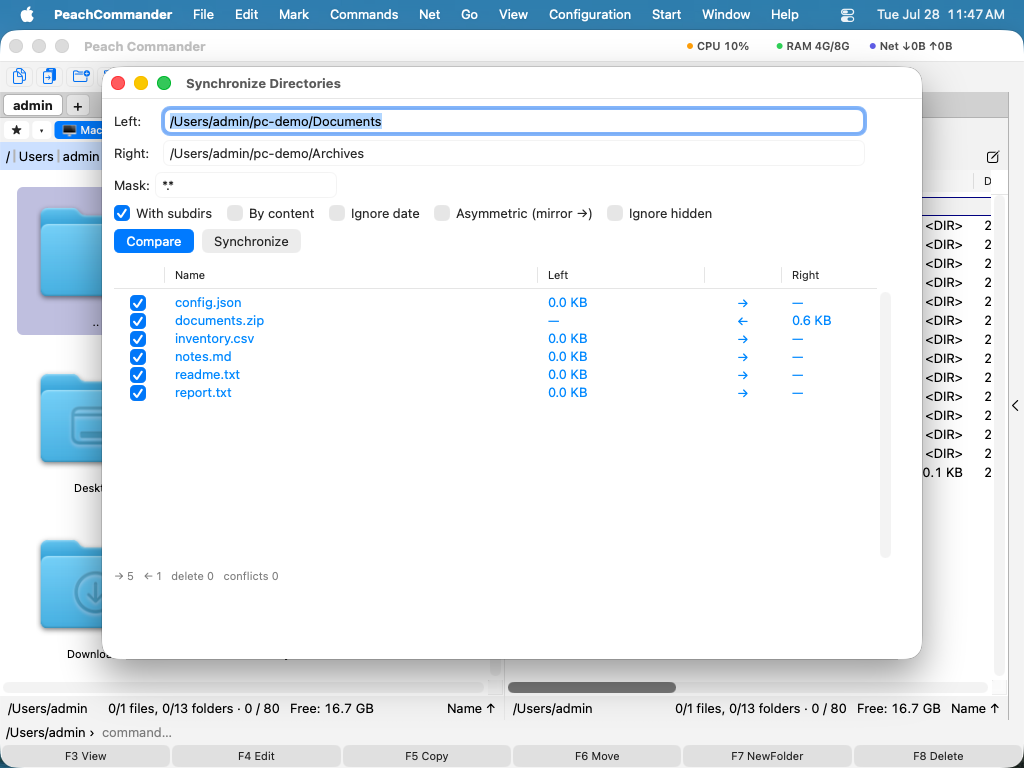 (Figur: Vinduet Synkronisér mapper sammenligner begge sider og foreslår en kopieringsretning for hver fil.)
Højreklik på en række for at se filerne bag den. Sammenlign åbner de to sider ved siden af hinanden, mens Vis venstre fil og Vis højre fil åbner én side alene i fremviseren — det er svaret for en række, der kun findes på den ene side, hvor der ikke er noget at sammenligne. Punkter, der ikke kan bruges på den række, du klikkede på, er grå i stedet for ikke at gøre noget. En fil inde i en .zip eller på en server pakkes ud eller hentes først til en skrivebeskyttet midlertidig kopi, så originalen aldrig berøres. Det gælder også Sammenlign, så en mappe kan sammenlignes med et arkiv eller en server — og knapperne til at flette og gemme forbliver slået fra for en sådan side, for det, der er åbent der, er kopien.
Sammenlign to filer efter indhold
- Markér én fil i hvert panel (eller to filer i samme panel).
- Vælg Fil ▸ Sammenlign efter indhold….
- De to filer åbner side om side med deres forskelle fremhævet. Brug kontrollerne næste/forrige til at springe mellem ændrede blokke.
- Hvis du slår redigeringstilstand til, kan du justere hver af filerne direkte og gemme dine ændringer.
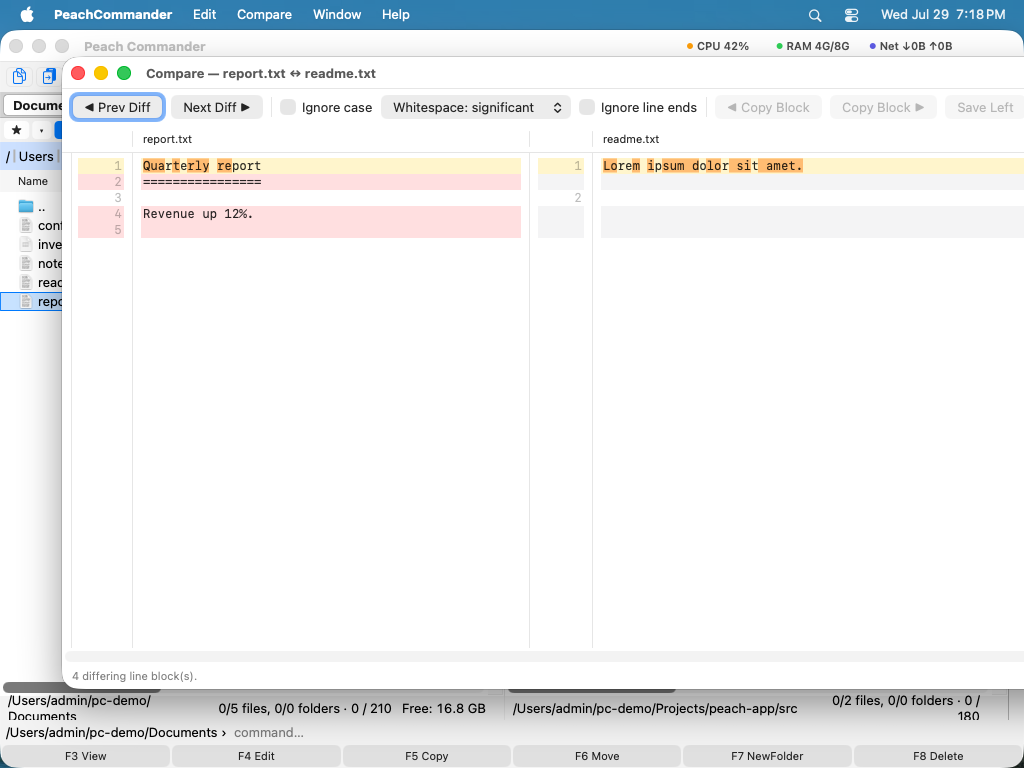 (Figur: Sammenligning af to tekstfiler; ændrede linjer er fremhævet på begge sider.)
Når de to filer slet ikke har nogen forskelle, siger vinduet det i et farvet bånd øverst i stedet for at lade dig slutte det ud fra en tabel, hvor intet er fremhævet. Båndet vises også i en advarselsfarve, når en fil slet ikke kunne læses — så ville enhver dom om forskelle være en påstand om en sammenligning, der aldrig fandt sted. Sammenligningen byte for byte siger det samme af samme grund: to filer, den ikke kan åbne, er ikke to identiske filer.
Sammenlign filer byte for byte
Når to filer ser ens ud, men du har brug for at bevise, at de virkelig er identiske (eller finde den ene byte, der afviger), skal du bruge den binære sammenligning. Den viser begge filer i en hex-visning med afvigende bytes markeret, hvilket er ideelt til at verificere overførsler, kontrollere kodede data eller bekræfte en nøjagtig kopi.
Sammenlign mappelister
For at få øje på forskelle mellem to åbne mapper med et enkelt blik skal du vælge Markér ▸ Sammenlign mapper (Shift+F2). Peach Commander markerer de filer, der afviger eller mangler på den anden side, så du kan handle på dem med de sædvanlige kommandoer til kopiering, flytning og sletning.
Begræns hvad en synkronisering omfatter
Maskefeltet rummer én medtag-liste over filnavne. Til det, den ikke kan udtrykke, åbner Filter… ved siden af et ark med tre faneblade. Hvad der sættes dér, gælder den næste sammenligning, og knappen siger så, hvor mange kriterier der er aktive — et filter, man ikke kan se, er sådan en sikkerhedskopi ender ufuldstændig, mens vinduet melder, at den er færdig.
- Udelad tager mønstre adskilt af
;eller|. Et navn uden skråstreg passer i enhver dybde (*.tmp), en skråstreg til sidst betyder en mappe med alt i den (node_modules/), og et mønster med skråstreg passer på den relative sti (src/*/generated). Der ses ikke på store og små bogstaver. - Størrelse og dato bedømmer et par som helhed: falder én side uden for intervallet, holdes hele parret ude. Det er med vilje. Anvendt på kun én side ville en udeladelse få parret til at se ensidigt ud og blive en kopiering i den forkerte retning.
- Inden for de sidste N dage måles fra hver sammenligning, ikke fra da forudindstillingen blev gemt — en gemt opgave betyder altså fortsat "den seneste måned".
- Fanebladet Plugins spørger et indholdsplugin om den side, en fil ville blive kopieret fra. Det kræver en rigtig fil, så det tilbydes kun, når begge sider er mapper på denne Mac.
En udeladt mappe slettes heller ikke i spejltilstand — et spejl fjerner kun det, det faktisk har sammenlignet. Statuslinjen siger, hvor mange punkter filteret holdt ude, ved siden af hvad kørslen vil gøre. Et filter gemmes og indlæses sammen med den synk-forudindstilling, det hører til.
Hold to mapper ens, begge veje
De to oprindelige tilstande kan ikke skelne én ting: en fil, der kun findes på den ene side, er enten ny her eller slettet der, og det ser ens ud. Den symmetriske tilstand kopierer den derfor — slet noget på din bærbare, synkronisér, og den kommer tilbage fra sikkerhedskopien — og spejltilstanden sletter, men kun i én retning.
Tovejs (med hukommelse) husker, hvordan begge mapper så ud, sidst de stemte. Med den optegnelse kan en sletning på den ene side føres over til den anden.
- Den første kørsel for et par har ingen optegnelse: den opfører sig som før og sletter intet. Den skriver optegnelsen. Fra anden kørsel virker tilstanden.
- En overført sletning vises i sin egen farve med
⇒🗑og er ikke markeret: det er den eneste række, der kommer fra appens hukommelse. Et klik på pilen tilbyder de andre svar: kopiér filen tilbage i stedet, eller lad begge sider være. - Ændret på den ene side og slettet på den anden er en konflikt, aldrig en sletning. Det samme gælder en fil, der er ændret på begge sider.
- Intet slettes på grundlag af et fravær, som sammenligningen ikke kunne bekræfte — en ulæselig mappe, eller en som filteret holdt tilbage, beviser intet om, hvad der er i den.
- Kun to mapper på denne Mac. Ikke en server og ikke et arkiv: en sletning i et arkiv skriver det om, en sletning på en server er permanent, og denne tilstand er ikke den at prøve det med.
Der findes ingen fortryd for en sletning. På denne Mac ryger filen i Papirkurven og kan hentes tilbage i Finder; det er hele nettet. Hukommelse… i vinduet viser hvert par, appen husker, fremhæver det du ser på, og lader dig glemme et hvilket som helst af dem — derefter opfører næste sammenligning af de mapper sig igen som en første. Intet glemmes nogensinde af sig selv: en mappe på en afmonteret disk er ikke væk, kun ikke tilsluttet.
Optegnelsen ligger sammen med indstillingerne: flytter du en af mapperne, har parret ingen historie mere — og en kørsel uden historie sletter intet.
Hvad en kørsel gjorde, og hvad af det der kan tages tilbage
Hver synkronisering skrives ned. Kørsler… i vinduet viser dem med de nyeste først — hvornår, hvilke to mapper, hvilken tilstand, og hvor mange filer der blev kopieret, slettet eller holdt tilbage — og viser, hvad der skete med hver fil i den kørsel, du vælger.
Den liste er det, der gør papirkurven brugbar. En fil, som denne Mac slettede, røg i papirkurven, og kørslen noterede hvor, hvilket betyder mere, end det lyder: papirkurven omdøber ved sammenfald, så en anden notes.txt lander som notes.txt 11-17-15-028.txt, og at lede efter den ved navn finder den forkerte. Vis i papirkurv peger Finder direkte på emnet.
Læg tilbage… flytter de filer, en kørsel slettede, ud af papirkurven til de stier, de blev slettet fra. Hver enkelt tjekkes først, og alt, der ikke holder, afvises med sin begrundelse i stedet for at blive tvunget igennem:
- Der ligger noget på den sti igen. Det får lov at blive — en tilbagelægning må aldrig overskrive.
- Emnet er ikke i papirkurven længere, eller det blev slettet permanent i stedet for lagt derhen.
- Siden var et arkiv eller en server. Et arkiv skrives helt om, og en server har ingen papirkurv, så intet blev gemt.
- Mappen, kørslen skrev til, er væk, eller er ikke den samme mappe længere — et genbrugt monteringspunkt, for eksempel. Så afvises hele kørslen frem for at udføre en del af den.
- Det er allerede lagt tilbage. Optegnelsen husker det, så et andet forsøg gør ingenting.
- Eller optegnelsen selv er en, denne version ikke kan handle på — skrevet af en nyere version af appen, eller den nævner en sti uden for begge mapper. Sjældent, og afvist frem for gættet på.
En kopi kan ikke tages tilbage. At fjerne en ville betyde at slette en fil, du måske har redigeret siden, hvilket er den omvendte handel af at lægge en sletning tilbage, så appen tilbyder det ikke — kørslen fortæller dig, hvilke filer den kopierede, og du kan slette dem selv. En fil, der blev overskrevet, er det ene rigtige hul, og det er nu lille: på denne Mac ryger den erstattede udgave i papirkurven som en slettet fil, så Vis i papirkurv finder den. Ind i et arkiv, op på en server eller til en enhed uden papirkurv kan den ikke, og bekræftelsen siger det inden kørslen.
De seneste 200 kørsler gemmes, eller 64 MB af dem, alt efter hvad der kommer først; derudover falder de ældste fra én ad gangen, efterhånden som nye kommer til, og Glem og Glem alle rydder dem på stedet. En meget stor kørsel — mere end 20.000 filer — beholder hvert problem og alt, den lagde i papirkurven, men ikke de kopier, der gik igennem, og siger det i stedet for at lade dig opdage det. Dens sletninger kan stadig lægges tilbage: det, der blev udeladt, er kopierne, og en kopi kunne alligevel ikke tages tilbage.
At glemme ændrer intet ved mapperne; det, der går, er optegnelsen over, hvad der blev gjort, og med den tilbuddet om at lægge noget tilbage. I modsætning til tovejshukommelsen smides dette væk automatisk — at miste hukommelsen om et par ville ændre, hvad den næste kørsel gør, mens tabet af optegnelsen om en kørsel kun tager et tilbud væk.
Genveje
| Handling | Genvej |
|---|---|
| Sammenlign mappelister (markér afvigende filer) | Shift+F2 |
| Sammenlign efter indhold | Fil ▸ Sammenlign efter indhold… |
| Synkronisér mapper | Kommandoer ▸ Synkronisér mapper… |
| Vis den ene side af en synkroniseringsrække | Højreklik på rækken ▸ Vis venstre fil / Vis højre fil |
Bemærkninger
- Efter indhold vs. efter dato/størrelse. En hurtig sammenligning matcher filer efter størrelse og ændringsdato, hvilket er hurtigt, men kan narres, når tidsstempler afviger for identiske filer. Slå efter indhold til for et pålideligt resultat på bekostning af at læse hver fil.
- Undermapper og filtre. Synkroniseringsvinduet kan gå ned i undermapper og kan begrænses med en filtermaske, så du kun kan synkronisere de filtyper, du bekymrer dig om.
- Du bevarer kontrollen. Synkronisering kører aldrig af sig selv — du gennemgår de foreslåede retninger i resultatgitteret og kan ændre enhver af dem, før noget kopieres. Esc stopper en igangværende sammenligning og lukker vinduet, når intet kører.
- Forudindstillinger. Ofte brugte synkroniseringsopsætninger kan gemmes og genbruges, så du ikke skal indtaste de samme indstillinger hver gang. En forudindstilling husker også, hvad resultatgitteret viser — retningsfilteret og Skjul identiske — og vinduet åbner med den forudindstilling, du sidst brugte. En Standard-forudindstilling findes fra første gang, du åbner vinduet; gem hen over den for at gøre den til din egen.