Indstillinger
Indstillinger-vinduet er, hvor du skræddersyr Peach Commander til den måde, du arbejder på: hvilke linjer der vises, hvordan filer vises, hvordan kopierings- og sletningshandlinger opfører sig, arkivformatet brugt når du pakker, faneadfærd, FTP-standarder, visningssproget og mere. Indstillinger er grupperet i sider, så du hurtigt kan finde en mulighed, og hver ændring gemmes automatisk til din personlige konfigurationsmappe.
Åbn Indstillinger
- Vælg Peach Commander > Indstillinger…, eller tryk på Cmd+, (komma).
- Du kan også åbne det samme vindue fra Konfiguration > Muligheder….
- Vælg en side fra listen til venstre; mulighederne for den side vises til højre.
- Justér kontrollerne. Ændringer træder i kraft med det samme, medmindre en note på siden siger andet.
- Vil du direkte til en indstilling, skriv i søgefeltet øverst i vinduet. Matchende indstillinger fra alle sider vises sammen med den side, de hører til, og vælger du en, åbnes den side med indstillingen fremhævet. ↑/↓ bevæger sig gennem resultaterne, Return åbner det fremhævede, og Esc forlader søgningen og sætter den side tilbage, du kom fra.
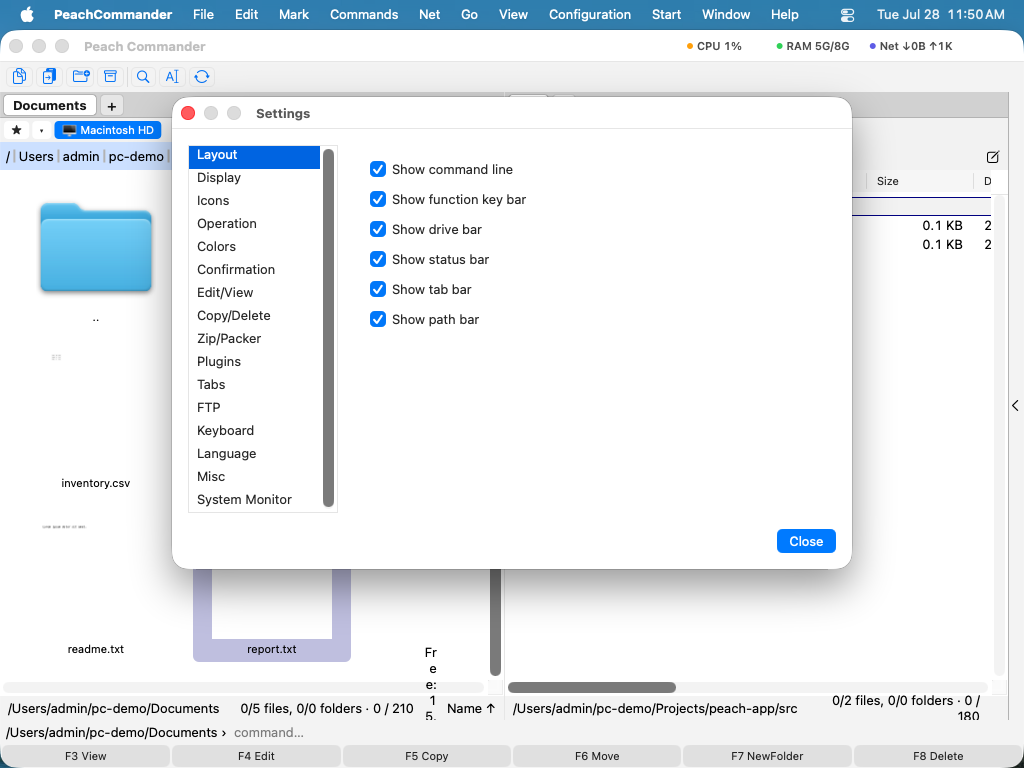 (Figur: Layout-siden styrer, hvilke linjer der vises omkring panelerne.)
Siderne
Vinduet har disse sider, i rækkefølge:
- Layout — vis eller skjul drevlinjen, fanelinjen, stilinjen og statuslinjen, og vælg hvilke sider sidepanelet tilbyder.
- Visning — hvordan filer og mapper vises, inklusive datoformatet.
- Ikoner — ikonudseende i fillisterne.
- Betjening — generel adfærd, såsom hvad der sker, når du skriver i et panel (hurtigsøgning kontra kommandolinjen).
- Farver — tilpassede panelfarver, eller lad dem følge det aktuelle tema.
- Bekræftelse — hvilke handlinger der beder dig bekræfte først, såsom sletning.
- Rediger/Vis — om lagring i editoren beholder en
.bak-sikkerhedskopi, programmerne brugt til at redigere og vise filer, associationer pr. type, og hvad en eksempelvisning må koste på netværksplaceringer og i arkiver. - Kopier/Slet — bevar filmetadata, brug hurtig kloning, kopier kun nyere filer, verificér efter kopiering, send sletninger til papirkurven og indstil en valgfri hastighedsgrænse.
- Zip/Pakker — standardarkivformatet og komprimeringsniveauet brugt når du pakker.
- Plugins — slå installerede plugins til eller fra.
- Faner — hvordan mappefaner åbner og opfører sig.
- FTP — netværksstandarder såsom keep-alive-intervallet.
- Tastatur — gennemse og ændr tastaturgenveje.
- Sprog — vælg Systemstandard, English eller Deutsch.
- AI — konfigurér AI-assistenten: foretrukken model, skyendepunkt og -nøgle, autonomi og den valgfrie MCP-server (se AI Assistant).
- Diverse — åbn din konfigurationsmappe i Finder.
Aktiverede plugins kan tilføje deres egne sider efter de indbyggede — for eksempel Disk Map og System Monitor — så deres muligheder bor i det samme vindue (se Plugins).
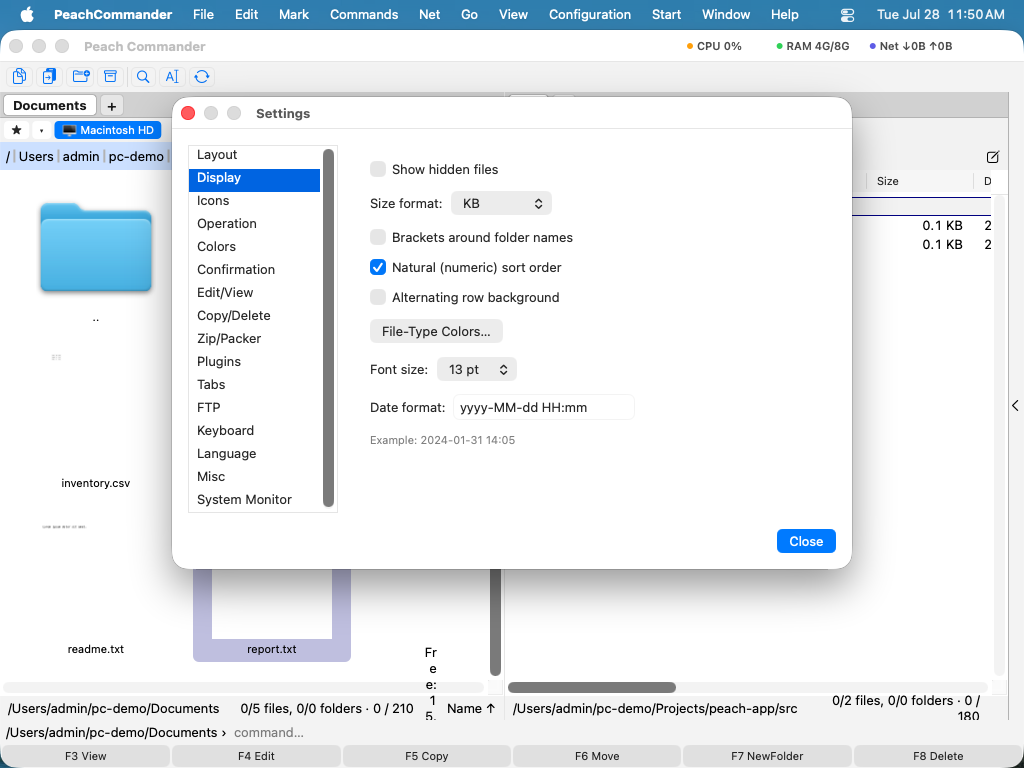 (Figur: Visning-siden styrer, hvordan filer og mapper vises.)
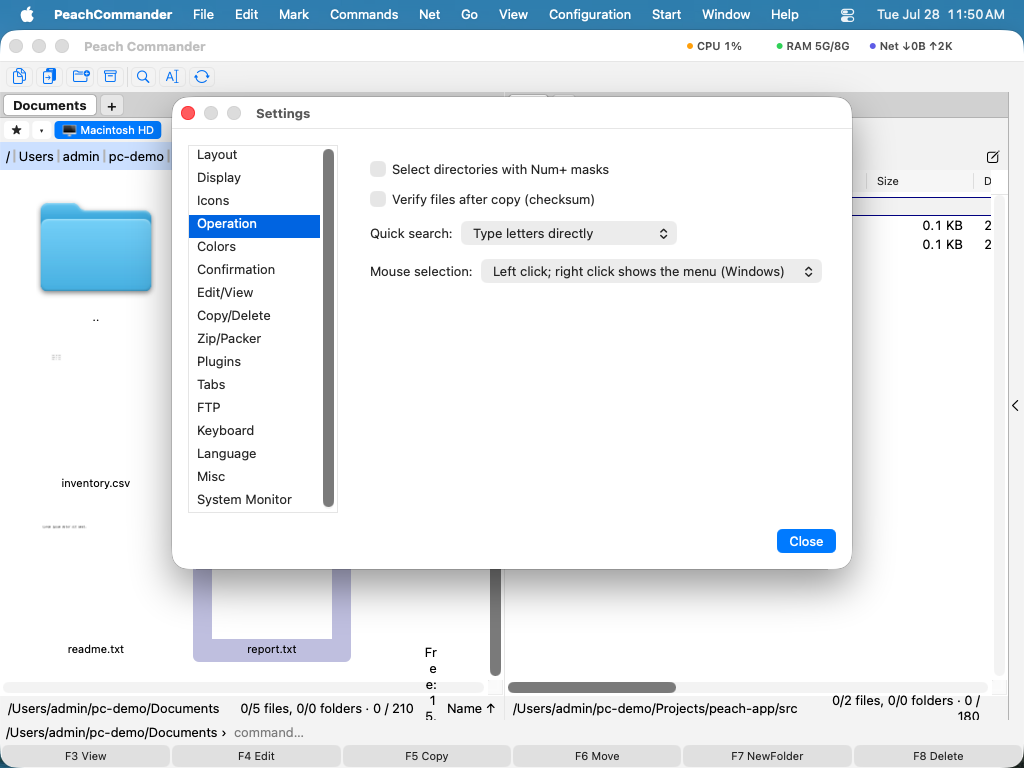 (Figur: Betjening-siden styrer hurtigsøgning og museadfærd.)
Hvor dine indstillinger gemmes
Din konfiguration holdes i klartekstfiler inde i din personlige Application Support-mappe, på ~/Library/Application Support/PeachCommander. For at åbne den, gå til Diverse-siden og klik på Åbn konfigurationsmappe. Gemte FTP-adgangskoder gemmes ikke i disse filer; de holdes sikkert i macOS-nøgleringen.
Indstillinger skrives, efterhånden som du ændrer dem. Du kan også tvinge en gemning når som helst med Konfiguration > Gem indstillinger og gemme den aktuelle vinduesplacering og panellayout med Konfiguration > Gem position.
At tage indstillinger med fra Total Commander
Hvis du flytter fra Total Commander på Windows, kan du importere dine gemte FTP-steder. Vælg Konfiguration > Importer wincmd.ini… og vælg din Total Commander-FTP-konfigurationsfil. Dine forbindelser tilføjes til Peach Commander i den samme rækkefølge, de optrådte der.
Genveje
| Handling | Genvej |
|---|---|
| Åbn Indstillinger | Cmd+, |
Bemærkninger
- Sprog-siden tilbyder Systemstandard, English og Deutsch. At ændre sproget træder først i kraft, efter du genstarter Peach Commander.
- Farver sat på Farver-siden tilsidesætter temaet; brug Gendan standardindstillinger der for at vende tilbage til temaets farver.
- Peach Commander gemmer sine indstillinger kun i sin egen konfigurationsmappe, så dine ændringer påvirker aldrig andre apps og er nemme at sikkerhedskopiere ved at kopiere den mappe.