Find filer
Når du har brug for at spore filer hvor som helst på din Mac — efter navn, efter hvad de indeholder, eller efter størrelse og dato — brug vinduet Find filer. Det søger i én eller flere mapper (og deres undermapper), kan kigge inde i tekstfiler og arkiver og lader dig sende alt, det finder, direkte ind i et panel, så du kan handle på resultaterne, som var de en almindelig mappe.
Find filer efter navn
- I panelet der viser den mappe, du vil søge i, vælg Kommandoer > Find filer… (eller tryk på Cmd+Shift+F).
- På fanen Generelt skal du indtaste et navnemønster i Søg efter. Du kan bruge jokertegn såsom
*.pdfellerrapport_*.docx. For at søge i flere mapper på én gang, angiv dem i startmappe-feltet adskilt af et semikolon (;). - Klik på Start. Match vises i resultatlisten nedenfor, efterhånden som de findes.
- Dobbeltklik på et resultat for at springe til den fil i det aktive panel, eller vælg et resultat og klik på Vis (F3) for at åbne det i den indbyggede fremviser.
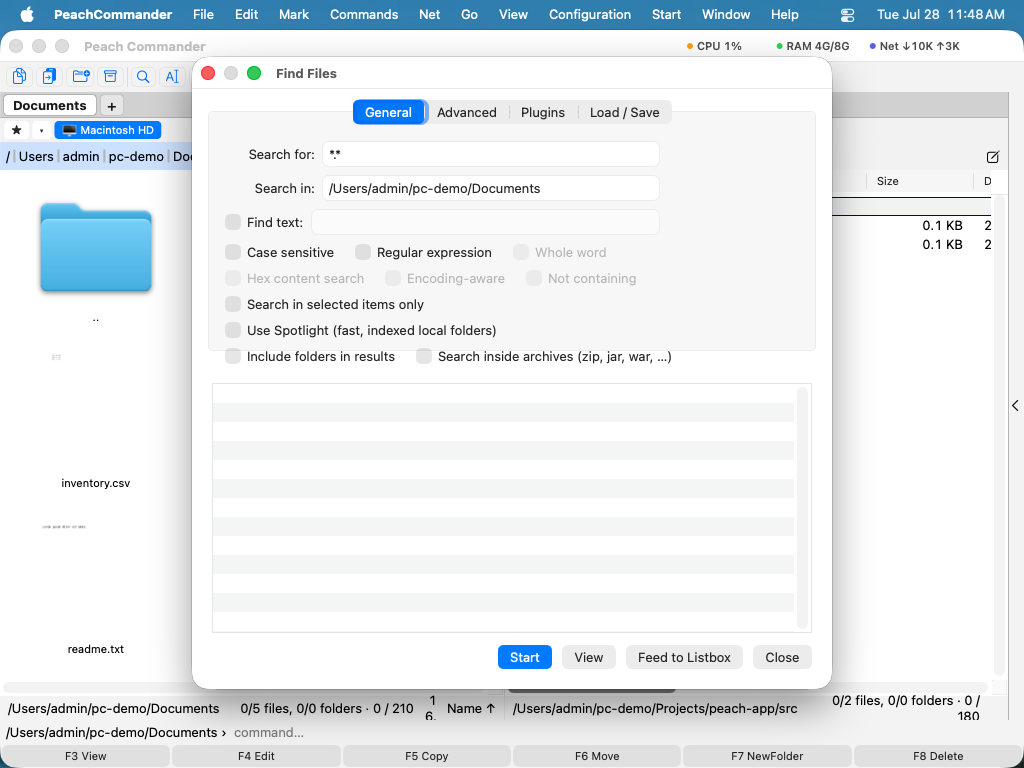 (Figur: fanen Generelt — søg efter navnemønster på tværs af én eller flere mapper.)
Søg efter indhold, størrelse og dato
- For at søge inde i filer skal du skrive teksten i Find tekst på fanen Generelt — det, der står i feltet, søges efter, og et tomt felt søger kun på navne. Indstillinger lader dig gøre den forskel på store/små, kun matche et helt ord, behandle teksten som et regulært udtryk, lave en hex-indholdssøgning eller finde filer, der ikke indeholder teksten.
- Skift til fanen Avanceret for at indsnævre resultater efter størrelse (for eksempel
10Ktil5M), efter ændringsdato-interval eller til filer ændret inden for de sidste N dage. - Slå Søg inde i arkiver til for at kigge ind i de fundne arkiver — de samme formater, du kan åbne med Enter, inklusive dem et pakker-plugin tilføjer. Arkiver, der ikke kunne åbnes, rapporteres, når søgningen er færdig.
- For at begrænse søgningen til det, du allerede har valgt, slå Søg kun i valgte emner til før start.
- Slå Søg også i filkommentarer til, og teksten søges i hver fils kommentar ud over dens indhold. Sådan finder du en fil igen ud fra det, du skrev om den — “kundens original”, “erstattet af 2026-eksporten” — når intet af den slags står i selve filen. Et resultat, der findes sådan, viser kommentaren i stedet for en linje fra filen, og intet linjenummer, for fundet ligger ikke i filens tekst. Store/små bogstaver, helt ord og regulære udtryk gælder for en kommentar præcis som for indhold; en hex-søgning gør ikke, for en kommentar er tekst, nogen har skrevet. Indeholder ikke forbliver konsistent: en fil vises, når teksten hverken er i indholdet eller i kommentaren. Er Noter-pluginet slået til, findes dets note som et indholdsfelt, som du kan filtrere på under Plugins — se Arbejd med plugins.
- Nogle plugins kan gøre en fil til tekst, som filen selv ikke indeholder — dekompilator-pluginet gør en
.classtil Java-kildekode. Slå Søg i tekst fra plugins til, og de filer søges som den tekst i stedet for som deres egne bytes, så en formulering fra kildekoden findes i en oversat klasse. Indstillingen vises kun, når et sådant plugin er installeret, og den er langsommere: at fremstille teksten kan betyde én dekompilator pr. fil.
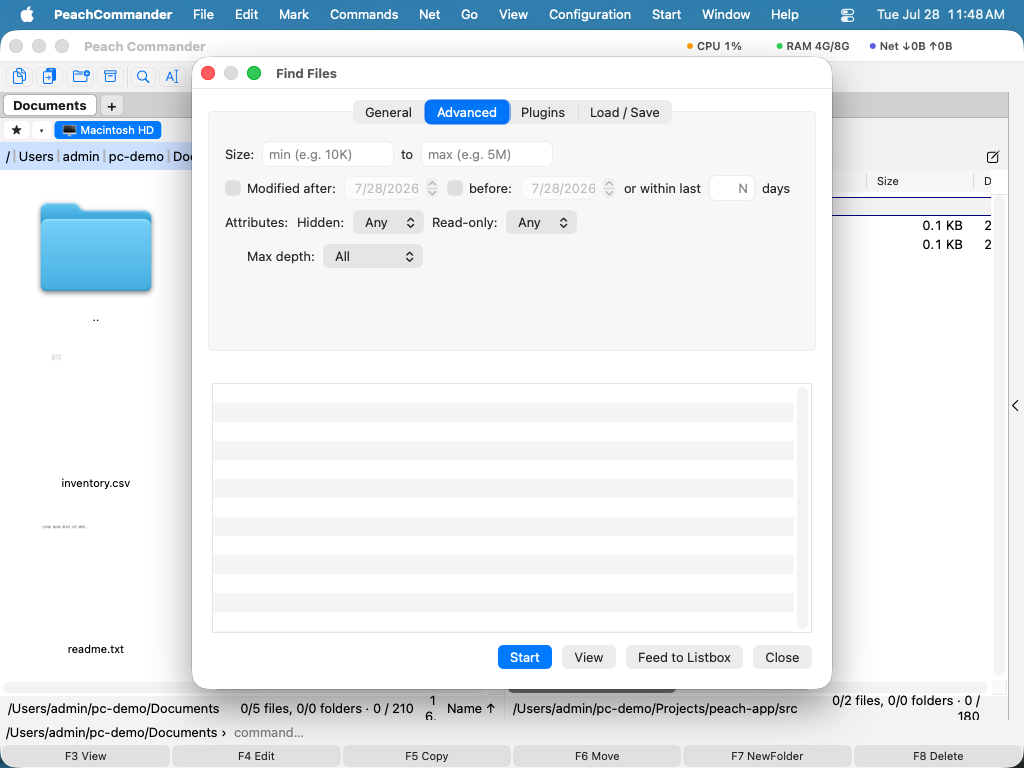 (Figur: fanen Avanceret — filtrér efter størrelse, dato og andre attributter.)
Hvis du har plugins, der tilføjer indholdsfelter (såsom billeddimensioner), lader fanen Plugins dig kræve, at et felt matcher en betingelse — for eksempel kun billeder bredere end 1000 pixel.
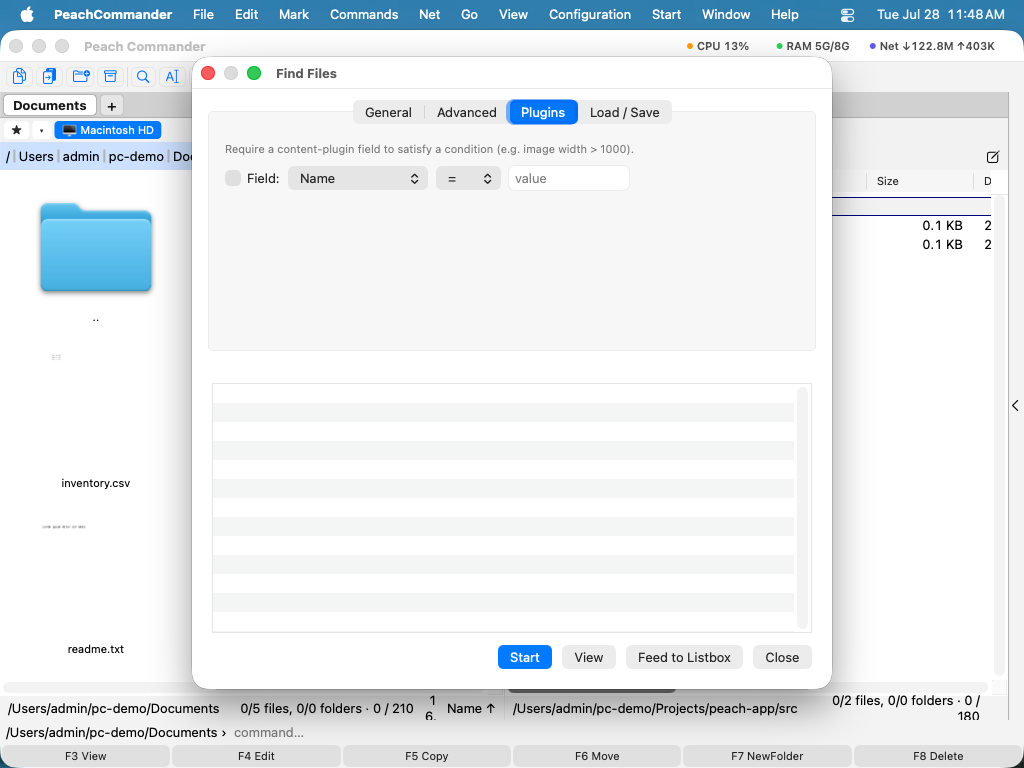 (Figur: fanen Plugins — match på indholdsfelter leveret af plugins.)
Hurtige søgninger med Spotlight
For lokale mapper, macOS allerede har indekseret, slå Brug Spotlight til på fanen Generelt for næsten øjeblikkelige resultater. Spotlight søger i indekset i stedet for at scanne filer, så det ignorerer regulære udtryk, grænser for undermappedybde og kun-valgte-omfanget.
Genbrug og videregivelse af dine resultater
- Send til listeboks placerer hvert resultat i det aktive panel som en midlertidig liste, så du kan kopiere, flytte eller slette hele sættet på én gang.
- På fanen Indlæs / Gem skal du vælge Gem som skabelon… for at gemme den aktuelle søgning (mønstre og indstillinger) og vælge den igen senere fra skabelonlisten.
- Søg efter, Søg i og Find tekst husker hver de seneste 20 emner, du har søgt med — sidst brugte først; klik på pilen for enden af feltet for at vælge et af dem igen. Et ord, du bruger to gange, rykker op øverst i stedet for at optræde to gange, og listerne overlever både lukning af vinduet og afslutning af appen. Ryd historik… på fanen Indlæs / Gem glemmer alle tre; gemte skabeloner berøres ikke.
Genveje
| Handling | Genvej |
|---|---|
| Åbn Find filer | Cmd+Shift+F eller Option+F7 |
| Start / stop søgningen | Start-knappen i vinduet |
| Vis det valgte resultat | F3 |
Bemærkninger
- Indholdssøgning læser hele filer for lokale mapper og for arkiver; på netværksplaceringer læses meget store filer kun delvist (cirka 16 MB, eller 64 MB ved brug af et regulært udtryk).
- Søgning inde i arkiver går ned til fire niveauer af indlejrede arkiver.
- Inkludér mapper i resultater viser også mapper, hvis navne matcher, ikke kun filer.
- Spotlight dækker kun indekserede lokale mapper; for netværksplaceringer eller mønsterbaseret matching, lad det være slået fra og lad Find filer scanne.