Overførsel fra en URL
Peach Commander kan hente en fil direkte fra en HTTP- eller HTTPS-webadresse ind i det aktive panel uden at åbne en browser. Indsæt et link, bekræft det navn, den gemmes under, og overførslen kører for sig selv — med genoptagelse, hvis forbindelsen falder ud, batch-overførsler af mange links på én gang og valgfri kontrolsumsverifikation, så du ved, at filen ankom intakt.
Overfør en fil
- Åbn den panelmappe, hvor du vil have filen til at lande.
- Vælg Net > Overfør fra URL, eller tryk på Cmd+Shift+U.
- Indsæt webadressen i feltet URL('er). Hvis du kopierede et link først, udfyldes det for dig.
- Kontrollér navnet i Gem som — det foreslås ud fra linket, og du kan redigere det frit.
- Klik på Overfør.
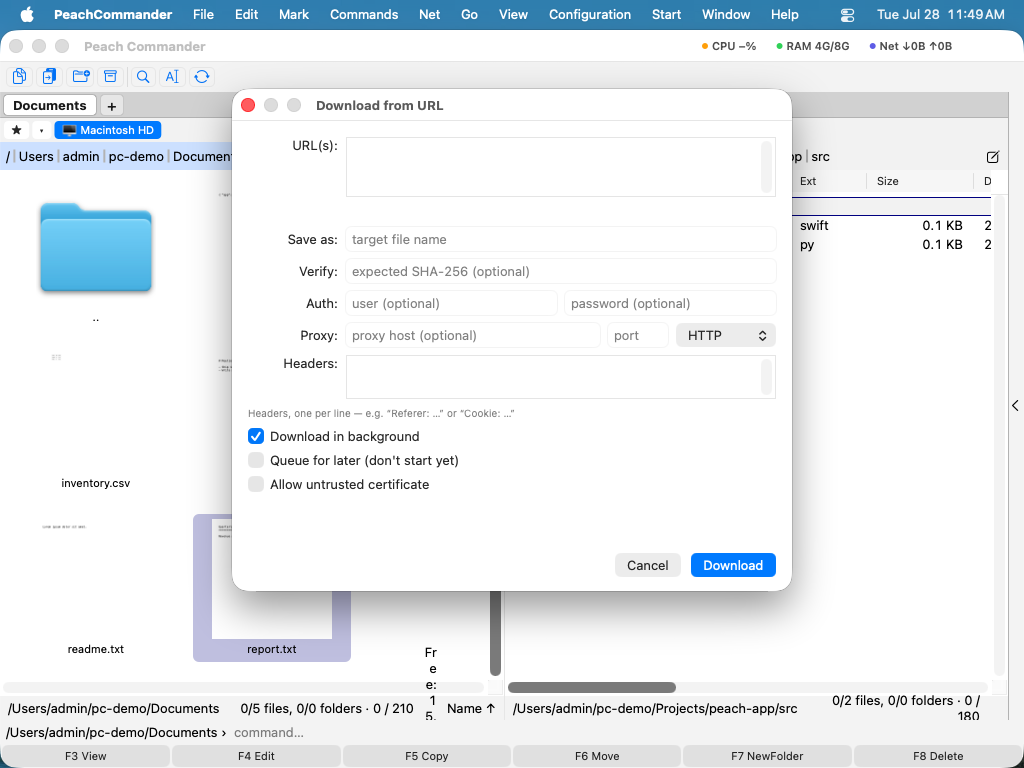 (Figur: Overførselsdialogen — indsæt et link, redigér navnet, og indstil valgfri verifikation, legitimationsoplysninger, headere eller en proxy.)
Som standard kører overførslen i baggrunden, så du kan arbejde videre i panelerne, mens den overføres. Slå Overfør i baggrunden fra for at vente på den, eller slå Sæt i kø til senere til for at opsætte den uden at starte den endnu.
Overfør flere filer på én gang
Indsæt én webadresse pr. linje i feltet URL('er). Når der er mere end ét link til stede, udledes hver fils navn automatisk fra dens link, og felterne Gem som og Verificér pr. fil slås fra.
Genoptagelse af en afbrudt overførsel
Hvis en overførsel afbrydes, beholder Peach Commander det, den allerede har modtaget, i en midlertidig .part-fil. At starte den samme overførsel igen genoptager fra det sted, hvor den stoppede, når serveren understøtter det, i stedet for at starte forfra. .part-filen omdøbes til det endelige navn, først når overførslen er fuldført med succes.
Genveje
| Handling | Genvej |
|---|---|
| Overfør fra URL | Cmd+Shift+U |
Tips
- Verificér filen. For en enkelt overførsel skal du indsætte en forventet SHA-256-kontrolsum i feltet Verificér. Efter overførslen sammenlignes filens kontrolsum med den, så du kan stole på, at filen matcher det, udgiveren angav.
- Kræver login? Indtast et brugernavn og en adgangskode i felterne Auth for websteder, der bruger grundlæggende godkendelse. For token-baseret adgang skal du tilføje en linje med
Authorization: Bearer …i feltet Headere. - Brugerdefinerede headere. Tilføj én header pr. linje i feltet Headere, for eksempel
Referer: …ellerCookie: …, for links, der kun virker med bestemte anmodningsheadere. - Proxy. Dirigér overførslen gennem en HTTP- eller SOCKS5-proxy ved at udfylde Proxy-værten, -porten og -typen.
- Utroværdige certifikater. Slå kun Tillad utroværdigt certifikat til for et websted, du stoler på, som bruger et selvsigneret certifikat; det deaktiverer det normale HTTPS-sikkerhedstjek for den overførsel.
- Bemærk: genvejen var Cmd+Skift+D, som Gå ▸ Skrivebord også bruger — den ene af de to udløste altså aldrig. Download ligger nu på Cmd+Skift+U (U for URL), og Skrivebord beholder Cmd+Skift+D som i Finder.