Plugins
Plugins udvider Peach Commander med ekstra værktøjer, filformater og steder at gennemse. Et dusin plugins er indbygget, så du kan begynde at bruge dem med det samme, og du kan slå enkelte plugins til eller fra — eller installere nye — fra ét enkelt vindue. Brug plugins, når du vil have muligheder ud over daglig kopiering og gennemsyn: visualisere hvad der fylder en disk, oprette forbindelse til en WebDAV-server, tjekke tilstanden af et Git-lager, holde øje med systemaktivitet og mere.
Plugins findes i nogle få varianter: nogle tilføjer et panel eller en sidebjælke (en visning), nogle tilføjer kolonner til fillisten, nogle tilføjer et sted, du navigerer ind i som et drev, og nogle lærer appen et nyt arkivformat. Hvert aktiveres uafhængigt.
Hvad de indbyggede plugins tilføjer
Flere plugins har deres eget detaljerede hjælpeemne — følg linket for hele historien:
- Disk Map — visualiserer hvad der fylder en mappe eller et diskområde som et trækort eller en solstråle, afstemt mod ledig, rensbar og skjult plads, med en oprydningssamler.
- AI Assistant — en valgfri assistent, der kan fjernes, og som opsummerer, omdøber, oversætter, tabellerer og organiserer filer i almindeligt sprog, på enheden eller via en skymodel.
- Git — viser hver fils status i arbejdstræet og den aktuelle gren som panelkolonner, og tilføjer en Git-menu til status, stage, commit, pull og push.
- System Monitor — en live aflæsning af CPU, hukommelse, disk, netværk (og, hvor tilgængeligt, GPU, batteri, sensorer) i vinduets titellinje, med detaljegrafer man kan klikke sig ind på.
- Task Manager — monterer dine kørende processer som et drev TaskManager, der kan gennemses; sortér dem, granske dem som filer, eller afslut dem med Slet.
- Filsystemsbilleder — åbner et filsystemsbillede (SquashFS, ext, Btrfs, JFFS2, UBIFS, cramfs, initramfs, FAT, exFAT, NTFS) som et arkiv, også diskbilleder med flere partitioner. Kun læsning, og slået fra, indtil du slår det til.
- Uninstaller — fjerner et program og de supportfiler, caches og indstillinger, det efterlader, efter at have vist dig præcis hvad der forsvinder.
- Docker — gennemser Docker-containere og -volumener som drev: Compose-projekter grupperet efter tjeneste, stoppede containere medregnet, og volumener som deres egne filsystemer. Slået fra, indtil du slår det til.
De resterende indbyggede plugins er mindre og behøver ikke en side for sig selv:
- Amazon S3 — forbind til Amazon S3 eller S3-kompatibel lagring (Netværk ▸ Forbind til Amazon S3…) og gennemse buckets som mapper, med læsning, skrivning, omdøbning og sletning. Hemmelige nøgler opbevares i macOS-nøgleringen.
- WebDAV — opret forbindelse til en WebDAV-server (Net ▸ WebDAV Connect…) og gennemse, upload, download, omdøb og slet på den, som var den en mappe. Adgangskoder opbevares i macOS-nøgleringen.
- iCloud Drive — tilføjer et iCloud Drive-emne til drevlinjen, der springer direkte til din lokale iCloud Drive-mappe. Det vises kun, når iCloud Drive er sat op på din Mac.
- Notes — behold en note ved siden af enhver fil eller mappe. Et lille ●-mærke markerer emner, der har en; redigér noter i en forankret Notes-sidebjælke eller en fuld rich text-editor (Kommandoer ▸ Edit Note…), og gennemse dem alle med Notes Overview….
- Log Viewer — åbn en fil som en farvekodet, niveauklassificeret log, der følges live (Fil ▸ View as Log…), med filtre pr. niveau, søgning og understøttelse af almindelige logformater plus dine egne regex-formater. Håndterer multi-gigabyte-logfiler øjeblikkeligt.
- Markdown and HTML — tryk F3 på en
.md- eller.html-fil og læs den formateret i stedet for som kildetekst, med```mermaid-diagrammer tegnet og$…$-matematik sat på din Mac. Intet hentes, og ingen del af dokumentet sendes nogen steder. - CSV Lister — tryk F3 på en
.csv- eller.tsv-fil, og den åbner som en rigtig tabel med sorterbare kolonner i stedet for rå tekst. Skilletegnet registreres automatisk, så semikolonadskilte eksporter stiller også op, og fremviserens søgning finder værdier celle for celle. - AI Column — tilføjer en AI Language-kolonne, der registrerer hver tekstfils dominerende sprog på enheden (ved hjælp af Apples NaturalLanguage-framework — ikke en skymodel).
- Arkivformater — lærer appen at gennemse og udpakke flere arkivtyper (7z, tar-familien, gzip/bzip2/xz/zstd og RAR hvor et hjælpeværktøj er installeret), som derefter åbner som mapper.
Slå plugins til eller fra
- Vælg Konfiguration ▸ Plugins… for at åbne pluginvinduet.
- Hvert installeret plugin vises på listen med navn, type og et "Aktiveret"-afkrydsningsfelt.
- Markér eller fjern markeringen i feltet for at aktivere eller deaktivere et plugin. Ændringer træder i kraft med det samme — aktiverede plugins tilføjer deres menuer, kolonner og funktioner; deaktiverede holder sig væk.
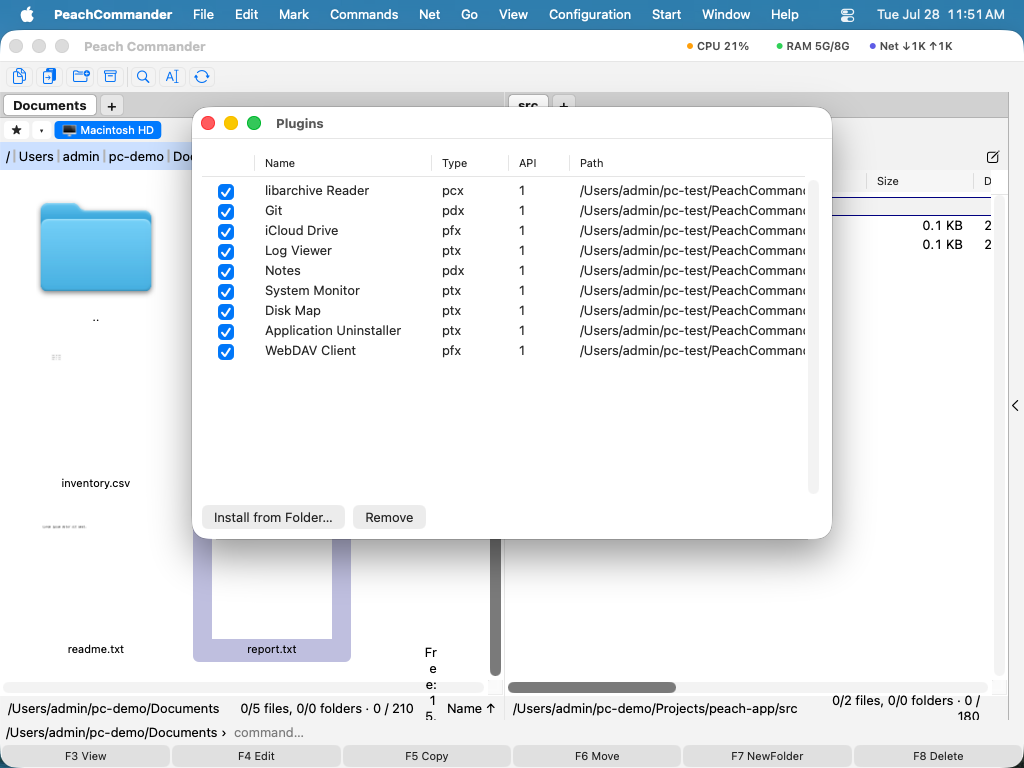 (Figur: pluginvinduet, hvor du aktiverer, deaktiverer, installerer eller fjerner plugins.)
Installer et nyt plugin
Et plugin, du henter, kommer som en pluginpakke — en fil, der ender på .pcplug. Der er fire måder at installere et på, og de ender alle ved den samme bekræftelse:
- Dobbeltklik på den i Finder. Peach Commander åbner og spørger.
- Tryk Enter på den i et panel. Peach Commander er en filhåndtering — filen ligger som regel allerede dér.
- Træk den til pluginvinduet (Konfiguration ▸ Plugins…).
- Vælg Konfiguration ▸ Plugins… ▸ Installer… og vælg pakken, en
.zipmed et plugin i, eller et udpakket pluginbundle.
Før noget som helst indlæses, viser en dialog pluginets navn, version, identifikator og type samt hvilke filtyper det overtager — et plugin, der kræver .iso, bliver appens læser for de filer. Intet installeres, før du klikker Installer.
Er der allerede installeret et plugin med samme identifikator, siger dialogen det og viser begge versioner, så en opdatering læses som en opdatering („1.0.0 → 1.1.0"), og et skridt tilbage bliver nævnt som netop det.
Før du installerer et
Et plugin er et program, der kører inde i Peach Commander med samme adgang til dine filer, som Peach Commander har. Der er ingen sandkasse omkring det. Installer kun plugins fra kilder, du stoler på — ligesom med ethvert andet program.
Plugins hentet fra internettet kommer i karantæne hos macOS. Ved at installere et beder du macOS om at tillade, at det indlæses — derfor siger bekræftelsesdialogen det, og derfor er det en beslutning, du træffer, og ikke noget, der sker i stilhed.
Fjern et plugin
- Vælg pluginet på listen i pluginvinduet.
- Klik Fjern. Indbyggede funktioner berøres ikke; kun det valgte plugin fjernes.
Et plugin, der følger med appen, kan ikke slettes — „Fjern" slår det fra i stedet.
Bemærkninger
- Listen viser hvert plugins version, type og grænsefladeversion ved siden af navn og placering, så du kan se, hvad der er installeret.
- Kræver et plugin en nyere version af Peach Commander end din, afvises det med en besked, der siger det, i stedet for at fejle uforståeligt. Det samme gælder den anden vej: et plugin bygget til en ældre grænseflade bliver ved med at virke, så længe den grænseflade understøttes.
- Nogle plugins tilføjer kun deres kolonner, menupunkter eller panelsteder, mens de er slået til. Mangler en funktion, du forventede, så tjek her, om dens plugin er tændt.
- Hvordan man selv skriver eller udgiver et plugin står i udviklerdokumentationen, ikke her.