Makroer
En makro er en navngiven række filhandlinger — opret en mappe, flyt markeringen derind, giv resten et mærke — som du kan køre igen med et klik. Det er ikke et scriptsprog: der er ingen betingelser og ingen løkker, og det er med vilje. En makro er en liste, du kan læse, og at kunne læse den er det, der skal til, før du godkender den.
Alt, hvad en makro gør, går gennem samme maskineri som assistenten bruger, så en makro kan ikke gøre noget, du ikke har tilladt, hvert af dens trin kommer i handlingsloggen, og et trin, der kan fortrydes, kan det stadig.
Ét vindue: Konfiguration ▸ Makroer…
Alt om makroer ligger bag den ene post: listen over dem, de to måder at lave en på, og vejen ind i filen. Der er ikke andet at vælge imellem i menuen.
Den hurtigste vej: optag en
Du skal ikke skrive en makro fra bunden — og du skal heller ikke bagefter regne ud, hvor den begyndte.
- Konfiguration ▸ Makroer… ▸ Optag makro…. Vinduet træder til side, og et lille panel dukker op, som siger at en optagelse kører, og tæller trinnene efterhånden.
- Gør arbejdet én gang — kopiér, flyt, omdøb, slet, opret mapper og filer. Arbejd som du plejer; optageren er ikke i vejen.
- Stop og arkivér….
- Trinnene kommer tilbage allerede afkrydset. Fjern krydset ved alt, der kun gjorde klar, giv makroen et navn, og lad Tilføj også en knap til den være slået til.
- Sæt flueben ved Følg panelerne i stedet for netop disse filer, hvis makroen næste gang skal arbejde med det, der så er markeret. Linjerne ændrer sig, mens du sætter fluebenet, så du kan se, hvad du gemmer.
Gem makro, og knappen er i linjen. Det er hele forløbet.
Kassér optagelsen smider optagelsen væk og arkiverer intet. Der optages intet, før du trykker Optag, og heller ikke efter du stopper — det er netop derfor der er to ender.
En optagelse overlever en genstart. Hvis Peach Commander stopper, mens en kører — du afslutter, eller den går ned — kommer den tilbage med optagelsen, siger det, og du fortsætter eller kasserer den.
Vil du hellere have det på en tast eller en knap, hedder kommandoen cm_MacroRecord: den starter en optagelse og stopper den, der kører.
Den anden vej: ud fra det, der allerede er sket
Fra seneste handlinger… i samme vindue bygger en makro af de sidste ting, der er sket, i stedet for at optage nye — nyttigt når du lige har gjort arbejdet og først derefter tænker på en makro.
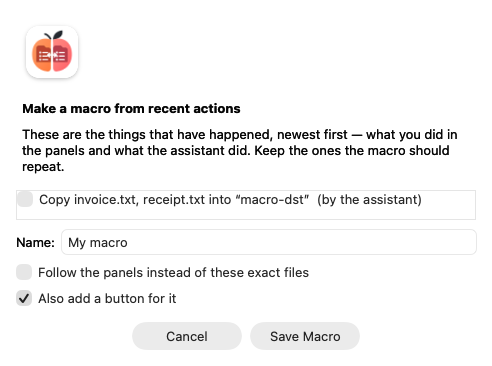 Det, der allerede er sket, tilbudt som trinnene i en ny makro.
Listen indeholder begge dele: hvad du har gjort i panelerne (F5, F6, F7, F8 og en omdøbning), og hvad assistenten eller en anden makro har gjort. Hver linje siger hvilken af de to — for efter en session med begge kan de samme to filer optræde i hver af dem. Her starter rækkerne uafkrydsede: “alt hvad jeg har lavet den sidste halve time” er sjældent den makro, man mener.
Denne vej kræver historikken. Det, du gør i hånden, læses tilbage fra den globale historik; har du slået den fra (Indstillinger ▸ Diverse ▸ Optag en global historik), står der intet af dit på listen — og det siger den. Optag makro… afhænger ikke af den.
Hvad der ikke tilbydes. At pakke et arkiv, og alt andet appen kun holder fast i ved navn, kan ikke blive til et trin — der er ingen form at give det. Sådanne linjer står grå med deres begrundelse i stedet for at mangle, så en liste på fem, der tilbyder tre, ikke læses som om den overså to. Og medmindre du beder om andet, er stierne dem, der faktisk blev brugt: en optaget makro gentager den kopi, ikke “en kopi af den slags”. Åbn den i editoren, og sæt
%Seller%Tder, hvor den skal følge panelerne.
Følg panelerne er måden at bede om andet på. Filer, der alle kom fra én mappe, bliver til markeringen; en mappe, der er et af de to paneler, bliver til det panel, og en mappe inde i den beholder sin hale — et optaget “flyt disse fire fakturaer til Dokumenter/2026-08” bliver til “flyt det markerede til 2026-08 på den anden side”, og det virker i morgen i to andre mapper. Det, der ikke ligger under nogen af de to paneler, forbliver den sti, det er, for der er intet at folde det ind i. Muligheden tilbydes kun, når den ville ændre noget.
De medfølgende eksempler
Første gang du åbner Konfiguration ▸ Rediger makroer…, oprettes filen med otte gennemarbejdede eksempler. Det er helt almindelige makroer — ret i dem, eller slet dem, du ikke vil have — og hver enkelt bærer en kommentar, der siger, hvad den gør, og hvad du kan ændre:
| Makro | Hvad den gør |
|---|---|
| Open today's folder | Opretter dagens datomappe i det aktive panel og går ind i den. Kan bruges igen i morgen. |
| File the selection into a dated folder | Vælger alle PDF'er, opretter en år-måned-mappe på den anden side og flytter dem derind. |
| Copy the selection to a dated backup folder | Kopierer det, du har valgt, til en dateret mappe på den anden side. |
| Move the pictures into an Images subfolder | Én maske, én undermappe, i den mappe du allerede står i. |
| Merge the CSV files into one and open it | Viser, hvordan et trin bruger det, som et tidligere trin frembragte. |
| File the selection into a folder you name | Spørger dig om mappen, når den kører. |
| Mark the file under the cursor as reviewed | Mærker den og datostempler dens kommentar — én fil, ikke markeringen. |
| Put the temporary files in the Trash | En slettende makro, og den rigtige at prøve rettighedsspørgsmålet på. |
Hver af dem bliver en kommando, så du kan lægge hvilken som helst af dem på en knap eller en tast uden at skrive noget.
At håndtere dem
Konfiguration ▸ Makroer… er listen: hvad hver makro hedder, hvad dens kommando hedder, hvor mange trin den har, og hvad tilladelsesporten vil bede om — så “denne her sletter” er synligt, før du lægger den på en tast. Derfra kan du køre, omdøbe, duplikere, omarrangere, slette, eksportere og importere. Holder du markøren over en række, vises dens trin.
Kør er måden at prøve den, du lige har optaget, uden først at lukke vinduet for at finde kommandoen. Den går gennem den samme plan og den samme bekræftelse som enhver anden kørsel — dette vindue har ingen privilegier af sig selv.
Eksportér… skriver den valgte makro til sin egen fil, og Importér… tilføjer makroer fra filer, nogen har sendt dig — det er dét, én fil pr. makro er til for. En import erstatter aldrig: en makro, hvis id allerede er taget, får et ledigt (en backup, der ankommer ved siden af din, bliver backup-2), og du får at vide, hvilke id’er de nye endte med, for den knap du laver, skal pege på den rigtige.
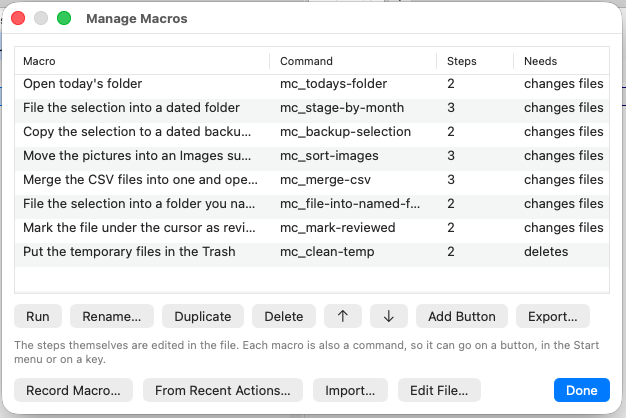 Hvad hver makro hedder, hvad den kører som, og hvad den vil bede om lov til.
Rækkefølgen er ikke pynt: filens rækkefølge er den, som Kommandooversigten og knapbjælkens vælger viser dem i.
Ved sletning tilbydes det at tage knapperne med, og det er værd at vide, selv hvis du aldrig åbner dette vindue: en makro, der fjernes i hånden, efterlader sin knap og sin tast, og ingen af delene gør så noget — appen siger nu, at makroen er væk, i stedet for at tie, men knappen er stadig din sag. En tast eller et menupunkt skal fjernes dér, hvor det blev sat.
Trinnene redigeres ikke her. Rediger fil… giver bolden videre til editoren til det, af samme grund som der ikke er en formular: et trin er et værktøjsnavn med sine argumenter, og det er præcis, hvad JSON er.
Redigér makroer manuelt
Rediger fil… åbner den valgte makros egen fil — macros/<id>.json i din konfigurationsmappe, oprettet første gang med eksemplerne ovenfor. Uden markering vises selve mappen i panelet, hvor F3 læser en og F4 redigerer en. En makro er en liste af trin, og hvert trin nævner et værktøj og dets argumenter:
{
  "id": "stage-by-month",
  "title": "File the selection into a dated folder",
  "icon": "calendar",
  "steps": [
    { "tool": "set_selection", "arguments": { "mask": "*.pdf" } },
    { "tool": "make_directory", "arguments": { "path": "%T/%{date:yyyy-MM}" } },
    { "tool": "move", "arguments": { "sources": "%S", "destination": "%T/%{date:yyyy-MM}" } }
  ]
}
At gemme genindlæser makroerne med det samme — og siger til, hvis noget er galt: et forkert stavet værktøjsnavn, et manglende påkrævet argument, to makroer med samme id. En makro med en fejl køres ikke og kommer ikke på nogen knap; du får at vide hvilken det er, og hvad der er galt med den, mens editoren stadig er åben.
Hvilke værktøjer der findes, og hvad de tager, ser du i Konfiguration ▸ Kommandooversigt…, eller spørg assistenten om list_macros.
Pladsholdere
De enkelte bogstaver er de samme, som knaplinjen og Start-menuen bruger, så har du lavet en knap, er der intet nyt at lære her.
| Pladsholder | Betyder |
|---|---|
%P |
Det aktive panels mappe |
%T |
Det andet panels mappe |
%N |
Filen under markøren |
%S |
De markerede filer — en liste, hvilket er præcis det, copy, move og move_to_trash tager |
%{date:yyyy-MM} |
Datoen, hvor makroen startede, i det format |
%{1.destination} |
Én navngiven værdi fra resultatet af trin 1 — her filen, som merge_files skrev |
%{1} |
Hele resultatet af trin 1, når det trin direkte frembragte en sti eller en liste af stier |
%{ask:Folder name} |
Spørger dig, når makroen kører. %{ask:Folder name=Archive} udfylder feltet med Archive |
Tuborgklammerne er til tilføjelserne, fordi bogstaverne allerede er taget: %M betyder „navnet under markøren i det andet panel“ i hele resten af programmet, så en måned kunne ikke skrives sådan.
Brug den navngivne form til trinresultater. De fleste værktøjer melder flere værdier i stedet for én — merge_files melder, hvor det skrev, hvor mange filer det flettede, og hvor mange rækker der kom ud — så %{2.destination} er den sædvanlige skrivemåde, og et bart %{2} virker kun for et værktøj, der returnerer én enkelt sti. Et navn, der ikke findes, eller som ikke er en sti, standser makroen i stedet for at blive gættet.
Et % i et filnavn er et %. Intet af det, et trin frembringer, og intet navn fra et panel læses igen som en pladsholder — en fil ved navn 50%Netto.pdf går altså uændret gennem makroer. Vil du have et bogstaveligt % i en skabelon, du skriver, så fordobl det: %%.
At spørge om en værdi
%{ask:…} er måden, en makro tager imod noget, den ikke kan vide på forhånd — den allermest almindelige makro er “flyt markeringen til en mappe, jeg selv navngiver”, og uden dette skulle mappen skrives fast i filen.
Du bliver spurgt inden planen dukker op, og svarene står allerede i den: linjerne siger “Flyt markeringen til “Fakturaer””, ikke “til det, du er ved at skrive”. At annullere spørgsmålet annullerer makroen; intet er blevet foreslået, endsige udført.
Det samme spørgsmål skrevet to gange stilles én gang og bruges begge steder, så to trin, der nævner samme mappe, ikke kan komme til at pege forskellige steder hen. Det, der står efter det første =, er det, feltet starter med. Ordlyden er din: den vises præcis, som du skrev den, på det sprog, du skrev den på.
Et svar er en værdi, aldrig en skabelon: skriver du 50%Netto, får du en mappe, der hedder 50%Netto.
En makro, der spørger, kan ikke køres af en ekstern agent over MCP — der er ingen at spørge, og at tage standardværdierne i stilhed ville være at svare på dine vegne. Den afvises og siger det.
%S er det ene sted, hvor en makro afviger fra en knap: på en knap bliver markeringen en liste af ord til en kommandolinje, her bliver den listen af fulde stier, som filværktøjerne tager.
Et trin, hvis %S eller %{1} kommer ud tomt, stopper makroen i stedet for at køre uden noget. Et move uden filer er ikke et mindre move — det er en anmodning, der ikke længere siger noget, og at melde succes ville være en løgn.
Kør en makro
Hver makro bliver en kommando med navnet mc_<id> og optræder derfor af sig selv i:
- Konfiguration ▸ Kommandooversigt…
- Konfiguration ▸ Redigér tastaturgenveje… — læg den på en tast
- Kommandovælgeren i knaplinjens editor
- Din
.mnu-menufil ogusercmd.ini, hvis du bruger dem - Assistenten, som kan køre den på navn
Før en makro, der ændrer noget, kører, viser den sine trin som en liste og venter. Du kan strege et trin ud, du ikke vil have; det, der bliver tilbage, er det, der kører. En makro, der kun læser, kører uden at spørge. At strege et trin ud tager de trin med, der afhænger af det — en makro er en rækkefølge, og trinnet, der fylder mappen, kan ikke køre uden trinnet, der opretter den: de linjer slår sig selv fra og bliver grå. Sæt trinnet tilbage, og de kommer igen — bortset fra dem, du selv har streget ud; de bliver ude.
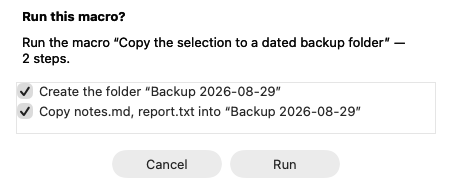 Trinnene, opløst mod dine paneler — hvert enkelt kan streges ud.
Alt, der kan ses at være forkert før starten — et værktøj, der ikke findes, et manglende argument, et trin, der ville køre en anden makro — standser makroen før det første trin, ikke efter det tredje. Fejler et trin undervejs, standser makroen dér i stedet for at fortsætte: trin to forudsætter som regel, at trin et fandt sted, og at flytte filer ind i en mappe, der ikke blev oprettet, er ikke en delvis succes. Rapporten nævner trinnet, siger hvad der gik galt, og hvor mange trin der allerede var udført; hvert af dem står i handlingsloggen med sin vej tilbage, hvor den findes.
Hvad en makro må
En makro måles på det mest krævende i den. En makro, hvis trin kun læser, behandles som en læsning; en, der ender med en permanent sletning, håndteres som en permanent sletning — før noget af den kører, ikke fire trin inde.
Et trin, der kører en kommando, bedømmes på, hvad den kommando gør, ikke på at det er en kommando — en makro, der kører cm_DeleteReal, er altså en slettende makro og vises for dig som sådan. En makro kan ikke køre en anden makro, i ingen af de to skrivemåder.
Ikke at give noget ekstra er standarden. Hvis en makro indeholder et trin, dine tilladelser ikke tillader — en shell-kommando, et script — afvises hele makroen med sin årsag, og der sker intet.
Fortryd
Hvert trin logges for sig, så fortryd efter en makro tager dens sidste trin tilbage, ikke hele makroen. Der er ingen fortryd for hele makroen, fordi flere værktøjer slet ikke har nogen omvending, og en knap, der tilbød den, ville lyve om dem.
Hvor det hele gemmes
- Dine makroer ligger i
macros/i konfigurationsmappen, én pr.<id>.json— almindelige filer, du kan diffe, gemme sammen med dine dotfiles og sende til nogen. Enmacros.jsonfra en tidligere version flyttes med ved første start og omdøbes tilmacros.json.migrated; derefter læser ingen den. - Knapper, en makro har tilføjet, er almindelige knaplinjeposter i
default.bar, så at fjerne en er det samme som ved enhver anden knap.
Næste skridt
- Automatisering (AppleScript og Genveje) — At styre Peach Commander fra et script, og køre dine egne scripts som makrotrin.
- Knaplinjen — Hvor knappen, en makro tilføjede, ender.
- Tastatur og genveje — At lægge en makro på en tast.