Diskkort
Diskkort er et indbygget plugin, der med et enkelt blik viser, hvad der bruger plads i en mappe eller på en hel diskenhed. Det scanner den mappe, du vælger, og tegner hvert emne i en størrelse, der er proportional med den plads, det faktisk optager på disken, så de største pladsslugere skiller sig ud med det samme. Du kan bore ned i mapper, se hvordan din scanning stemmer overens med diskenhedens frie, rensbare og skjulte plads og rydde op direkte fra kortet.
Start en scanning
- Gå i det aktive panel til den mappe (eller diskenhed), du vil måle.
- Vælg Kommandoer ▸ Diskkort: Analysér aktuel mappe.
- Diskkort-visningen åbner til højre og scanner i baggrunden, mens den viser en løbende optælling af emner og bytes. Store mapper bliver færdige på nogle få sekunder — scanningen læser mappemetadata i massevis og arbejder på tværs af flere CPU-kerner.
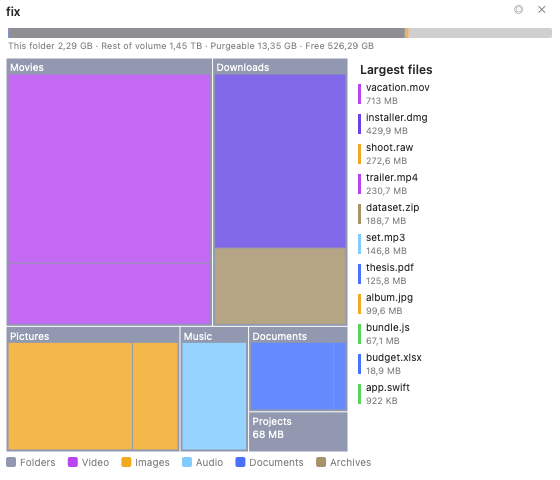 (Figur: Trækortvisningen, farvet efter filkategori, med diskenhedsbjælken øverst og listen over de største filer til højre.)
Læs kortet
- Hver blok (trækort) eller ringsegment (solstråle) har en størrelse efter emnets faktiske størrelse på disken, så billedet matcher det, Finder og systemet rapporterer.
- Blokke er farvet efter filtype — video, billeder, lyd, dokumenter, kode, arkiver, apps, diskbilleder — med en forklaring langs bunden. Du kan skifte til et varmekort efter størrelse i indstillingerne.
- Klik på en mappe for at bore ned i den; brødkrummestien øverst viser, hvor du er, og knappen ◂ går et trin op igen.
- Hold markøren over enhver blok for at se dens fulde sti, størrelse og antal emner.
To visninger: trækort og solstråle
Diskkort tilbyder to visualiseringer, og du kan skifte mellem dem med knappen ◎ / ▦ i overskriften eller på indstillingssiden:
- Trækort — indlejrede rektangler, tættest til at få øje på den enkelte største fil.
- Solstråle — koncentriske ringe (én pr. mappedybde) omkring den aktuelle mappe, bedst til at se, hvordan plads er fordelt på tværs af et dybt træ.
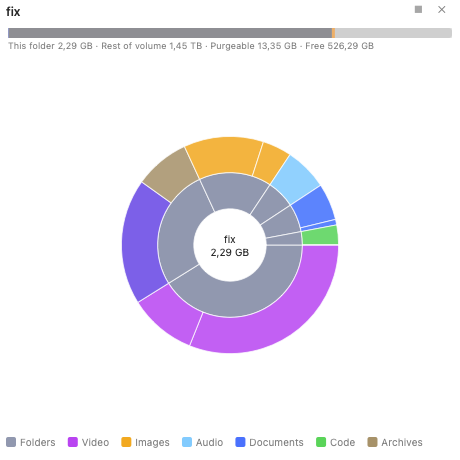 (Figur: Solstrålevisningen — den inderste skive er den aktuelle mappe, og hver ring er ét niveau dybere.)
Diskenhedsbjælken
Bjælken øverst afstemmer din scanning mod hele diskenheden:
- Scannet / Denne mappe — hvor meget den analyserede mappe optager.
- Skjult (ved diskenhedens rod) eller Resten af diskenheden (for en undermappe) — alt, der ikke er i denne scanning, herunder systembeskyttede mapper, andre brugere og øjebliksbilleder.
- Rensbar — plads, macOS kan frigøre automatisk, mest lokale Time Machine-øjebliksbilleder og caches.
- Fri — plads, der er tilgængelig lige nu.
Når diskenheden har lokale øjebliksbilleder, viser bjælken en · N øjebliksbilleder (ⓘ)-funktion; klik på den for en skrivebeskyttet liste med et tip om at håndtere dem i Diskværktøj eller Time Machine. Diskkort sletter aldrig selv øjebliksbilleder.
Største filer
Slå Vis listen over de største filer til for at se de største filer i den aktuelle mappe rangeret efter størrelse, hver med en farvechip for sin kategori. Klik på en for at fremhæve den på kortet.
Ryd op fra kortet
Højreklik på enhver blok for handlinger:
- Åbn i venstre panel / Åbn i højre panel — vis emnet i et filpanel.
- Vis i Finder.
- Flyt til papirkurv — slet kun det emne; kortet opdateres uden en fuld genscanning.
For at fjerne flere emner på én gang skal du bruge Samleren: højreklik ▸ Markér til Samleren på hvert emne, og klik derefter på knappen 🗑 N i overskriften for at flytte alt, du har markeret, til papirkurven i ét bekræftet trin.
Indstillinger
Diskkort tilføjer sin egen side til Indstillinger-vinduet (Konfiguration ▸ Indstillinger ▸ Diskkort):
- Diagramstil — trækort eller solstråle.
- Farvekodning — efter filtype (kategori) eller efter størrelse (varmekort).
- Bliv på startdiskenheden — kryds ikke over til andre monterede diske.
- Vis diskenhedsbjælken og Vis listen over de største filer.
Ændringer anvendes på et åbent Diskkort med det samme.
Bemærkninger
- Diskkort måler allokeret størrelse (på disken) og tæller hårdt linkede filer kun én gang, så dets totaler stemmer overens med diskenhedens brugte plads i stedet for at tælle for meget.
- Som standard bliver scanningen på startdiskenheden, så den ikke vandrer ind på andre monterede diske eller netværksdrev.