Velkommen til Peach Commander
Peach Commander er en hurtig, tastaturdrevet filhåndtering til macOS i den klassiske tradition med to paneler. I stedet for ét enkelt vindue viser den to mapper side om side, så kopiering, flytning og sammenligning af filer blot handler om at pege det ene panel mod kilden og det andet mod destinationen. Den er bygget til folk, der vil holde hænderne på tastaturet og bevæge sig hurtigt gennem filer. Betragt den som et effektivt værktøj, der arbejder ved siden af Finder frem for at erstatte den: brug Finder til afslappet gennemsyn og Quick Look, og grib til Peach Commander, når du har reelt arbejde at udføre med mange filer.
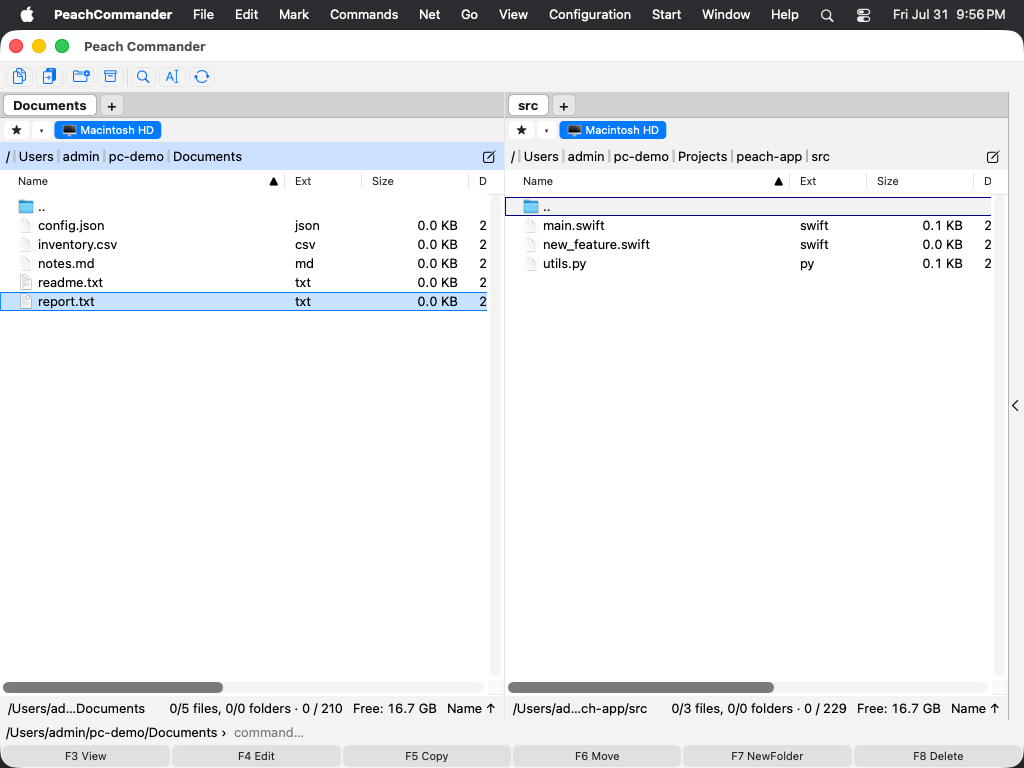 (Figur: Layoutet med to paneler — én mappe til venstre, en anden til højre, med det aktive panel fremhævet.)
Kom godt i gang
- Åbn Peach Commander. Vinduet åbner med to paneler, der hver viser en mappe.
- Klik på et panel, eller tryk på Tab, for at gøre det til det aktive panel. Kun det aktive panel viser en markør.
- Brug piletasterne til at flytte markøren, og tryk på Enter for at åbne mappen under markøren.
- Peg det andet panel mod det sted, hvor filerne skal hen. I de fleste filhandlinger er det aktive panel kilden, og det andet panel er destinationen.
- Markér en eller flere filer, og brug derefter funktionstasterne langs bunden (F5 til at kopiere, F6 til at flytte) til at handle på dem.
De to paneler er uafhængige: hvert har sin egen mappe, visning og sorteringsrækkefølge, så du kan stille præcis de to placeringer op, du har brug for at arbejde imellem.
Genveje
| Handling | Taster |
|---|---|
| Skift det aktive panel | Tab |
| Byt om på de to paneler | Ctrl+U |
| Kopiér markerede filer til det andet panel | F5 |
| Flyt markerede filer til det andet panel | F6 |
Tips
- Som standard sidder de to paneler side om side. Du kan også stable dem lodret (den ene over den anden) fra menuen Vis.
- Hvert panel kan ændres i størrelse ved at trække i skillelinjen mellem dem; begge paneler bevarer en behagelig minimumsbredde.
- Ny til en filhåndtering med to paneler? Start med de næste emner: Overblik over brugerfladen forklarer hver del af vinduet, og Navigation dækker, hvordan du hurtigt bevæger dig mellem mapper.
- Du kan åbne denne hjælp når som helst fra Hjælp ▸ Peach Commander Hjælp (Cmd+?) og søge i den fra feltet øverst i Hjælp-vinduet.
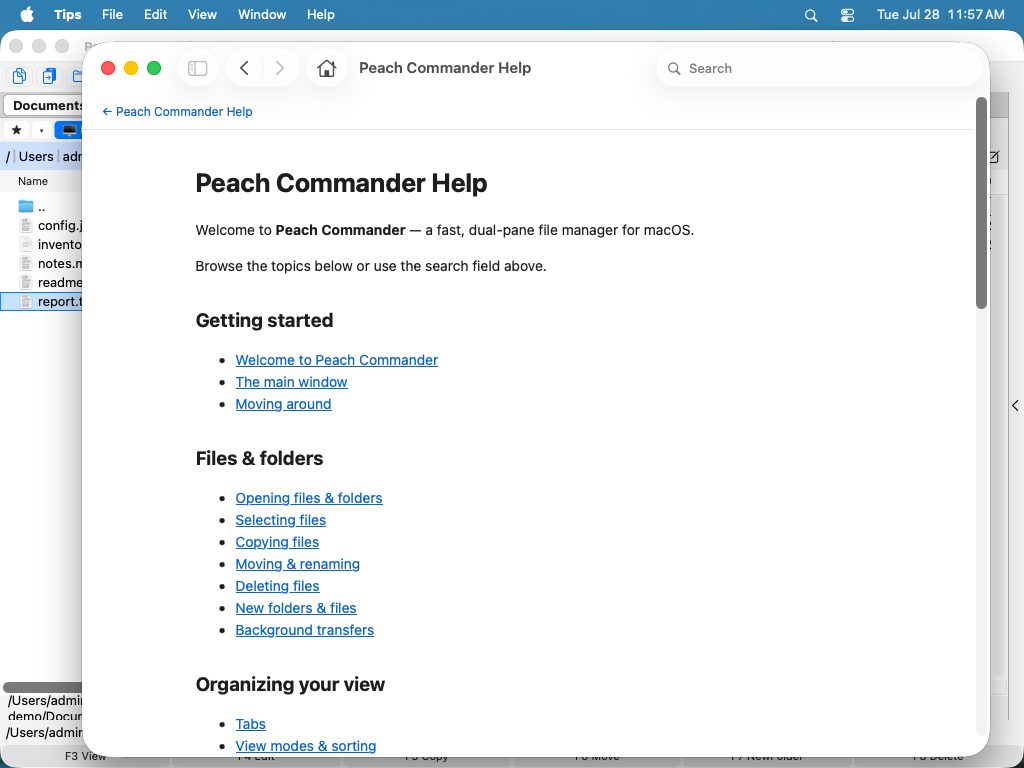 (Figur: Den indbyggede hjælp åbner i macOS Hjælp-fremviser med en søgbar indholdsfortegnelse.)