Bestanden bekijken
Peach Commander heeft een ingebouwde viewer waarmee je in een bestand kunt kijken zonder een andere app te openen of het bestand te wijzigen. Druk op F3 op het item onder de cursor en de viewer opent onmiddellijk, zelfs voor zeer grote bestanden. Hij kiest automatisch de beste manier om de inhoud te tonen: leesbare tekst, syntaxgekleurde code, een ruwe hex-dump, of een afbeelding op ware grootte. Je kunt ook een voorbeeld van een bestand direct in het venster bekijken met Quick View, of het aan macOS Quick Look overhandigen.
Een bestand bekijken
- Verplaats de cursor naar een bestand in het actieve paneel.
- Druk op F3 (of kies Bekijken in het menu Bestand). De viewer opent in zijn eigen venster.
- Gebruik de werkbalk om te wisselen hoe de inhoud wordt getoond: Tekst, Code, Hex, Afbeelding of Weergegeven. Laat het op de automatische instelling staan om Peach Commander te laten beslissen.
- Scroll met de pijltoetsen, Page Up/Page Down en de schuifbalk. Voor lange tekst zet je de minimapknop aan om het hele bestand in één oogopslag te zien en erdoorheen te springen.
- Druk op N om naar het volgende geselecteerde bestand te springen, of sluit het venster met Esc.
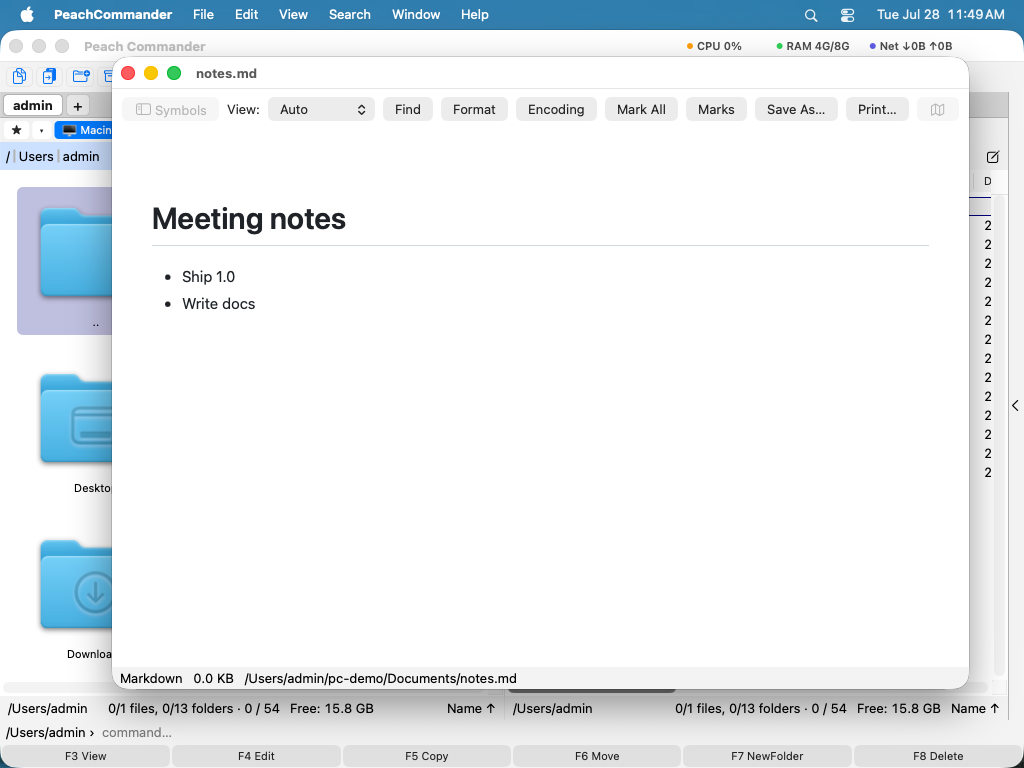 (Afbeelding: Een tekstbestand bekijken, met de representatiekiezer en minimap in de werkbalk.)
Tekst vinden en de codering wijzigen
- Druk op Ctrl+F om binnen het bestand te zoeken. Druk op F3 om naar de volgende overeenkomst te springen en Shift+F3 voor de vorige.
- Vink Reguliere expressie aan in het zoekvak om met een patroon te zoeken in plaats van met platte tekst —
ERROR \d+, of^Warningvoor regels die daarmee beginnen.^en$betekenen begin en einde van een regel. Een patroon dat niet compileert wordt als zodanig gemeld, in plaats van stilletjes niets te vinden. - Zeer grote bestanden worden in overlappende vensters doorzocht, dus één enkele treffer van meer dan ongeveer 64 KB kan gemist worden als die net op een venstergrens valt. Gewoon zoeken naar tekst kent die grens niet, en een patroon dat iets korters matcht evenmin.
- Als tekst er verminkt uitziet, klik je op Codering in de werkbalk (of druk je op E) om door tekstcoderingen te bladeren tot het correct leest; de automatische instelling krijgt het meestal goed.
- Druk op W om regelterugloop voor lange regels te wisselen.
- Druk op Ctrl+G om naar een regel te gaan, of naar een byte-positie in hexmodus. Rekenen over talstelsels heen mag:
0x1000 + 15 + 1leidt naar 4112 — hexadecimaal met0x,$of eenherachter, binair met0b, octaal met0o, en+ - * /met haakjes. - Open je een resultaat van Bestanden zoeken waarin Tekst zoeken was ingevuld, dan begint de weergave met die zoekopdracht: de tekst staat al in de zoekbalk en het eerste voorkomen is in beeld, dus je landt bij de overeenkomst en niet aan het begin van het bestand. Pas je het daar aan of wis je het, dan blijft jouw versie staan. In Instellingen ▸ Wijzigen/Weergeven kun je het uitzetten als je liever elk bestand vooraan opent.
De reeksen in een binair bestand lezen
In de hexadecimale weergave biedt de werkbalk Reeksen: een paneel met elke leesbare tekstreeks in het bestand, met de offset waar hij staat en hoe hij is gedecodeerd. Klik op een rij en de hexweergave springt naar die bytes en selecteert ze, zodat het volgende wat u doet — Selectie kopiëren als…, of gewoon lezen wat eromheen staat — op de aangeklikte reeks slaat.
- Vier lezingen lopen tegelijk: ASCII, UTF-8, UTF-16 little-endian en UTF-16 big-endian. De brede reeksen van een Windows-programma en de gewone staan daardoor in één lijst, in plaats van elk een eigen doorloop te vragen. Latin-1 wordt onder Coderingen ook aangeboden, maar staat aanvankelijk uit, want driekwart van alle bytewaarden is afdrukbaar Latin-1 en gecompileerde code doorstaat die lezing massaal.
- Dezelfde bytes zijn vaak in meer dan één codering leesbaar. Claimen twee lezingen hetzelfde bereik, dan wint de lezing die het meest als tekst leest —
Hellostaat er dus één keer, en niet ook als het paar schrifttekens dat diezelfde bytes twee aan twee gelezen vormen. - Min. lengte bepaalt hoe kort een reeks mag zijn en nog meetelt. Vier tekens is het gebruikelijke uitgangspunt; verhoog hem bij een groot binair bestand om de lijst uit te dunnen.
- Het filterveld beperkt wat te zien is zonder het bestand opnieuw te lezen, en blijft daarom ook bij een zeer groot bestand direct. De lengte of de coderingen wijzigen leest het wél opnieuw, want dat verandert wat als reeks telt.
- Ook onwaarschijnlijke reeksen tonen, onder Coderingen, voegt alles toe wat enkel afdrukbaar is — ook UTF-16-tekst die niet overwegend Latijns is, en die de gewone lijst weglaat omdat niets in de bytes hem onderscheidt van gewone tekst die twee bytes tegelijk gelezen wordt.
Een afbeelding zoomen
In de afbeeldingsweergave opent de viewer een afbeelding passend in het venster en laat een kleine afbeelding op haar eigen grootte staan in plaats van haar op te blazen.
| Actie | Menu | Toetsen |
|---|---|---|
| Inzoomen | Weergave ▸ Inzoomen | Cmd++ / + |
| Uitzoomen | Weergave ▸ Uitzoomen | Cmd+- / - |
| Werkelijke grootte (100%) | Weergave ▸ Werkelijke grootte | Cmd+0 / 0 |
| Passend maken | Weergave ▸ Passend maken | Cmd+9 / F |
Je kunt ook knijpen op een trackpad of Cmd vasthouden en scrollen. Het niveau staat in de statusregel, en werkelijke grootte betekent één beeldpunt per schermpunt — niet alleen ‘mijn zoomen ongedaan maken’. Passend maken volgt het venster: verander de grootte en de afbeelding blijft passend.
Notities bij een regel
Als de Notities-plug-in is geïnstalleerd, kan een notitie over een bepaalde regel van een bestand gaan in plaats van over het hele bestand.
- Zet de cursor op de regel en kies Weergave ▸ Notitie bij deze regel… (Cmd+Shift+N). De notitie-editor opent met de bestandsnaam en het regelnummer in de titel.
- Regels die al een notitie hebben, verschijnen als groep Notities in het markeringenpaneel onderin het venster, naast de zoekresultaten. Cmd+Ctrl+M opent het paneel; dubbelklik op een regel om ernaartoe te springen.
- De notities staan bij al uw andere notities, dus het notitieoverzicht en Bestanden zoeken vinden ze net zo goed. Verwijderen doet u in de notitie-editor — de sluitknop van het paneel verbergt alleen de groep.
Quick View en Quick Look
Quick View toont een live voorbeeld in het paneel dat je niet gebruikt, zodat je aan de ene kant kunt blijven bladeren terwijl je aan de andere kant een voorbeeld bekijkt.
- Druk op Ctrl+Q. Het inactieve paneel verandert in een voorbeeldgebied.
- Verplaats de cursor over verschillende bestanden in het actieve paneel om er van elk een voorbeeld te zien.
- Druk nogmaals op Ctrl+Q, of op Esc, om het paneel terug te brengen naar een normale bestandslijst.
Een afbeelding in de snelweergave heeft dezelfde zoomknoppen als de voorvertoning in het zijpaneel, in de hoek van het paneel dat is overgenomen.
Voor een snel schermvullend voorbeeld dat door macOS zelf wordt verzorgd, druk je op Cmd+Y (Quick Look). Druk nogmaals op Cmd+Y of Space om het te sluiten.
De infopagina in het zijpaneel
Het zijpaneel (Weergave > Voorvertoningspaneel, of Cmd+Shift+P) heeft een pagina Info die het item onder de cursor toont zoals de infozijbalk van de Finder dat doet.
- De voorvertoning vult de breedte van het paneel: maakt u het paneel breder, dan groeit de voorvertoning mee. Sleep de linkerrand van het paneel om het breder of smaller te maken; de breedte wordt onthouden.
- Het is een echte macOS-voorvertoning, geen kleine miniatuur: elk formaat dat Snelle weergave kan tonen werkt hier, en een document van meerdere pagina’s blader je binnen de voorvertoning pagina voor pagina door.
- Een afbeelding heeft eigen zoomknoppen in de hoek van de voorvertoning — uitzoomen, inzoomen, werkelijke grootte en passend maken — met het huidige niveau ernaast; knijpen en Cmd+scrollen werken daar ook. Al het andere dat de voorvertoning toont, zoals een PDF of een video, gedraagt zich zoals altijd.
- Daaronder staan de naam, de soort en de grootte, en vervolgens wanneer het item is aangemaakt en gewijzigd en in welke map het staat.
Bij het verplaatsen van de cursor worden naam en gegevens meteen bijgewerkt; de voorvertoning volgt even later, zodat een ingedrukte pijltoets door een lange map niet voor elke regel een voorvertoning start.
Welke pagina's het zijpaneel aanbiedt
Het zijpaneel toont in eerste instantie alleen Info. Activiteiten (overdrachten die nog lopen) en Logboek (afgeronde overdrachten) staan uit, omdat het meeste werk er nooit om vraagt en er anders de hele dag een strook van drie tabs boven de voorvertoning staat.
- Zet ze aan in Instellingen > Indeling, onder Pagina's van het zijpaneel; met een rechtsklik op de tabstrook; of via Weergave > Zijpaneel: Info / Activiteiten / Logboek.
- Blijft er één pagina over, dan laat het paneel de tabstrook helemaal weg: een paneel met alleen Info is voorvertoning en details, zonder iets erboven.
- Elke pagina kan uit, ook Info — handig wanneer u hier in plaats daarvan de terminal of de weergave van een plug-in houdt. Een paneel waarin niets over is, zegt dat, in plaats van leeg te openen.
- Pagina's die een plug-in aanlevert, blijven buiten beschouwing: die komen en gaan met de plug-in, en voor het uitzetten is de pagina Plug-ins er.
- Weergave > Indeling herstellen zet de pagina's terug op Info alleen, samen met de rest van het meubilair van het venster.
De items in het menu Weergave zijn belangrijker dan ze lijken. Staat elke pagina uit, dan is er geen tabstrook meer om rechts op te klikken: zij zijn de weg terug.
Java-classbestanden decompileren
Met de plug-in Java Decompiler aan toont F3 op een .class-bestand leesbare code in plaats van binaire gegevens — ook voor classbestanden in een JAR of ZIP, waar u in kunt gaan en die u zonder uitpakken kunt lezen.
De plug-in bevat zelf geen decompiler. Hij bestuurt een engine die u installeert, en u kunt op elk moment wisselen:
- CFR (MIT-licentie) en Vineflower (Apache 2.0) leveren Java-broncode. Zet
cfr.jarofvineflower.jarin de enginemap. - Procyon (Apache 2.0) is een derde broncode-decompiler.
- javap vergt geen enkele download: het hoort bij elke JDK en toont bytecode in plaats van Java-broncode.
Er wordt niets voor u gedownload: dit zijn programma’s van derden met eigen licenties, en Peach Commander haalt noch werkt ze bij. De knop Enginemap… in de weergave opent de map waar ze thuishoren en legt er een notitie neer met elke engine en waar u die krijgt. Alle behalve javap hebben Java nodig.
Wissel van engine met het menu bovenin de weergave; de gekozen engine wordt meteen gebruikt en het resultaat bewaard, zodat twee engines op hetzelfde bestand vergelijken direct gaat.
De broncode wordt syntaxgemarkeerd, en twee knoppen gaan verder: Bewaar als… schrijft hem naar een bestand en Open in editor geeft hem aan wat op uw Mac .java opent. Een heel groot resultaat wordt zonder markering getoond zodat het meteen verschijnt in plaats van na een pauze; de statusregel meldt dat.
Resultaten worden op schijf gecachet, zodat een eerder bekeken bestand meteen opengaat; de sleutel bevat de grootte en datum van het bestand en de argumenten van de engine, dus een opnieuw gebouwde class of een gewijzigde optie wordt opnieuw gedecompileerd. De gekozen engine wordt per bestandssoort onthouden. Een profiel kan met extends = cfr van een ingebouwde engine erven en alleen de opties overschrijven — handig bij twee presets van dezelfde engine.
Zet Vergelijken aan om een tweede paneel met zijn eigen enginemenu te openen. Twee decompilers falen op verschillende plekken, dus ze naast elkaar zien is vaak sneller dan beslissen welke je vertrouwt; kies je aan één kant javap, dan staat de bytecode naast de broncode. Beide panelen delen de cache, dus wisselen tussen al uitgevoerde engines gaat direct.
F3 op een hele .jar, .apk of .dex decompileert alles in één keer en toont een pakketboom naast de broncode. Het zoekveld boven de boom zoekt in elke klasse — precies de vraag die één klasse niet kan beantwoorden: waar een tekenreeks, een aanroep of een constante werkelijk voorkomt, als je de klasse nog niet kent. Treffers versmallen de boom en de eerste opent op zijn regel. Met Enter opent een JAR nog steeds als archief; de twee werkwoorden blijven gescheiden.
Er is een tweede, directere route: zet de cursor op een .class-bestand of op een heel archief en kies Decompileren naar broncode (menu Opdrachten, contextmenu of ⌘⇧J). De klassen worden gedecompileerd en het resultaat opent in het andere paneel als gewone .java-bestanden. Vanaf daar geldt de hele bestandsbeheerder — F3 toont ze met Peach Commanders eigen Java-opmaak, Alt+F7 zoekt er dwars door, F5 kopieert ze eruit, en je kunt ze vergelijken of van tags voorzien als al het andere. Voor het meeste werk is dat beter dan een eigen venster; daarom kan de boom van de plugin worden uitgezet in Instellingen ▸ Decompiler.
Een tweede plugin doet hetzelfde voor .NET: F3 op een managed .dll, .exe of .winmd toont de types als C#, Assembly naar broncode decompileren (⌘⇧N) zet ze in een paneel, en de zoekfunctie kan net zo in een assembly kijken. Het stuurt ILSpy (MIT, dotnet tool install -g ilspycmd) aan voor broncode, of monodis uit Mono voor IL — de .NET-tegenhanger van javap. Een native .dll heeft dezelfde extensie en geen broncode; de plugin controleert dat vóór het openen en laat die aan de ingebouwde viewer.
De instellingenpagina heeft een knop Engines controleren, en die is het waard: 'geïnstalleerd' betekent elders alleen dat het bestand er is, en een Java-engine op een Mac zonder JDK is aanwezig en kan niet werken. De controle vraagt elke engine om zijn versie en zegt welke echt werken.
Android hoort er ook bij: F3 op een .dex-bestand gebruikt jadx (Apache 2.0, brew install jadx), dat Dalvik-bytecode terugbrengt naar Java. Daarvoor was één enginebeschrijving genoeg — hetzelfde mechanisme, ander formaat.
De plug-in staat uit tot u hem aanzet, bij Instellingen ▸ Plug-ins — de meeste mensen openen nooit een classbestand, en zonder engine heeft hij geen nut.
Wilt u een eigen engine toevoegen, maak dan decompilers.ini in de enginemap:
[myengine]
name   = My Decompiler
kinds  = class
tool   = java
args    = -jar {engine} {input}
engine  = my-decompiler.jar   ; a bare name is looked up in this folder
output  = stdout
timeout = 30                  ; seconds before the engine is stopped
{input}, {engine} en {outdir} worden bij uitvoering ingevuld. Uw eigen regels gaan vóór de ingebouwde, en het hergebruiken van een ingebouwde naam (cfr, vineflower, procyon, javap) vervangt die in plaats van een tweede regel toe te voegen.
Sneltoetsen
| Actie | Sneltoets |
|---|---|
| Bestand onder cursor bekijken | F3 |
| Alleen het bestand onder de cursor bekijken (gemarkeerde bestanden negeren) | Shift+F3 |
| Openen in een externe viewer | Option+F3 |
| Zoeken binnen de viewer | Ctrl+F |
| Notitie bij de regel onder de cursor | Cmd+Shift+N |
| Markeringenpaneel tonen of verbergen | Cmd+Ctrl+M |
| Volgende / vorige overeenkomst | F3 / Shift+F3 |
| Quick View in het andere paneel | Ctrl+Q |
| Quick Look (macOS-voorbeeld) | Cmd+Y |
| Sluit de viewer of Quick View | Esc |
Opmerkingen
- De viewer is alleen-lezen. Om een bestand te wijzigen, gebruik je in plaats daarvan de editor (zie Bestanden bewerken).
- Zeer grote bestanden openen zonder vertraging: tekst opent een snelle, scrollbare weergave en de hex-weergave streamt bij elke grootte rechtstreeks van schijf.
- Druk op F3 op een map om in plaats van bestandsbytes een samenvatting van de inhoud en totale grootte te zien.
- De modus Weergegeven toont opgemaakte inhoud zoals webpagina's; de hex-modus toont de ruwe bytes naast hun tekens, wat handig is om binaire bestanden te inspecteren.
- In de modus Weergegeven kunt u tekst selecteren en kopiëren, en Zoeken doorzoekt de weergegeven pagina. Knoppen die niet op een weergegeven pagina van toepassing zijn — Opmaken, Codering, Alles selecteren, Selecties en Ga naar — zijn grijs in plaats van zonder effect.
- De knop Opmaken laat gestructureerde bestanden opnieuw inspringen (JSON, XML, HTML, INI, YAML en meer als u het bijbehorende opdrachtregelprogramma hebt). Hij wordt volledig beschreven onder Bestanden bewerken en werkt hier hetzelfde.