Bestandssysteemimages
Een bestandssysteemimage is een bestand met een compleet bestandssysteem erin — de rootfs uit een routerupdate, een byte voor byte gekopieerde SD-kaart, het image van een apparaat dat u onderzoekt. De plug-in Linux Filesystem Images opent zo'n bestand zoals Peach Commander een archief opent: zet de cursor erop, druk op Enter, en het paneel staat in het bestandssysteem. Vanaf daar werken de viewer, het zoeken en het kopiëren precies als in een map.
Er wordt nooit naar een image geschreven. De plug-in kan alleen lezen.
Zet hem eerst aan
De plug-in wordt uitgeschakeld geleverd. Open Instellingen ▸ Plug-ins, zoek Linux Filesystem Images en schakel hem in.
Hij staat standaard uit vanwege de manier waarop hij images vindt. Firmware heeft zelden een nette naam — het bestand dat u zoekt heet minstens zo vaak firmware.bin, rootfs.img of gewoon dump als .squashfs — dus als de extensie niets zegt, kijkt de plug-in naar de eerste bytes om het te bepalen. Dat is precies goed als u apparaatimages onderzoekt, en nutteloos werk als u dat nooit doet. Inschakelen is hoe u zegt welke van de twee u bent.
Een bestand dat geen image blijkt te zijn, blijft na die ene blik ongemoeid en opent zoals het altijd al zou doen.
Wat het kan openen
| Formaat | Waar u het tegenkomt |
|---|---|
| SquashFS | De rootfs in vrijwel elke router-, camera- en settopboxfirmware |
| ext2, ext3, ext4 | De hoofdpartitie van de meeste embedded Linux-apparaten |
| Btrfs | NAS-volumes en nieuwere Linux-systemen, inclusief snapshots |
| JFFS2, UBIFS | Ruw flashgeheugen in oudere en huidige embedded hardware |
| cramfs, initramfs | Opstartbestandssystemen en langlevende oudere apparaten |
| FAT12, FAT16, FAT32 | SD-kaarten, USB-sticks en de EFI-partitie van elke moderne pc |
| exFAT | SD-kaarten en schijven boven de 32 GB |
| NTFS | Windows-volumes, inclusief gecomprimeerde bestanden |
Schijfimages met meerdere partities
Een image dat van een heel apparaat is gekopieerd heeft meestal een partitietabel in plaats van één bestandssysteem. Zo'n image opent als één map per partitie — 1-rootfs, 2-esp — en u stapt in welke u maar wilt. Zowel MBR- als GPT-partitietabellen worden gelezen, en waar de tabel partitienamen vastlegt, worden die namen gebruikt.
Een partitie die de plug-in niet kan lezen verschijnt toch, als lege map met de naam van het type. Heeft een apparaat drie partities, dan moet u kunnen zien dat het er drie heeft.
Firmware zonder partitietabel
Een firmwarebestand dat van een router of camera is gehaald, heeft meestal helemaal geen partitietabel. Het is een fabrikantkop, een bootloader, een kernel en een rootfs, achter elkaar weggeschreven op posities die nergens zijn vastgelegd. Zo’n bestand opent met één regel per onderdeel, elk genoemd naar de positie waar het begint: 0x00230044-squashfs is een bestandssysteem om in te stappen, 0x00030040-kernel.uimage een bestand om eruit te kopiëren.
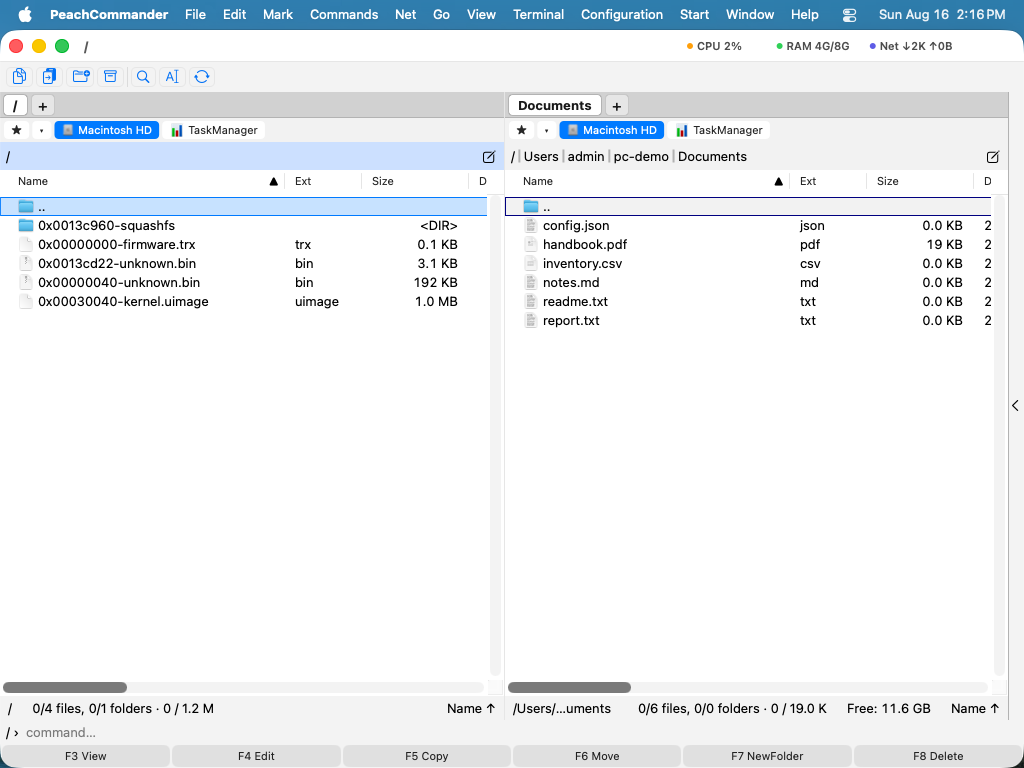
De onderdelen worden gevonden door het bestand af te zoeken op de bestandssystemen zelf en elke vondst te openen om te zien of er werkelijk een ligt. Een bytepatroon dat toevallig past, kost een ogenblik en wordt verworpen in plaats van een verzonnen regel te worden; en een bestand waarin geen bestandssysteem blijkt te zitten, wordt nog steeds geweigerd en opent zoals het altijd al deed.
Hetzelfde geldt voor alles wat buiten de partities van een gepartitioneerde image ligt. Een Raspberry Pi bewaart zijn bootloader in de megabytes vóór partitie 1, en U-Boot staat op de meeste ARM-borden op een vaste positie in diezelfde niet-toegewezen ruimte. Die stukken staan naast de partities in de lijst, zodat u ze kunt zien en eruit kunt kopiëren.
De structuur vastleggen
Commando’s ▸ Structuur van image analyseren bewaart het resultaat als tekstbestand naast de image en zet de cursor erop: elk gebied met zijn positie, zijn grootte en wat het bleek te zijn, plus de partitietabel als de image er een heeft. Juist die tabel is meestal wat een analyse of een ticket nodig heeft, en hem opnieuw opbouwen door een venster af te lopen en getallen over te typen is vervelend werk.
Het rapport toont ook wat het venster weglaat — de kleine uitlijningsgaten tussen partities bijvoorbeeld — en noemt het bord waarvoor een U-Boot-kernel is gebouwd, als de image dat vastlegt.
Werken in een image
Alles wat u al kent blijft gelden. F3 toont een bestand, F5 kopieert bestanden naar een echte map, en Bestanden zoeken doorzoekt de inhoud van het image. U verlaat het zoals u een archief verlaat.
Symbolische koppelingen worden met hun naam getoond, en er een naar buiten kopiëren geeft een klein tekstbestand met het doel van de koppeling in plaats van een echte koppeling — een image mag geen koppeling plaatsen die ergens op uw eigen schijf wijst.
Wanneer een image niet opent
De plug-in zegt waarom in plaats van een kapot bestand te melden, want die twee brengen u elders:
- Een Btrfs-volume met RAID0, RAID10, RAID5 of RAID6, of verdeeld over meerdere apparaten. De gegevens staan verspreid over schijven en het meeste staat niet in het bestand dat u heeft.
- Een ruwe NAND-dump die zijn reservegebied nog bevat. Met het image is niets mis; het is gekopieerd inclusief de foutcorrectiebytes. Kopieer het opnieuw met
nanddump --omitoob. - Een versleuteld ext4- of NTFS-volume, dat zonder de sleutels niet te lezen is.
- Een niet netjes afgesloten ext-bestandssysteem opent nog steeds, maar met een gemarkeerde regel bovenaan de hoofdmap die waarschuwt dat de inhoud verouderd kan zijn. Het bestandssysteem is tijdens gebruik gekopieerd en de nieuwste wijzigingen staan in een journaal dat deze plug-in niet afspeelt. Draai
e2fsckop een kopie als de details ertoe doen.
Opmerkingen
- Een image wordt één keer gelezen en onthouden, dus er weer instappen gaat direct.
- Zeer grote images worden gelezen wanneer nodig in plaats van in hun geheel geladen; een lijst is begrensd op twee miljoen items.
- Een image wordt alleen op ingebedde bestandssystemen doorzocht als hij noch een partitietabel noch een bestandssysteem aan het begin heeft; een gewone image opent dus precies zo snel als altijd.
- De plugin voegt één menucommando toe en geen eigen instellingen behalve de schakelaar die hem inschakelt.