Weergavemodi & sorteren
Elk paneel kan zijn map tonen in de indeling die het beste bij de klus past: een gedetailleerde lijst met kolommen, een compacte lijst met namen in meerdere kolommen, een pictogramraster, een galerij met grote miniaturen, of een mappenboom. Je kunt de lijst ook sorteren op naam, extensie, grootte of datum, precies kiezen welke kolommen verschijnen, en natuurlijk (numeriek) sorteren aanzetten zodat namen met getallen op de rij komen zoals je verwacht. Weergavemodus, sorteervolgorde en kolommen worden per paneel ingesteld, zodat de twee kanten er compleet anders uit kunnen zien.
De weergavemodus wisselen
- Klik op het paneel dat je wilt wijzigen zodat het actief wordt.
- Open het menu Weergave en kies een modus: Volledig (Details) voor de kolomlijst, Beknopt (Kolommen) voor een dichte lijst met namen in meerdere kolommen, Pictogrammen voor een pictogramraster, Miniaturen (Galerij) voor grote voorbeelden, of Boom voor een mappenboom.
- Om snel door de modi te bladeren zonder het menu te openen, druk je op Cmd+Shift+M. Elke druk gaat naar de volgende modus.
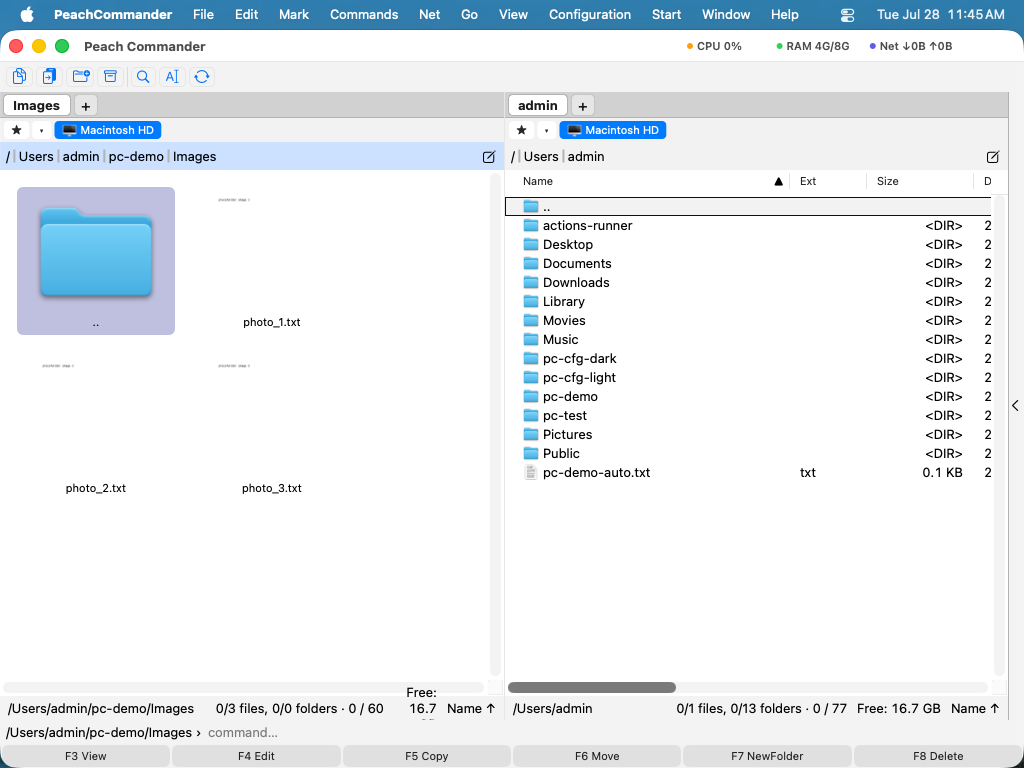 (Afbeelding: Dezelfde map getoond als gedetailleerde lijst, een beknopte kolomlijst, een pictogramraster en een galerij met miniaturen.)
De bestandslijst sorteren
- Klik in de weergave Details op een kolomkop (Naam, Ext, Grootte of Datum) om er op te sorteren. Een kleine pijl in de kop toont de huidige sorteerkolom en richting.
- Klik nogmaals op dezelfde kop om de volgorde om te keren.
- Je kunt ook Weergave > Sorteren op kiezen en Naam, Extensie, Grootte, Datum of Ongesorteerd kiezen.
Mappen sorteren altijd samen bovenaan, vóór bestanden, en het item .. dat je een niveau omhoog brengt blijft als eerste vastgezet. Sorteren op naam of extensie is standaard oplopend (A tot Z); sorteren op grootte of datum toont standaard het nieuwste of grootste eerst.
Kiezen welke kolommen verschijnen
- Kies Configuratie > Kolommen….
- Zet kolommen aan of uit en stel hun volgorde in. Beschikbare kolommen zijn onder andere Naam, Ext, Grootte, Datum, Attr (attributen), Labels en Opmerking.
- Pas je wijzigingen toe. Kolommen beïnvloeden de weergave Details van het actieve paneel.
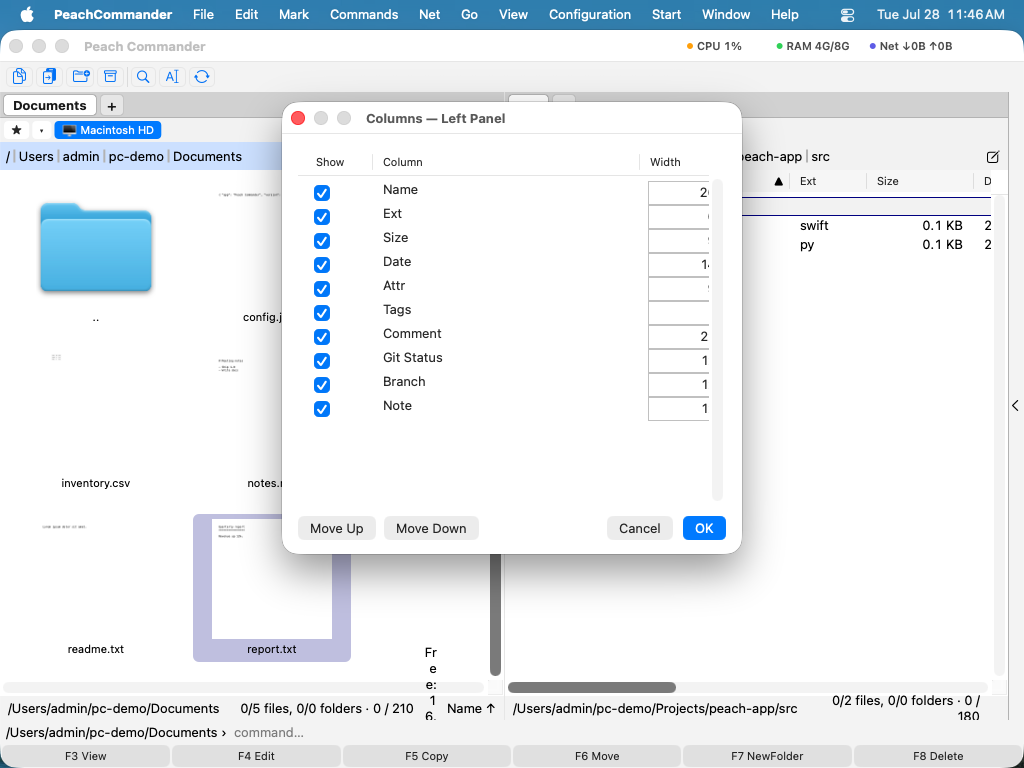 (Afbeelding: Kies welke kolommen in de weergave Details worden getoond en stel hun volgorde in.)
Sneltoetsen
| Actie | Sneltoets |
|---|---|
| Door weergavemodi bladeren | Cmd+Shift+M |
| Beknopte weergave (kolommen) | Ctrl+F1 |
| Volledige weergave (details) | Ctrl+F2 |
| Weergave miniaturen (galerij) | Ctrl+Shift+F1 |
| Boomweergave | Ctrl+F8 |
| Sorteren op naam | Ctrl+F3 |
| Sorteren op extensie | Ctrl+F4 |
| Sorteren op grootte | Ctrl+F5 |
| Sorteren op datum | Ctrl+F6 |
Tips
- Natuurlijk (numeriek) sorteren staat standaard aan, zodat
file2vóórfile10komt in plaats van erna. Je kunt het uitzetten in Configuratie > Opties onder de weergave-instellingen. - Je kunt een kolom in de weergave Details breder of smaller maken door de scheiding tussen kolomkoppen te verslepen.
- Gebruikt u de toetsenbordnavigatie van macOS (Systeeminstellingen ▸ Toetsenbord), dan is de rij Ctrl+F1 tot Ctrl+F8 van het systeem — menubalk, Dock, knoppenbalk — en bereikt die Peach Commander nooit. Zet het toetsenschema in de instellingen op macOS: de weergavemodi staan dan op Cmd+1, Cmd+2 en Cmd+3 en het sorteren op Alt+Cmd+1 tot Alt+Cmd+4.
- Weergavemodus, sorteervolgorde en kolomkeuzes worden per paneel onthouden, zodat je de ene kant als gedetailleerde lijst en de andere als een galerij met foto's kunt houden.
- Het toetsenbord is in elke modus hetzelfde: typen springt naar een bestand, Ctrl+S filtert, spatie of Insert markeert — en een gemarkeerd bestand wordt ook in de rasters in de markeerkleur getoond. Alleen de pijlen verschillen, want daar bewegen ze per cel: binnen een kolom in Beknopt, over het raster in Pictogrammen en Galerij.